
Введение
Руководство по замене индивидуального ключа эффективно, если шарнир, удерживающий ключ, сломан. Детали очень маленькие, поэтому важно быть осторожным, чтобы не сломать ни одной детали.
Шаг 1 Отдельная клавиша


Чтобы снять клавиатуру, поместите синий пластиковый инструмент для открывания в 3 углубления над клавиатурой, как показано на рисунке.
Вставьте синий пластиковый инструмент для открывания в пространство между клавиатурой и розовым пластиковым корпусом и надавите вниз.
При надавливании на все 3 углубления клавиатура должна слегка приподняться вверх.
Шаг 2


На правой стороне корпуса есть выемка, которая препятствует извлечению клавиатуры.
С помощью инструмента для открывания синего пластика и пальцев подденьте верхнюю часть клавиатуры, как показано на рисунке.
С помощью инструмента для открывания синего пластика отделите правую часть корпуса от клавиатуры, как показано на рисунке.
После того как клавиатура будет успешно извлечена из-под выемки, потяните ее вверх.
Шаг 3

Используя синий инструмент для открывания пластика, потяните вверх за разъем клавиатуры, чтобы полностью отсоединить клавиатуру от основания ноутбука.
Шаг 4

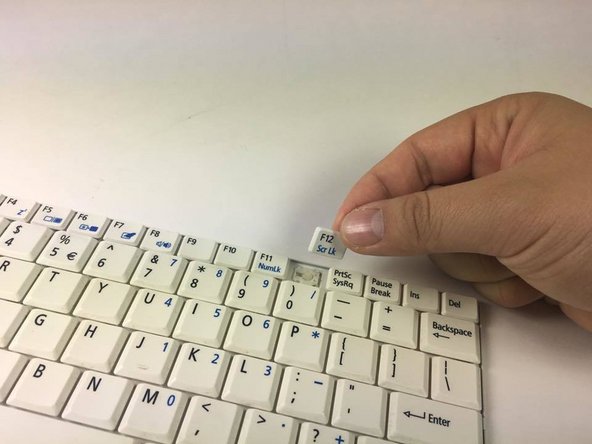
С помощью инструмента для открывания синего пластика снимите белую пластиковую часть нужного ключа.
Поместите синий пластиковый инструмент для открывания на правую сторону отдельного ключа, затем осторожно потяните вверх, чтобы отсоединить находящиеся под ним зажимы.
Снимите ключ с шарниров, сдвинув его влево.
Шаг 5

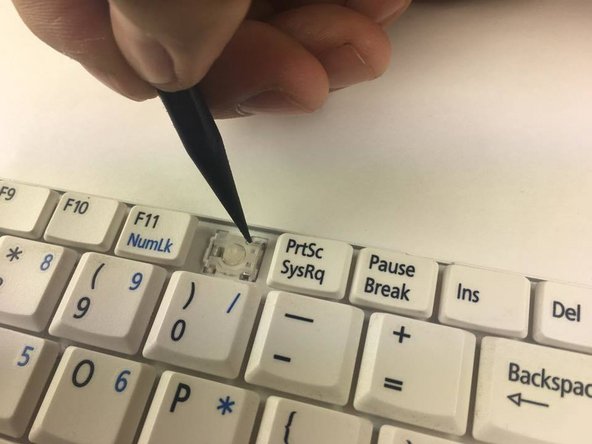
Необходимо отсоединить два конца. Они расположены сверху и снизу ключа с правой стороны.
С помощью Spudger вытолкните маленький прозрачный конец петли из крючка.
Шаг 6


С помощью синего инструмента для вскрытия пластика надавите на пластиковый шарнир слева, чтобы отсоединить его после того, как будут отсоединены концы справа.
Снимите пластиковую петлю, потянув ее вверх.
