No Image

Замена или расширение оперативной памяти

51 просмотров
17 декабря 2023

Шаг 1 Батарея

Replacement or expansion RAM, Battery: step 1, image 1 of 3Replacement or expansion RAM, Battery: step 1, image 2 of 3Replacement or expansion RAM, Battery: step 1, image 3 of 3

Разблокируйте защелку аккумулятора справа.

Разблокируйте фиксатор батареи слева.

Извлеките батарейный блок из гнезда.

Шаг 2 Доступ к компонентам 2

Replacement or expansion RAM, Access to Components 2: step 2, image 1 of 3Replacement or expansion RAM, Access to Components 2: step 2, image 2 of 3Replacement or expansion RAM, Access to Components 2: step 2, image 3 of 3

С помощью отвертки Philips # 0 открутите 2 винта верхней крышки.

Проверьте метки, указывающие направление, в котором нужно снимать крышку.

Снимите нижнюю крышку, потянув ее в направлении, указанном маркерами.

Шаг 3

Replacement or expansion RAM: step 3, image 1 of 1

Затем извлеките остальные компоненты ноутбука.

Шаг 4 Оперативная память

Replacement or expansion RAM, RAM: step 4, image 1 of 3Replacement or expansion RAM, RAM: step 4, image 2 of 3Replacement or expansion RAM, RAM: step 4, image 3 of 3

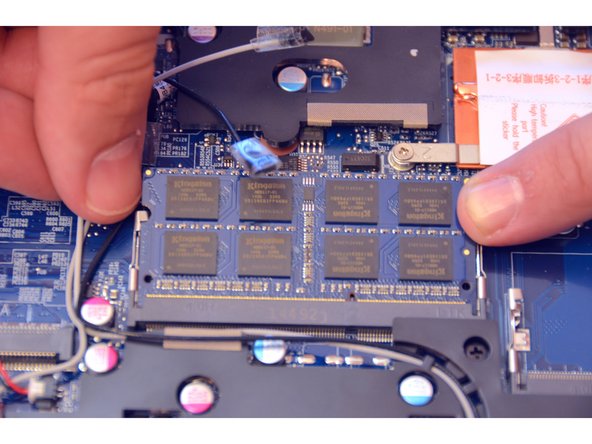
Здесь находится планка оперативной памяти, установленная по умолчанию.

Найдите и снимите пружинные защелки, которые удерживают модуль памяти на месте.

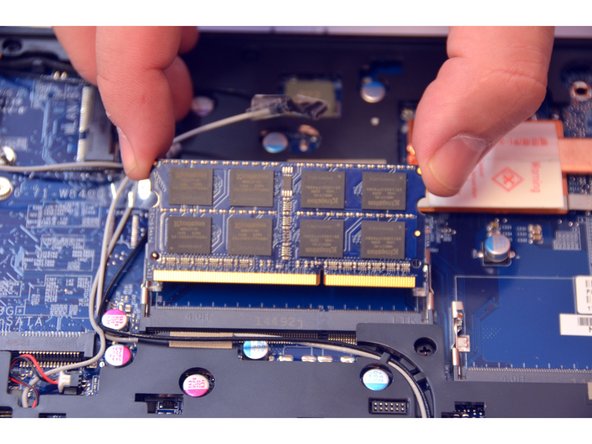
Извлеките модуль памяти (RAM).

Шаг 5

Replacement or expansion RAM: step 5, image 1 of 1

Здесь показана планка оперативной памяти, извлеченная из своего места.

Комментировать
51 просмотров
Комментариев нет, будьте первым кто его оставит

Это интересно
No Image Гайды
0 комментариев
No Image Гайды
0 комментариев
No Image Гайды
0 комментариев