No Image

Замена или добавление оперативной памяти

51 просмотров
12 декабря 2023

Шаг 1 снятие нижнего корпуса

Replace or add RAM, removal of bottom case: step 1, image 1 of 2Replace or add RAM, removal of bottom case: step 1, image 2 of 2

удалите ножки с помощью пассатижей

Шаг 2

Replace or add RAM: step 2, image 1 of 2Replace or add RAM: step 2, image 2 of 2

Выкрутите винт 11 с помощью отвертки PH0.

Винты идентичны

Шаг 3

Replace or add RAM: step 3, image 1 of 2Replace or add RAM: step 3, image 2 of 2

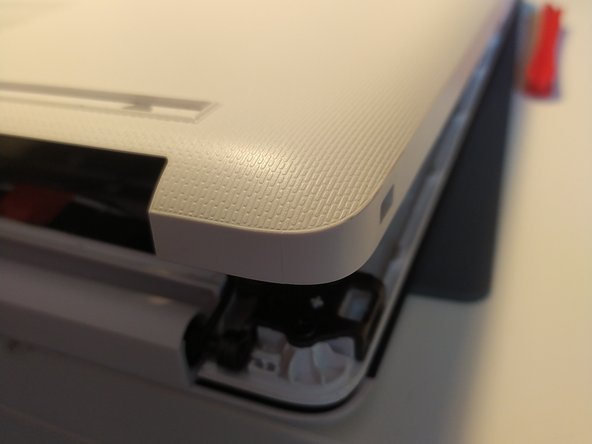
Вставьте пробойник между нижней крышкой и модулем клавиатуры, а затем пройдитесь по всей крышке, чтобы все разжать.

Снимите нижнюю крышку с компьютера.

Шаг 4

Replace or add RAM: step 4, image 1 of 1

Теперь у вас есть доступ к внутренним частям компьютера.

Шаг 5 Оперативная память

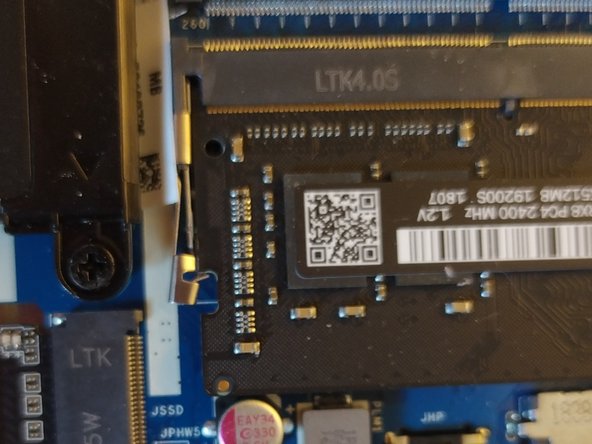
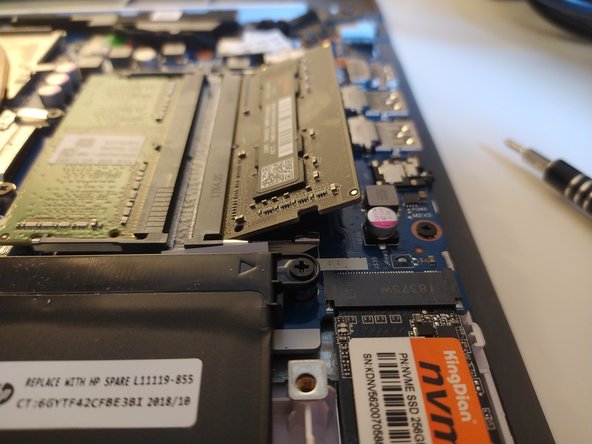
Replace or add RAM, RAM: step 5, image 1 of 3Replace or add RAM, RAM: step 5, image 2 of 3Replace or add RAM, RAM: step 5, image 3 of 3

Отогните металлические фиксаторы на боковых сторонах оперативной памяти друг от друга.

Если все сделано правильно, ОЗУ выйдет из фиксатора.

Чтобы вставить модуль, поверните его под углом, как показано на третьем рисунке, затем вставьте его и надавите на него, пока он не зафиксируется.

Комментировать
51 просмотров
Комментариев нет, будьте первым кто его оставит

Это интересно
No Image Гайды
0 комментариев
No Image Гайды
0 комментариев
No Image Гайды
0 комментариев