
Введение
Интересно, почему ваш компьютер работает медленно, а вентилятор все время включен? Это связано с неправильной эксплуатацией компьютера. Вентилятор — важный компонент системы, поскольку он помогает устройству поддерживать нормальную температуру.
Шаг 1 Клавиатура, динамики и панель динамиков


Выключите ноутбук и выньте вилку из розетки.
Открутите винт на левой стороне компьютера по направлению к задней панели, используя маленькую крестообразную отвертку № 0.
Шаг 2


Откройте ноутбук так, чтобы экран был обращен к вам.
Осторожно поднимите левую часть панели и отсоедините правую. Не тяните за ленточный кабель, который крепит панель к материнской плате.
Если не отделить ленточный кабель от материнской платы должным образом, это приведет к необратимым повреждениям.
Чтобы отделить ленточный кабель от материнской платы, возьмите его за основание и осторожно потяните.
Если вы не хотите заменять клавиатуру, перейдите к шагу 5.
Шаг 3


Чтобы снять клавиатуру, приподнимите ее на несколько сантиметров от компьютера, стараясь не тянуть за ленточный кабель, который крепит ее к материнской плате.
Насильственное извлечение ленточного кабеля может привести к необратимым повреждениям.
Отделите ленточный кабель от материнской платы, поднеся пальцы к основанию и осторожно потянув.
Шаг 4

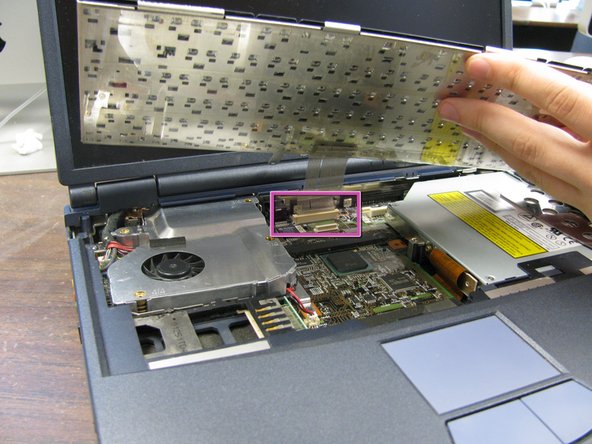

Подсоедините ленточный кабель новой клавиатуры к материнской плате, аккуратно вставив его в белое пластиковое отверстие, расположенное в верхней центральной части материнской платы.
Установите клавиатуру на место.
Шаг 5

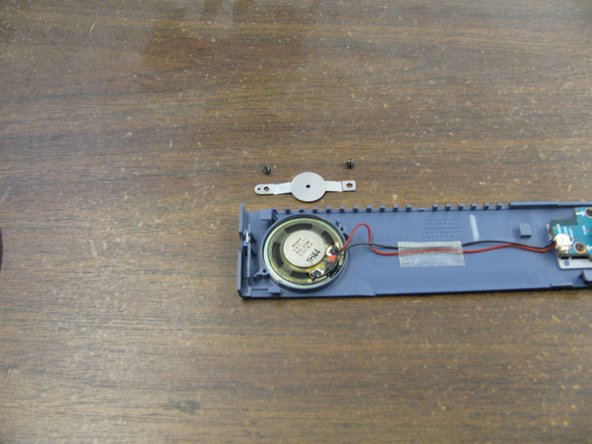

На нижней стороне панели динамиков расположены два динамика, по одному на каждом конце. Отсоедините оба комплекта черных и красных проводов от печатной платы, аккуратно потянув за основание.
Выкрутите винты (по два на каждый динамик) с помощью отвертки Phillips #0. Затем снимите металлические скобы, удерживающие динамики на месте.
Снимите клейкую ленту, крепящую провода динамиков к панели.
Шаг 6


Динамики приклеены к панели. Чтобы снять динамики с панели, подставьте отвертку или пинцет в отверстие на внешнем крае динамика и подденьте его.
При замене старых динамиков убедитесь, что выемки внутри форм совпадают с углублениями на внешнем ободе новых динамиков.
Шаг 7

Установите ленточный кабель панели динамиков на место.
Шаг 8 Вентилятор

На этом рисунке показан вид сверху компьютера после снятия динамиков и клавиатуры.
Шаг 9

Найдите винт вентилятора и выкрутите его с помощью маленькой крестовой отвертки.
Шаг 10

Осторожно отсоедините кабель питания вентилятора. Это разделит соединение вентилятора с материнской платой.
Потяните в направлении красных стрелок на изображении, чтобы правильно отсоединить кабель.
Шаг 11

После того как винт вынут, а кабель питания отсоединен, аккуратно вытащите вентилятор.
Потяните в направлении красных стрелок, чтобы извлечь вентилятор. Не прикасайтесь к лопастям вентилятора. Вместо этого возьмите вентилятор за металлический кожух вокруг лопастей, как показано на рисунке.
Шаг 12

На этом рисунке показан вентилятор, извлеченный из компьютера.
Очистите вентилятор с помощью сжатого воздуха.
