
Введение
В этом руководстве приведены пошаговые инструкции по доступу к внутренним элементам цифровой панели вашего проводного автоответчика AT&T CL4940. Начиная с открытия устройства и заканчивая извлечением материнской платы и платы номерной панели, это руководство поможет вам устранить проблемы с номерной панелью или залипанием клавиш. Обязательно выполняйте все шаги по порядку и обращайте внимание на специальные примечания в руководстве.
Шаг 1 Цифровая панель


Перед началом разборки отключите устройство от сети.
Отсоедините телефонный провод от задней крышки устройства.
Отсоедините кабель питания от боковой панели устройства.
Отсоедините телефонный кабель от боковой панели устройства.
Шаг 2

Выкрутите пять винтов 4 мм X 10 мм из задней крышки устройства с помощью отвертки Phillips #1.
Шаг 3

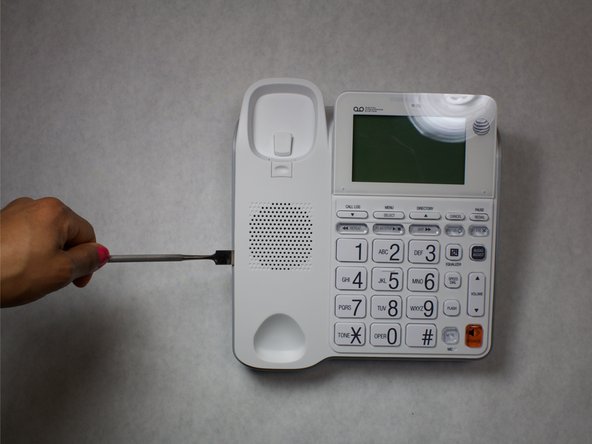
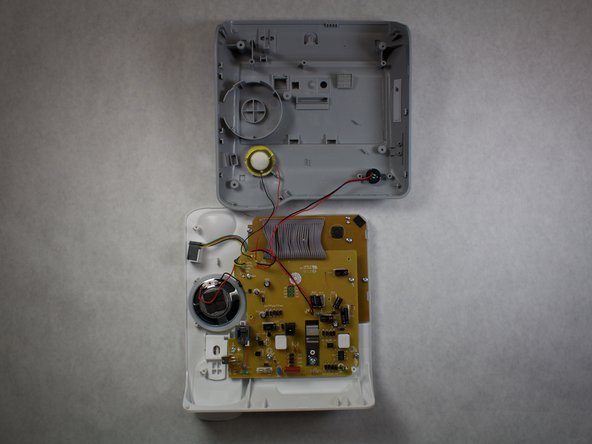
С помощью металлической лопатки подденьте белую пластиковую крышку с серой пластиковой нижней части. Начните снизу клавиатуры и равномерно продвигайтесь по устройству.
Вдоль края устройства через каждые несколько дюймов расположены скобы. Их может быть трудно поддеть.
Внутренние компоненты устройства станут доступны после отделения белой пластиковой крышки и серого пластикового дна.
Шаг 4

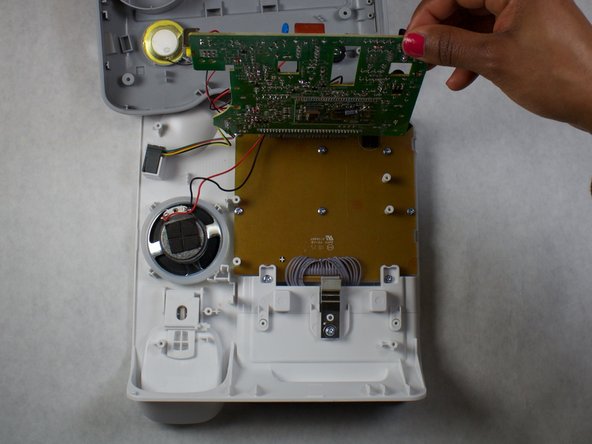
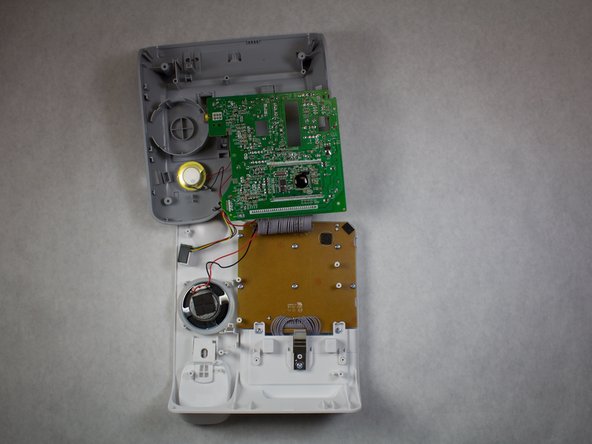
Отверткой Phillips #1 выкрутите пять винтов размером 5 мм X 5 мм, расположенных на желтой стороне материнской платы.
Отложите материнскую плату в сторону.
Шаг 5

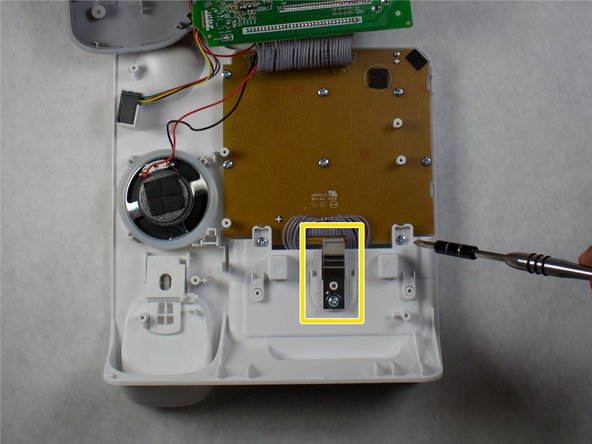
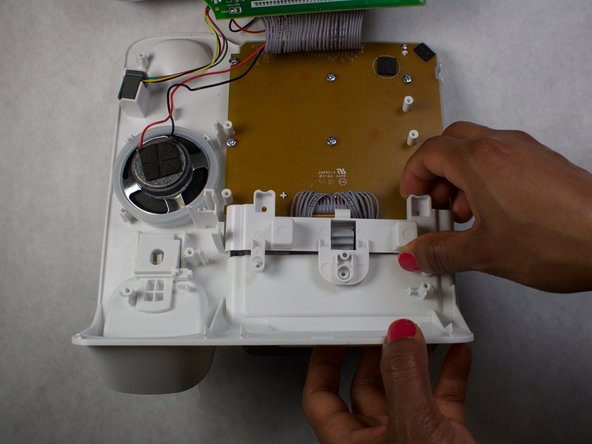
Отверткой Phillips #1 выкрутите два винта 5 мм X 8 мм для больших цифровых накладок.
Той же отверткой выкрутите винт защелки 5 мм X 6 мм.
Снимите маленькую металлическую защелку.
Снимите пластиковую пластину, ранее закрепленную винтами и защелкой.
Шаг 6

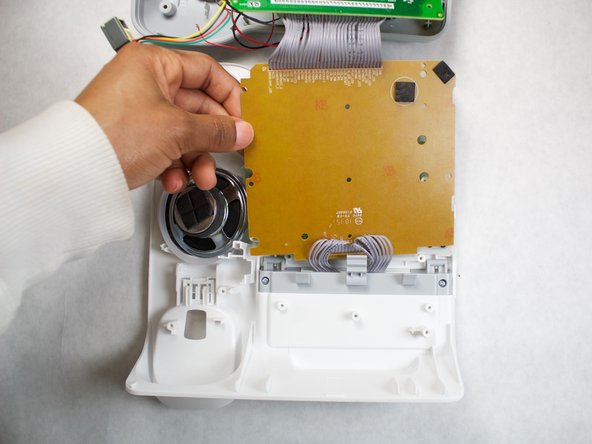
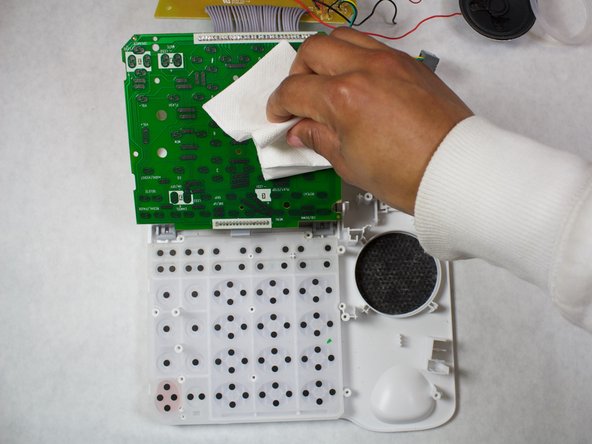
Отверткой Phillips #1 выкрутите оставшиеся шесть винтов 5 мм X 8 мм для больших номерных знаков.
Выкрутите два винта 3 мм X 6 мм для малых номерных панелей, используя ту же отвертку.
Возьмитесь за край платы номерного знака и отделите ее от винтовых стоек.
С помощью чистого полотенца или ткани отодвиньте плату с цифрами от клавиш, которые лежат под ней.
Отложите плату с цифрами в сторону для дальнейшей разборки.
Шаг 7

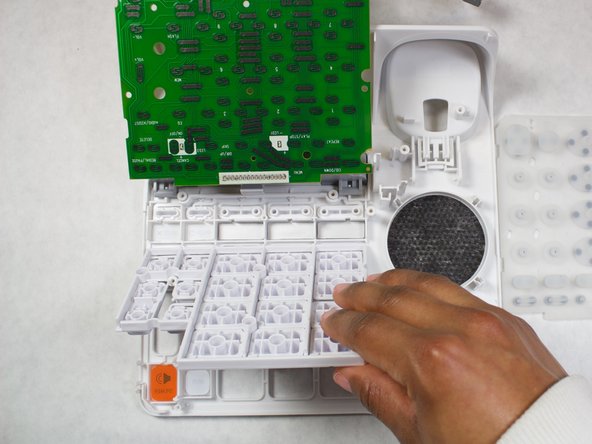
Отделите белый резиновый коврик и отложите его в сторону для очистки.
Снимите основную панель клавиш и все оставшиеся клавиши. При сборке запомните, где находится каждая клавиша.
Протрите резиновый коврик влажным бумажным полотенцем, чтобы удалить пыль и посторонние вещества.
Замените все сломанные или треснувшие клавиши.
