
Введение
В этом руководстве вы узнаете, как заменить губчатую резину на прерывателях подачи в вашем принтере. Это необходимо, если при печати текст на бумаге оказывается слишком далеко вверх или вниз. Если ваш принтер не подает бумагу правильно или выдает только пустой лист, несмотря на полный запас тонера и правильные настройки, это исправление может устранить проблему.
Рекомендуется заменить поролон непосредственно со всеми прерывателями подачи. В противном случае может случиться так, что в ближайшем будущем вам придется ремонтировать принтер снова или ремонт окажется неудачным.
Шаг 1 подготовка

Перед началом работы выключите принтер и отсоедините все кабели.
Для лучшей работы рекомендуется удалить бумагу из заднего и переднего устройств подачи бумаги.
Шаг 2 Снимите крышку памяти


С помощью крестообразной отвертки выверните винт Philips, который удерживает крышку памяти на правой стороне принтера на месте.
Снимите крышку памяти.
Шаг 3 Снимите верхнюю крышку

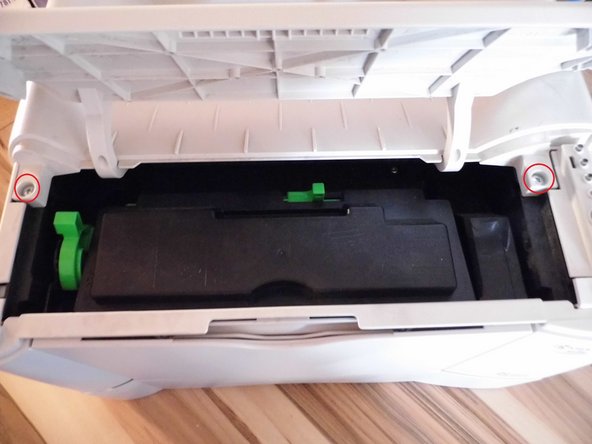
Откройте крышку, чтобы заменить тонер
Выкрутите два винта Phillips, которыми верхняя крышка крепится к корпусу.
Поскольку крышка мешает, вы можете поднести отвертку к винтам только по диагонали. Будьте осторожны, чтобы не повредить их.
Шаг 4 Снимите верхнюю крышку

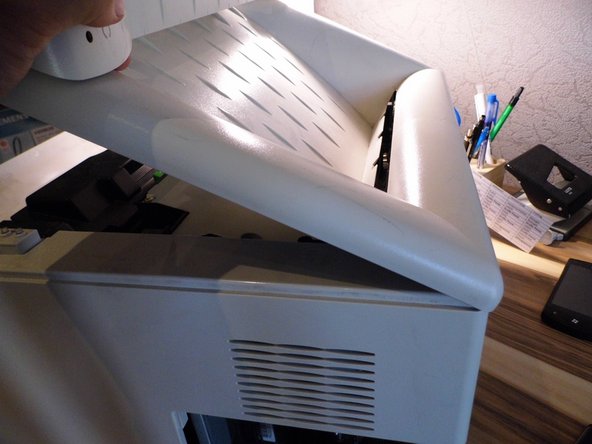
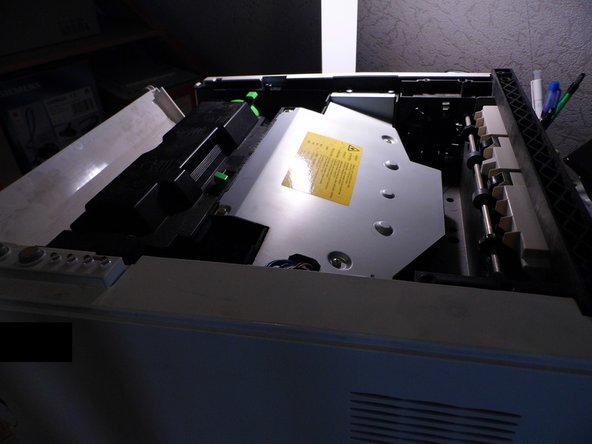
Снимите верхнюю крышку с принтера.
Приподнимите крышку спереди, чтобы легко и просто снять ее.
Шаг 5 Снимите боковую крышку

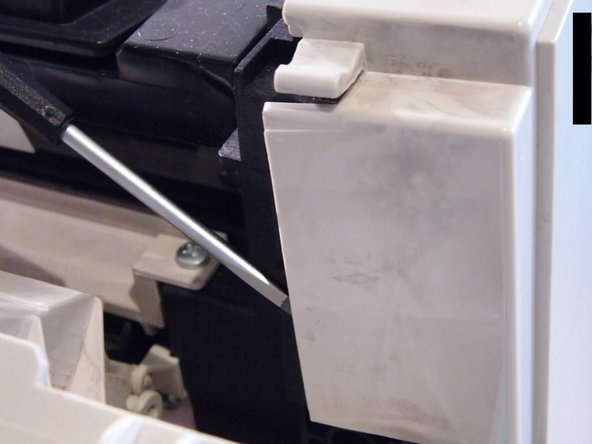
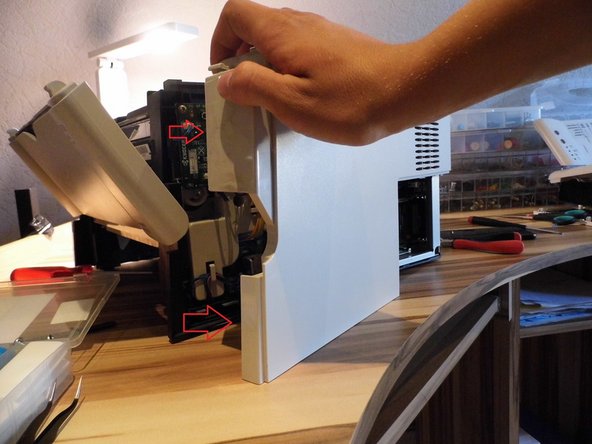
Чтобы снять боковую крышку, необходимо открыть передний механизм подачи бумаги. Кроме того, необходимо извлечь переднюю кассету для бумаги, потянув за один из зажимов.
Крышка удерживается в нужном положении несколькими зажимами. Снятие боковой крышки — самая сложная часть руководства.
С помощью шила или плоской отвертки можно легко ослабить зажимы (см. рисунок 2). Вокруг крышки расположено несколько зажимов. Только после того, как все они будут сняты, можно будет снять боковую крышку.
Как только все зажимы будут освобождены, вы сможете откинуть крышку с передней части устройства подачи бумаги (см. рисунок 3).
Следите за тем, чтобы не повредить зажимы при снятии крышки!
Шаг 6 Снимите плату управления


Отсоедините все кабели от платы.
Кабели с зеленой маркировкой очень тугие, и их трудно ослабить. Не торопитесь и не прилагайте слишком много усилий.
Не тяните за кабели слишком сильно, так как они могут быть повреждены. Попытайтесь ослабить штекеры с помощью пробки или плоской отвертки.
Если удалить кабели с зеленой маркировкой невозможно, вы все равно сможете завершить работу с прикрепленными кабелями и печатной платой. Но все же рекомендуется удалить эти кабели.
Шаг 7 Снимите плату управления

Выкрутите три винта Philips, крепящие плату.
Извлеките плату из принтера
Плата дополнительно удерживается на месте с помощью небольшого крючка. При извлечении платы необходимо отсоединить его.
Шаг 8 Снимите крышку редуктора

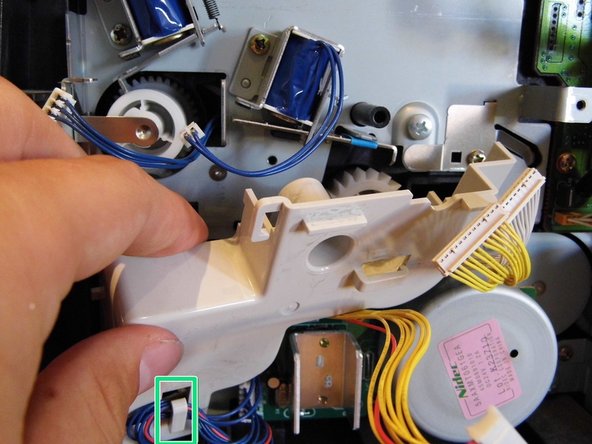
Выкрутите винт Phillips, крепящий крышку редуктора.
Обязательно отсоедините кабели от кронштейна (зеленая область)!
Снимите крышку редуктора.
Шаг 9 Первый прерыватель подачи

Вот три прерывателя подачи, с которыми предстоит работать на следующих этапах.
В отмеченных красным местах обычно сидит черный поролон. Это и вызывает проблему — со временем он становится липким, из-за чего прерывание углубления только задерживается. Таким образом, бумага подается слишком коротко/слишком далеко перед началом печати. Это приводит к смещению текста вверх или вниз.
В большинстве случаев не каждый отступ вызывает проблемы. Тем не менее, рекомендуется заменить поролон непосредственно на всех деталях, чтобы окончательно устранить проблему.
Шаг 10 Снимите первый прерыватель подачи

На этом прерывателе подачи вы можете найти поролон на кронштейне, а также на главном прерывателе подачи.
На фотографии вы уже можете видеть закрепленные части. В отмеченных зеленым цветом местах обычно находится черный поролон.
С помощью отвертки Philips открутите винт, крепящий прерыватель подачи к основной раме.
Снимите прерыватель подачи.
Будьте осторожны, чтобы не потерять маленькую пружину, которая соединяет кронштейн с прерывателем подачи!
После этого снимите кронштейн, отсоединив маленькую пружину пинцетом.
Шаг 11 Удалите старую губчатую резину на металлическом кронштейне

В отмеченной зеленым цветом области обычно находится черная губчатая резина.
Чтобы удалить губчатую резину, воспользуйтесь шлицевой отверткой, лопаткой или чем-то подобным. .
Затем очистите это место, чтобы удалить остатки клея. Для очистки можно использовать, например, очиститель тормозов или силиконовый спрей.
После очистки места можно наложить новую губчатую резину или что-то подобное (например, войлок или термоусадочную трубку, как показано на рисунке).
Новый материал не должен быть толще губчатой резины, так как при слишком толстом материале принтер может не работать.
Перед повторной установкой также очистите место контакта губчатой резины на кронштейне с маленьким металлическим кронштейном принтера, чтобы удалить остатки клея.
Шаг 12 Снимите губчатую резину на первом прерывателе подачи

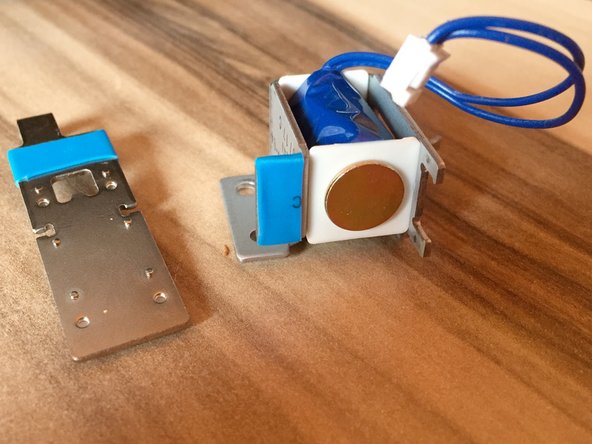
В отмеченной зеленым цветом области обычно находится черная губчатая резина.
Удалите губчатую резину с помощью шлицевой отвертки, пассатижей или чего-то подобного.
Затем очистите это место, чтобы удалить остатки клея. Для очистки можно использовать, например, очиститель тормозов или силиконовый спрей.
После очистки места можно наложить новую губчатую резину или что-то подобное (например, войлок или термоусадочную трубку, как показано на рисунке).
Новый материал не должен быть толще губчатой резины, так как при слишком толстом материале принтер может не работать.
Перед повторной установкой также очистите место контакта губчатой резины на кронштейне с маленьким металлическим кронштейном принтера, чтобы удалить остатки клея.
На рисунке 2 вы можете видеть две отремонтированные детали рядом друг с другом.
Чтобы установить детали на место, выполните шаг 10 в обратном порядке.
Шаг 13 Снятие второго прерывателя подачи

На двух оставшихся прерывателях подачи поролон находится только на самих прерывателях подачи.
Выкрутите винт Philips, а затем снимите прерыватель подачи.
Шаг 14 Снимите металлический кронштейн

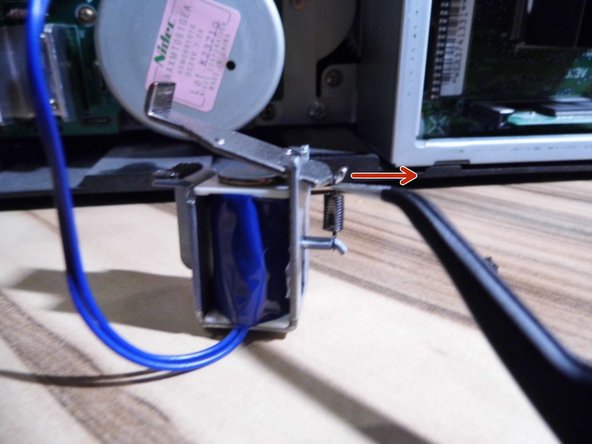
С помощью пинцета или щипцов снимите пружину, которая соединяет металлическую вилку с прерывателем подачи.
Следите за тем, чтобы пружина не вылетела при снятии!
Затем снимите металлическую вилку.
Шаг 15 Удалите старую губчатую резину и замените ее

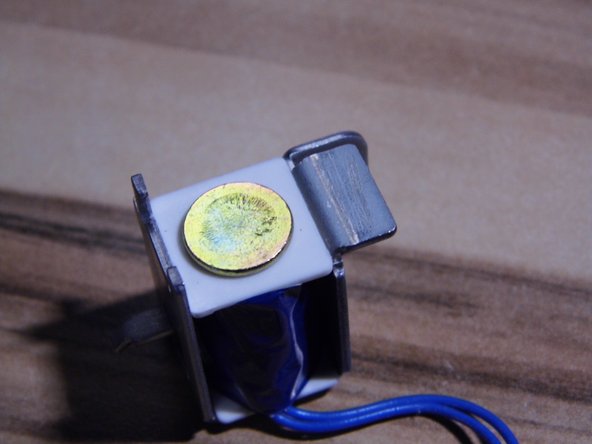
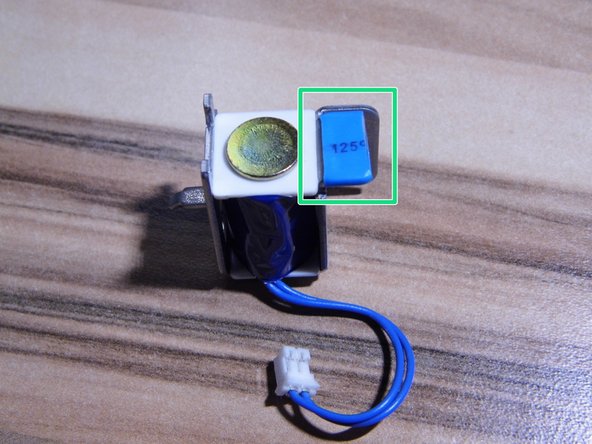
Удалите губчатую резину с помощью шлицевой отвертки, пассатижей или чего-то подобного.
Затем очистите это место, чтобы удалить остатки клея. Для очистки можно использовать, например, очиститель тормозов или силиконовый спрей.
После очистки места можно наложить новую губчатую резину или что-то подобное (например, войлок или термоусадочную трубку, как показано на рис. 3).
Новый материал не должен быть толще губчатой резины, так как при слишком толстом материале принтер может не работать.
Перед повторной установкой также очистите место соприкосновения губчатой резины с металлической вилкой, чтобы удалить остатки клея.
После очистки и замены губчатой резины металлическую вилку можно снова прикрепить к прерывателю втягивания. Для этого выполните шаг 14 в обратном порядке.
Затем можно снова установить прерыватель подачи в принтер. Для этого выполните шаг 13 в обратном порядке.
Шаг 16 Извлеките третий прерыватель подачи

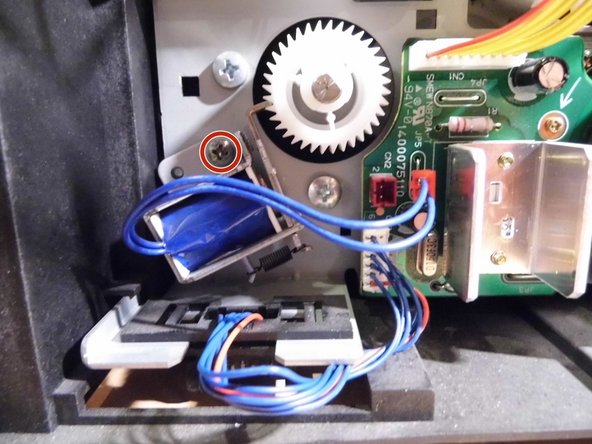
Отсоедините разъем, соединяющий прерыватель подачи с платой.
Затем выверните винт Philips и снимите прерыватель подачи.
Затем выполните шаги 14 и 15, чтобы снять металлическую вилку и старую губчатую резину. Чтобы снова установить металлическую вилку, выполните шаг 14 в обратном порядке. Чтобы снова установить прерыватель подачи в принтер, выполните этот шаг в обратном порядке.
Шаг 17 Окончательный результат и обзор

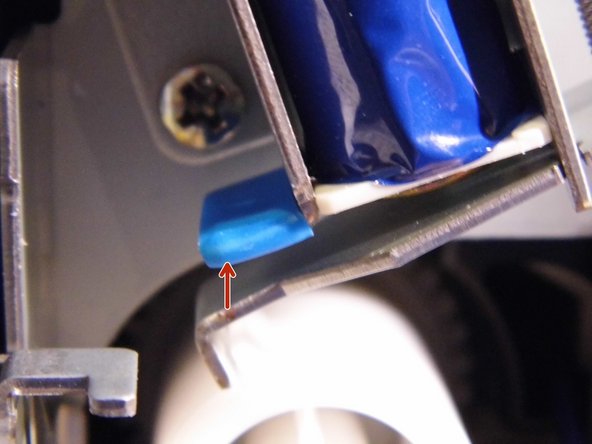
Вот готовый результат. На всех четырех прерывателях подачи старая губчатая резина была удалена и заменена.
Чтобы проверить, насколько успешно был выполнен ремонт, можно рукой прижать металлическую вилку к прерывателю подачи. Если затем отпустить металлическую вилку, она должна немедленно вернуться в зацепление.
С другой стороны, если после отпускания металлическая вилка ненадолго задерживается и возвращается обратно с задержкой, то либо материал, который использовался для замены, не подходит, либо участок еще не полностью очищен от остатков клея. В этом случае следует повторить шаги 10, 11 и 12 или 13, 14 и 15 или 16.
Если материал для замены губчатой резины слишком толстый, шестерня все равно блокируется металлической вилкой, даже если вилка прижата к прерывателю подачи. В этом случае следует заменить материал на более тонкий, поскольку с более толстым материалом принтер не будет работать.
