No Image

Замена громкоговорителя в смартфоне ZTE Lever

СОДЕРЖАНИЕ
91 просмотров
07 декабря 2023

Введение

В этом руководстве вы узнаете, как заменить громкий динамик на смартфоне ZTE Lever.

Шаг 1 Аккумулятор

ZTE Lever Loud Speaker Replacement, Battery: step 1, image 1 of 1

Извлеките SD-карту и Sim-карту из устройства.

Sim- и SD-карты здесь не показаны, так как наше устройство не поставлялось с ними.

Шаг 2

ZTE Lever Loud Speaker Replacement: step 2, image 1 of 2ZTE Lever Loud Speaker Replacement: step 2, image 2 of 2

С помощью инструмента для вскрытия iFixit отделите заднюю панель от устройства.

Шаг 3

ZTE Lever Loud Speaker Replacement: step 3, image 1 of 2ZTE Lever Loud Speaker Replacement: step 3, image 2 of 2

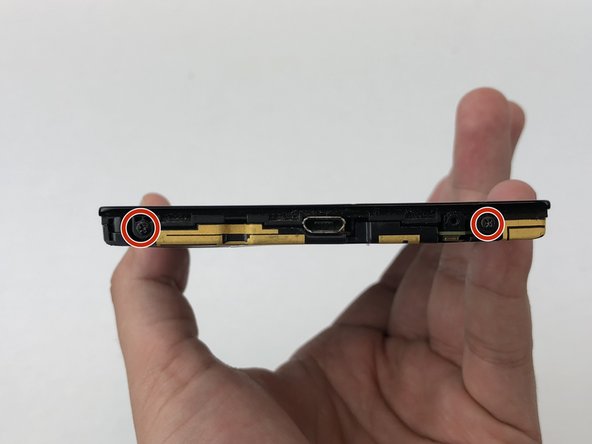
Выкрутите два винта Phillips #0 диаметром 1,6 мм из крышки аккумуляторного отсека.

Снимите крышку.

Шаг 4

ZTE Lever Loud Speaker Replacement: step 4, image 1 of 2ZTE Lever Loud Speaker Replacement: step 4, image 2 of 2

Отсоедините кабель аккумулятора от материнской платы с помощью пластикового инструмента для открывания.

Шаг 5

ZTE Lever Loud Speaker Replacement: step 5, image 1 of 1

Руками или пластиковым инструментом для открывания подденьте аккумулятор и извлеките его из телефона.

Шаг 6 Кнопки регулировки громкости

ZTE Lever Loud Speaker Replacement, Volume Buttons: step 6, image 1 of 1

Выкрутите три винта Phillips #0 диаметром 1,6 мм из пластиковой крышки на материнской плате.

Шаг 7

ZTE Lever Loud Speaker Replacement: step 7, image 1 of 3ZTE Lever Loud Speaker Replacement: step 7, image 2 of 3ZTE Lever Loud Speaker Replacement: step 7, image 3 of 3

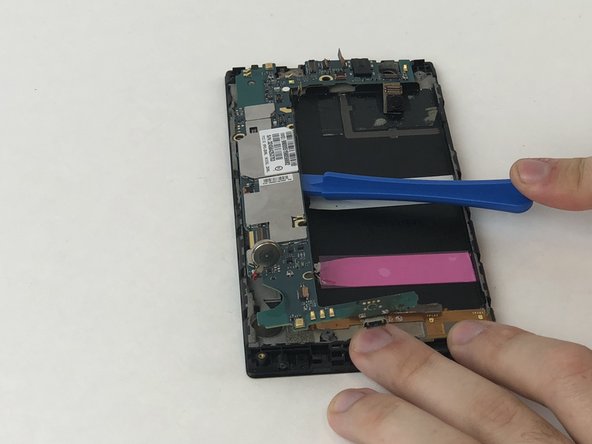
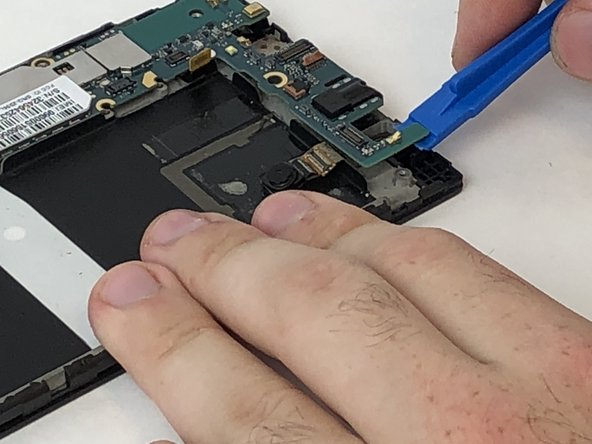
Снимите верхнюю пластиковую крышку материнской платы, используя инструмент для открывания пластика.

Шаг 8

ZTE Lever Loud Speaker Replacement: step 8, image 1 of 2ZTE Lever Loud Speaker Replacement: step 8, image 2 of 2

С помощью инструмента для открывания пластика подденьте фиксирующую крышку на гнезде ZIF кабеля ленты громкости.

Шаг 9

ZTE Lever Loud Speaker Replacement: step 9, image 1 of 2ZTE Lever Loud Speaker Replacement: step 9, image 2 of 2

Подденьте кабель кнопки громкости руками или пластиковым инструментом для открывания.

Шаг 10 Кнопка питания

ZTE Lever Loud Speaker Replacement, Power Button: step 10, image 1 of 1

Отсоедините кнопку питания от материнской платы с помощью пластикового инструмента для открывания.

Шаг 11

ZTE Lever Loud Speaker Replacement: step 11, image 1 of 2ZTE Lever Loud Speaker Replacement: step 11, image 2 of 2

Отсоедините кабель кнопки питания от телефона руками или пластиковым инструментом для открывания.

Шаг 12 Материнская плата

ZTE Lever Loud Speaker Replacement, Motherboard: step 12, image 1 of 2ZTE Lever Loud Speaker Replacement, Motherboard: step 12, image 2 of 2

Выкрутите семь 1,6-миллиметровых винтов Phillips #0 из пластиковой крышки в нижней части материнской платы.

Шаг 13

ZTE Lever Loud Speaker Replacement: step 13, image 1 of 1

Пальцами снимите нижнюю пластиковую крышку материнской платы.

Шаг 14

ZTE Lever Loud Speaker Replacement: step 14, image 1 of 2ZTE Lever Loud Speaker Replacement: step 14, image 2 of 2

Отсоедините камеру от материнской платы с помощью пластикового инструмента для открывания.

Шаг 15

ZTE Lever Loud Speaker Replacement: step 15, image 1 of 1

Отсоедините кабель дисплея от материнской платы с помощью пластикового инструмента для открывания.

Шаг 16

ZTE Lever Loud Speaker Replacement: step 16, image 1 of 3ZTE Lever Loud Speaker Replacement: step 16, image 2 of 3ZTE Lever Loud Speaker Replacement: step 16, image 3 of 3

Отсоедините камеру от материнской платы с помощью пластикового инструмента для открывания.

Шаг 17

ZTE Lever Loud Speaker Replacement: step 17, image 1 of 1

Отсоедините кабель заднего динамика от материнской платы с помощью пластикового инструмента для открывания.

Шаг 18

ZTE Lever Loud Speaker Replacement: step 18, image 1 of 1

Подденьте аккумуляторную батарею с материнской платы, расположенную на корпусе телефона.

Шаг 19

ZTE Lever Loud Speaker Replacement: step 19, image 1 of 3ZTE Lever Loud Speaker Replacement: step 19, image 2 of 3ZTE Lever Loud Speaker Replacement: step 19, image 3 of 3

С помощью инструмента для открывания пластика подденьте материнскую плату, двигаясь вдоль края, чтобы отделить части.

Шаг 20

ZTE Lever Loud Speaker Replacement: step 20, image 1 of 1

Извлеките материнскую плату пальцами.

Шаг 21 Громкий динамик

ZTE Lever Loud Speaker Replacement, Loud Speaker: step 21, image 1 of 2ZTE Lever Loud Speaker Replacement, Loud Speaker: step 21, image 2 of 2

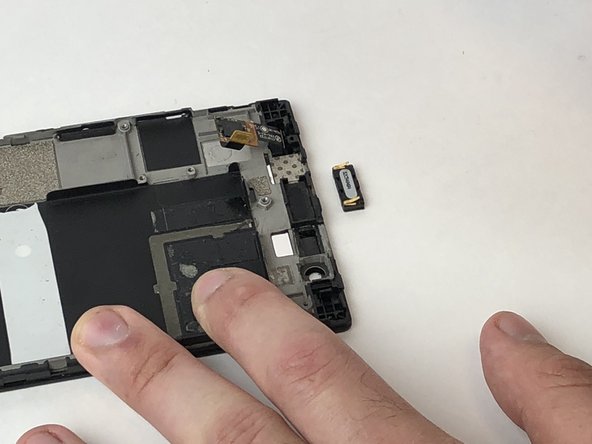
Используя пластиковый инструмент для открывания, извлеките динамик.

Комментировать
91 просмотров
Комментариев нет, будьте первым кто его оставит

Это интересно
No Image Гайды
0 комментариев
No Image Гайды
0 комментариев
No Image Гайды
0 комментариев