
Введение
В этом руководстве подробно описана замена графического процессора на материнской плате B350M BAZOOKA. Для выполнения этого руководства не требуется никаких предварительных знаний или специальных навыков. Однако есть несколько моментов, с которыми следует быть осторожными:
Шаг 1 Графический процессор

Организуйте чистое рабочее пространство.
Шаг 2


Выключите блок питания настольного компьютера.
Отключите настольный компьютер от всех источников питания.
Шаг 3

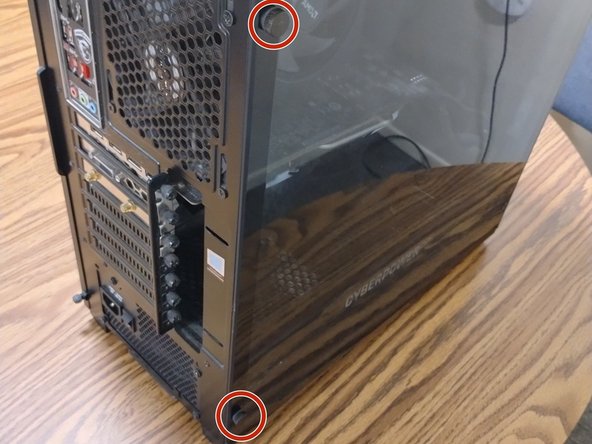
Открутите винты на передней панели корпуса.
Типы винтов могут отличаться в зависимости от корпуса настольного компьютера.
Эти винты удерживают переднюю панель, которая способствует потоку воздуха внутри настольного компьютера. Не перепутайте их.
Шаг 4


Аккуратно снимите переднюю панель, потянув ее в сторону от корпуса.
Шаг 5

Положите рабочий стол горизонтально, чтобы материнская плата была обращена вверх.
Шаг 6


Отсоедините 8-контактный кабель от графического процессора.
Шаг 7

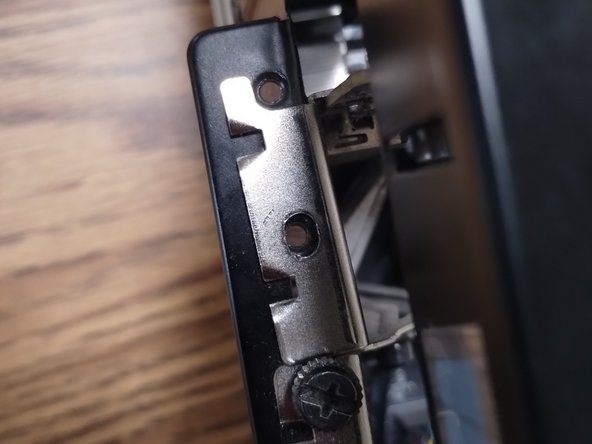
Открутите винты UTS 6-32 на боковой стороне рабочего стола с помощью крестообразной #0 или плоской отвертки.
Эти винты удерживают порты дисплея GPU на месте. Не перепутайте их.
Шаг 8

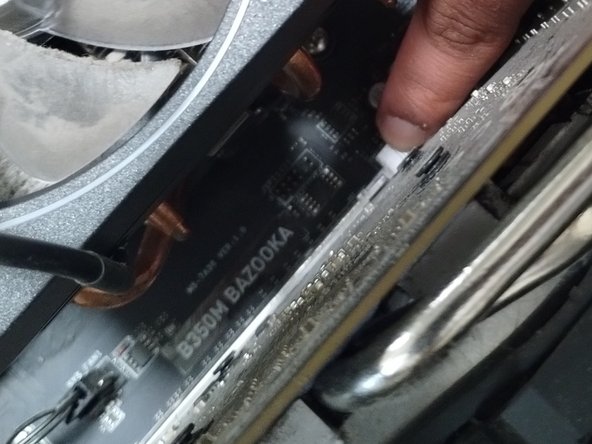
Аккуратно надавите на правую сторону вкладки PCI-E до щелчка.
Щелчок означает, что графический процессор освобожден.
Шаг 9

Аккуратно извлеките графический процессор из слота PCI-E.
Шаг 10

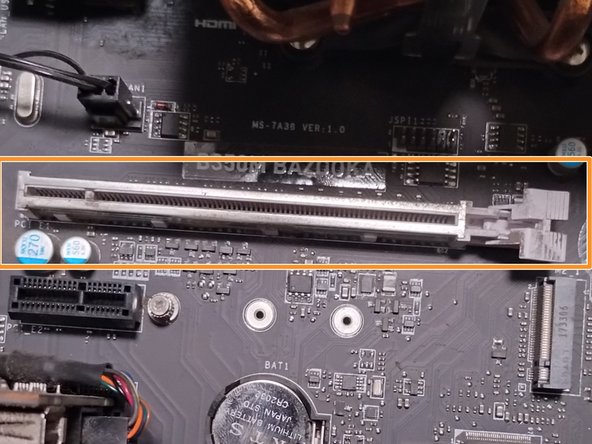
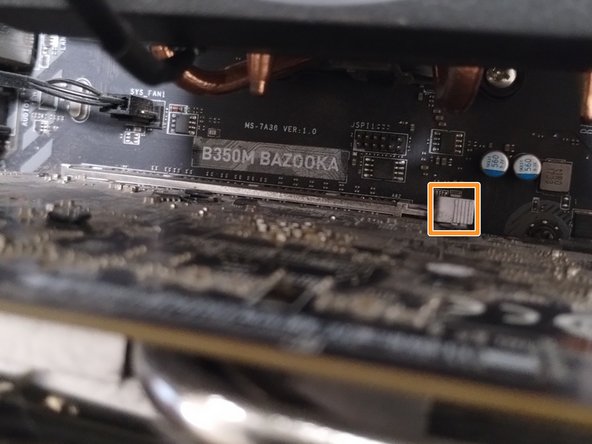
Совместите штырьки нового GPU с пустым слотом PCI-E.
Аккуратно вставьте новый GPU в слот PCI-E до щелчка язычка.
Шаг 11


Аккуратно подключите 8-контактный кабель от блока питания к новому GPU.
Шаг 12

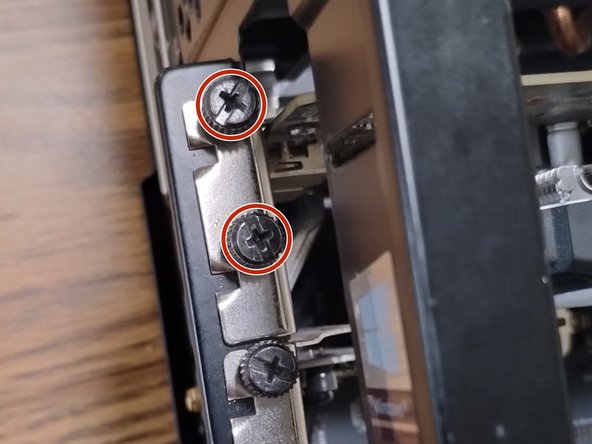
Закрутите обратно винты UTS 6-32 порта дисплея GPU, используя крестовую отвертку № 0.
Шаг 13

Аккуратно установите переднюю панель обратно на рабочий стол.
Шаг 14


Закрутите винты передней панели.
Шаг 15


Подключите настольный компьютер к источнику питания.
Включите блок питания рабочего стола.
Если вентиляторы в нижней части графического процессора не вращаются после включения настольного компьютера, повторите этот процесс. Или начните поиск неисправного графического процессора.
