
Введение
Доступ к графическому процессору прост и не требует никаких инструментов. Воспользуйтесь этим руководством, чтобы добавить или заменить оперативную память для вашего Mac Pro.
Шаг 1 Панель корпуса

Поднимите рычаг, чтобы разблокировать корпус.
Шаг 2

Снимите боковую панель Mac Pro.
Перед началом работы с любыми внутренними компонентами снимите статическое электричество, прикоснувшись к заземлённой поверхности. Отлично подходит прикосновение к металлическим крышкам слотов PCI или любой другой заземлённой металлической поверхности. Также можно надеть антистатический браслет на запястье.
Шаг 3 GPU (графическая карта)

Найдите видеокарту на открытой стороне панели Mac Pro.
Шаг 4

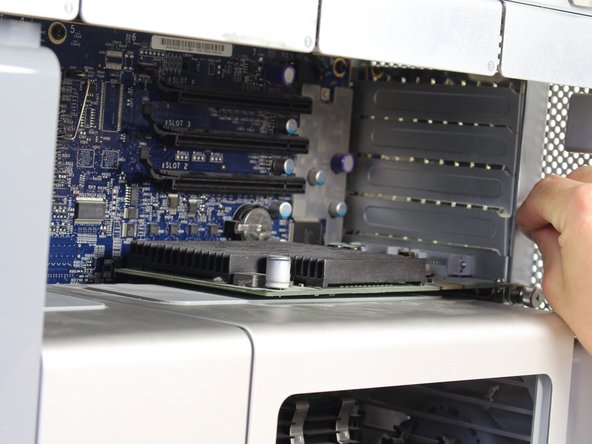

Открутите два винта с накатанной головкой, поворачивая их пальцами против часовой стрелки до тех пор, пока не освободится скользящий фиксатор.
Снимите скользящий фиксатор.
Шаг 5

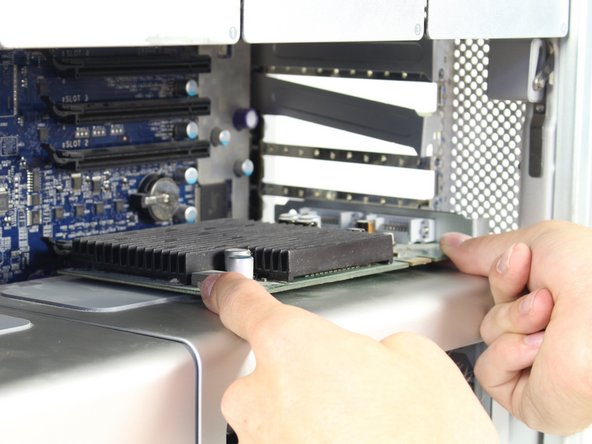
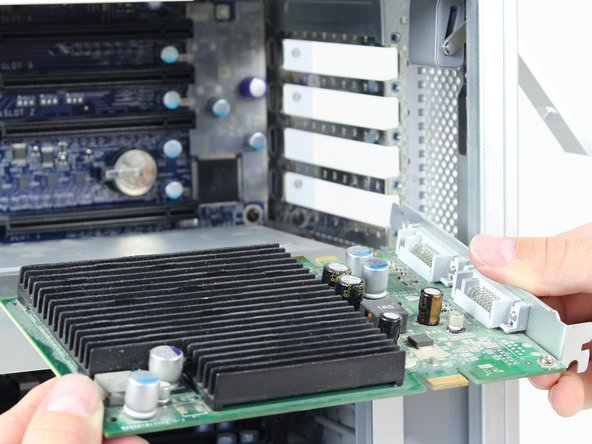
Нажмите вверх на зажим, расположенный непосредственно за видеокартой, чтобы освободить её из слота.
Выдвиньте видеокарту из слота обеими руками, крепко держась за углы верхней части карты, как показано на рисунке.
Держите видеокарту только за края. Не прикасайтесь к открытым компонентам и разъемам.
