
Введение
Я расскажу вам о том, как заменить сломанное гнездо зарядки на ASUS Eee PC 1001PX.
Шаг 1 Подготовка


Подготовьте компьютер: Выключите его и отсоедините кабель зарядки (слева).
Поверните компьютер и разблокируйте переключатель батареи, чтобы извлечь ее.
Шаг 2 Откручивание нижней части и извлечение оперативной памяти


Открутите пять винтов, как показано на рисунке (см. стрелки).
Снимите крышку оперативной памяти (находится справа от наклейки Microsoft).
Извлеките оперативную память и открутите один винт (см. стрелку).
Шаг 3 Снятие клавиатуры 1/2


Клавиатура удерживается несколькими зажимами, расположенными в верхней части клавиатуры. Используйте скрепку или инструмент для выжигания и подденьте все эти зажимы.
Осторожно подденьте клавиатуру. Нижняя часть клавиатуры может прилипнуть, поэтому будьте осторожны. Также не забывайте, что ленточный кабель клавиатуры (который находится под клавиатурой) все еще прикреплен к материнской плате. Не отсоединяйте его пока!
Аккуратно поднимите клавиатуру, как показано на третьем рисунке, и переходите к следующему шагу. Опять же, не снимайте клавиатуру, иначе вы можете повредить/разорвать ленточный кабель!
Шаг 4 Извлечение клавиатуры 2/2


Аккуратно разблокируйте держатель ленточного кабеля клавиатуры с помощью пластикового инструмента.
Для разблокировки держателя необходимо надавить на белую часть с левой стороны (где находится стрелка) в направлении экрана компьютера. То же самое сделайте с правой стороны.
Аккуратно вытащите ленточный кабель. Теперь вы можете снять клавиатурный блок.
Шаг 5. Извлечение кабеля сенсорной панели


После снятия клавиатуры вы увидите ленточный кабель сенсорной панели, который необходимо извлечь (он расположен слева от держателя ленточного кабеля клавиатуры).
Аккуратно отсоедините его, поддев пластиковым инструментом держатель (черная часть). Ленточный кабель имеет выступ, который позволяет легко вытащить его из держателя после того, как держатель будет поднят.
Для справки: Этот синий ленточный кабель необходимо извлечь до того, как на следующем этапе будет снята верхняя часть ПК.
Шаг 6 Снятие верхней части


Выкрутите все винты, показанные на рисунке (см. стрелки).
Затем аккуратно подденьте верхнюю часть пластиковым инструментом вдоль края (краев), как показано на рисунках. Будьте осторожны и терпеливы! Выталкивая верхнюю часть, вы должны услышать, как она «щелкает». Каждый щелчок означает, что в этом месте верхняя часть освобождается от нижней.
Для справки: Снимать нужно именно верхнюю часть, а не нижнюю. Нижняя часть держит и удерживает материнскую плату и другие детали, как вы увидите в следующем шаге.
Шаг 7. Извлечение жесткого диска / ленточного кабеля жесткого диска


Сняв верхнюю часть, вы увидите внутреннее устройство вашего ПК. На первом этапе необходимо, как минимум, отсоединить желтый кабель жесткого диска. Не обязательно извлекать жесткий диск, однако я рекомендую это сделать из-за необходимости увеличения пространства.
Аккуратно отсоедините держатель ленточного кабеля (см. стрелки) таким же образом, как вы ранее отсоединяли синий ленточный кабель сенсорной панели.
Шаг 8 Снятие материнской платы 1/2


Открутите два винта материнской платы, как показано на рисунке (см. стрелки).
Затем открутите винт блока Wifi и снимите его вместе с блоком Wifi. Вам просто нужно вытащить блок Wifi из разъема.
Открутите три винта вентилятора (см. стрелки на третьем рисунке). Вентилятор остается на материнской плате, снимать его не нужно.
Шаг 9 Снятие материнской платы 2/2

Осторожно поднимите материнскую плату. Начните с правой стороны, аккуратно приподнимая ее примерно на полдюйма. Не торопитесь!
Приподняв ее, слегка потяните вправо, одновременно осторожно двигая/подталкивая ее вперед (к экрану ПК) и назад. Материнская плата «крепится» в основном через порт VGA, поэтому во время этого процесса вам стоит осмотреть эту область.
Перед тем как окончательно снять материнскую плату, необходимо отсоединить кабель блока ЖК-экрана. Кабель прикреплен к материнской плате слева вверху (серебристый штекер). Аккуратно выньте его из серебристого держателя.
Шаг 10 Проверка сломанного разъема зарядки


Сняв основную плату, поверните ее. Теперь вы увидите сломанный штекер зарядки справа от порта VGA.
Оцените повреждения. Разъем зарядки, который вы видите здесь, уже нельзя отремонтировать, его нужно заменить.
Разъем зарядки профессионально припаян к печатной плате. Поэтому вам может понадобиться дополнительное время для выполнения следующего шага (шагов).
Шаг 11 Замена разъема зарядки 1/2

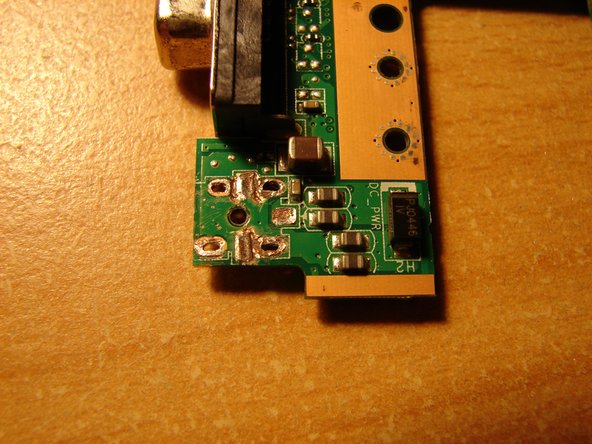

С помощью паяльника или паяльной станции отпаяйте сломанный штекер зарядки.
Имейте в виду, что припой, используемый ASUS, является промышленным припоем. Поэтому необходим паяльник или паяльная станция мощностью не менее 40 Вт. Мини-паяльник мощностью 15 Вт не подойдет!
Если у вас нет такой мощной паяльной станции или паяльника, вы можете использовать мини-дрель, чтобы механически удалить штекер зарядки по одной детали за раз. Это займет время, но при успешном завершении вы сможете отпаять то, что осталось от разъема зарядки, например ножки на печатной плате.
И снова: Не торопитесь с процессом отпаивания. Кроме того, не оказывайте слишком сильного физического давления на область печатной платы вокруг разъема для зарядки. При сильном надавливании печатная плата может сломаться в этом месте.
Один важный совет: используйте фитиль для пайки при отпаивании разъема зарядки. Фитиль пропитается расплавленным припоем. Когда сломанный зарядный блок будет успешно извлечен, снова используйте фитиль для пайки, чтобы очистить все паяльные соединения контактов зарядного разъема на печатной плате.
Шаг 12 Замена штекера зарядного устройства 2/2

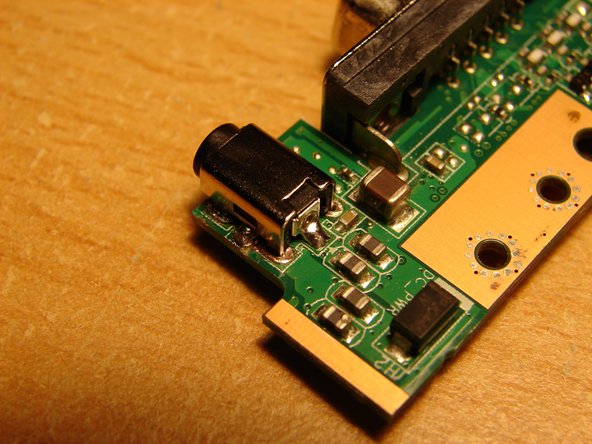

Поздравляем! Вы успешно удалили старый разъем зарядки. Теперь нанесите немного нового припоя на очищенные паяные соединения — но совсем чуть-чуть, не слишком много! Обратите внимание на то, чтобы отверстия каждого паяного штекера оставались открытыми!
Настал момент вставить новый штекер для зарядки. Один очень важный совет перед началом пайки: Начинайте пайку с верхней стороны печатной платы, а не с нижней! Это очень важно, поскольку сначала нужно припаять два средних штырька нового штекера, включая штырек на обратной стороне штекера.
Теперь вставьте новый штекер зарядки в отверстия (снова: с верхней стороны печатной платы!). Затем решите, какой средний штырек вы хотите припаять первым (правый или левый?).
Аккуратно прижмите правую или левую сторону штекера зарядки деревянной деталью (так как металлическая часть зарядного устройства сильно нагревается!), пока вы паяете этот контакт (именно поэтому мы подготовили паяные соединения с помощью небольшого количества нового припоя). Сделайте то же самое с другим средним штырьком и, наконец, с штырьком на обратной стороне.
Теперь займитесь ножками зарядного разъема на верхней части печатной платы. Окончательно обработайте все паяные соединения, прежде чем перевернуть печатную плату и завершить пайку, припаяв четыре паяных соединения. Работа выполнена!!!
Шаг 13 Соберите его обратно

Теперь выполните все шаги обратно и наслаждайтесь своим новым ПК! Поздравляем!!!
