
Введение
В этом руководстве мы рассмотрим замену разъема питания AC/DC для ноутбука Dell Inspiron 15r 7520.
Шаг 1 Штекерное гнездо разъема питания AC/DC


Переверните ноутбук нижней стороной вверх.
Потяните защелки друг от друга, чтобы освободить батарею.
Извлеките батарею.
Шаг 2


На протяжении всего этого руководства не забывайте хранить все винты в надежном месте, чтобы они не потерялись. Также их следует упорядочить, чтобы они не перепутались.
Открутите 4 винта в батарейном отсеке с помощью магнитной крестообразной отвертки диаметром 2,0 мм.
Шаг 3

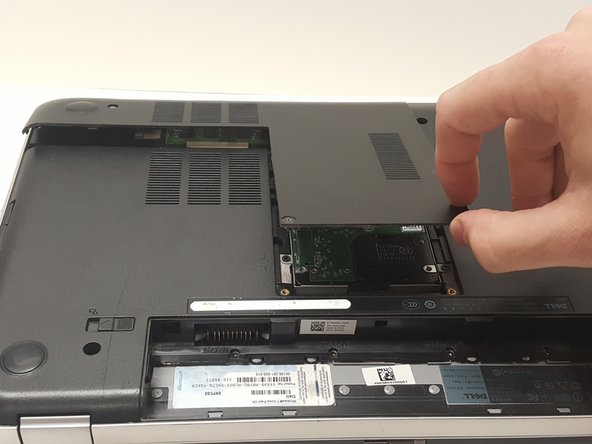
Винты не выходят из дверцы доступа. Не пытайтесь их извлечь.
Открутите 3 винта на дверце доступа с помощью крестовой отвертки 2,0 мм.
Снимите дверцу доступа.
Шаг 4

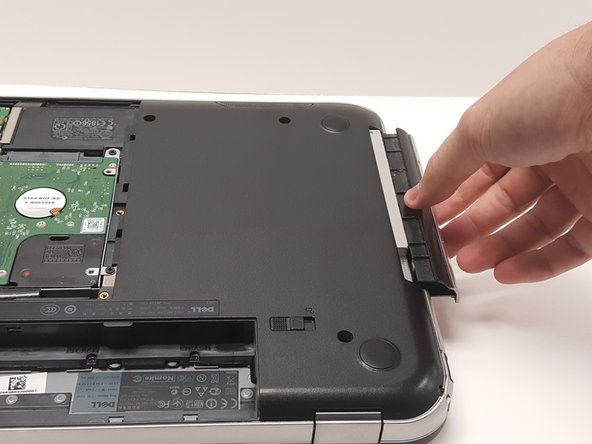

Открутите винт дисковода, используя крестовую отвертку 2,0 мм.
Извлеките дисковод из ноутбука.
Отверткой с крестообразной головкой 2,0 мм выкрутите 2 винта под дисководом.
Шаг 5


Открутите 4 винта жесткого диска с помощью крестовой отвертки с головкой 2,0 мм.
Потяните за выступ, чтобы извлечь жесткий диск из компьютера.
Шаг 6

Открутите 5 винтов нижнего основания с помощью крестообразной отвертки 2,0 мм.
Шаг 7

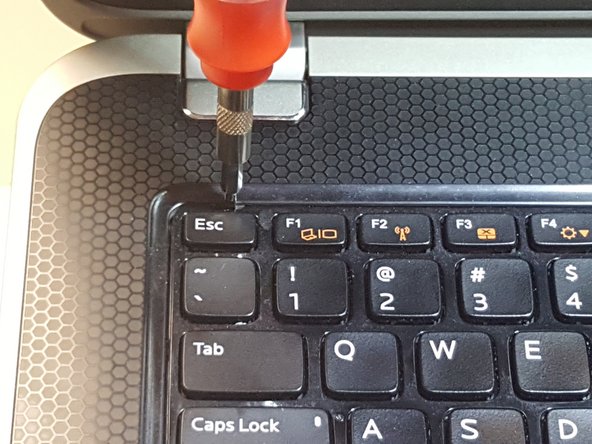
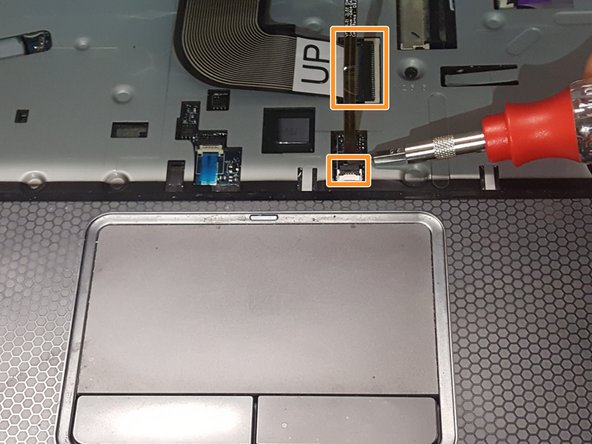
Нажмите на защелки клавиатуры, чтобы освободить ее, с помощью плоской отвертки с головкой 2,0 мм.
Осторожно поднимите клавиатуру вверх.
Освободите два ленточных кабеля под клавиатурой.
Шаг 8

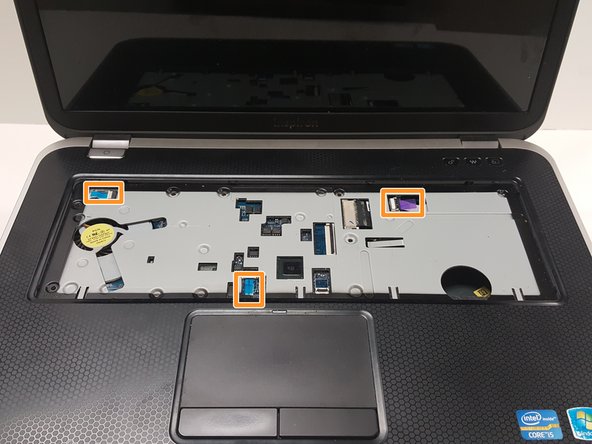
Отверткой с крестообразной головкой 2,0 мм выкрутите 6 винтов крепления подставки для ладоней.
Отсоедините 3 ленточных кабеля.
Шаг 9

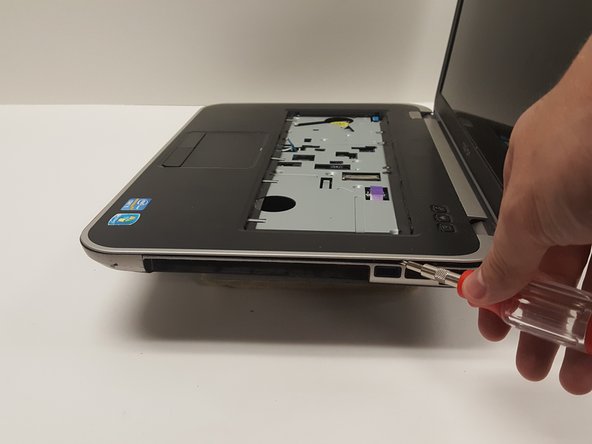
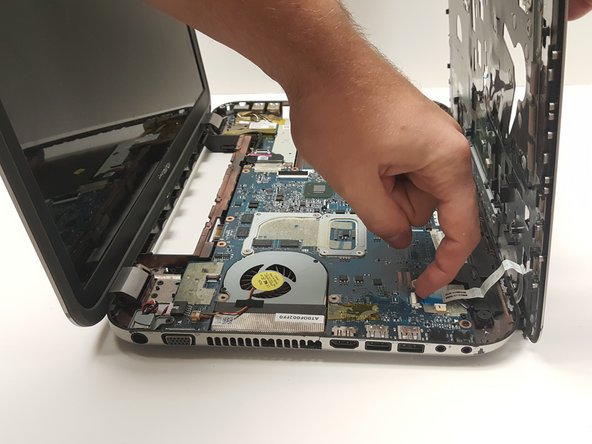
Не торопитесь выполнять этот шаг и будьте осторожны, чтобы не сломать пластиковую подставку для ладоней.
Отделите подставку для ладоней от нижнего основания, используя плоскую отвертку 2,0 мм в качестве рычага.
Отсоедините ленточный кабель под подставкой для ладоней.
Шаг 10

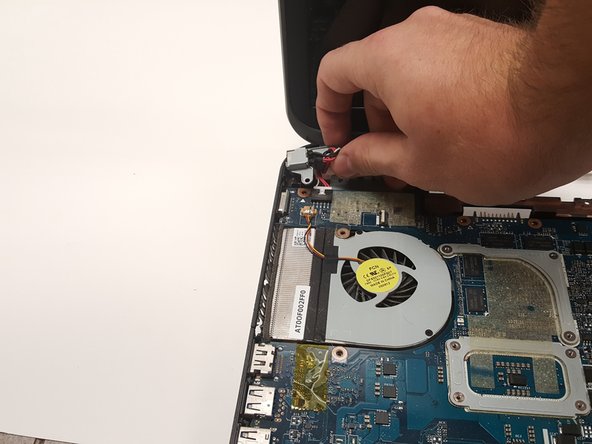
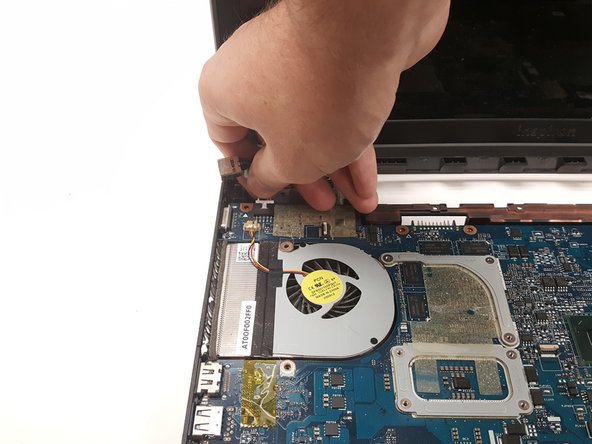
Отверткой с крестообразной головкой 2,0 мм открутите 2 винта кронштейна разъема постоянного тока и снимите кронштейн.
Отсоедините и извлеките старый разъем постоянного тока.
