
Введение
Используйте это руководство, чтобы снять или заменить домашнюю кнопку в iPhone 6.
Обратите внимание, что только оригинальная домашняя кнопка в сборе может использовать функцию Touch ID. Установка новой домашней кнопки позволит восстановить только обычные функции домашней кнопки, но не функции Touch ID.
Вы также можете использовать это руководство для замены следующих деталей:
Шаг 1 Винты Pentalobe

Прежде чем разбирать iPhone, разрядите аккумулятор ниже 25 %. Заряженный литий-ионный аккумулятор может загореться и/или взорваться при случайном проколе.
Перед началом разборки выключите iPhone.
Выкрутите два винта P2 Pentalobe длиной 3,6 мм рядом с разъемом Lightning.
Шаг 2 Инструкции по использованию антизажима


Следующие два шага демонстрируют работу с Anti-Clamp — инструментом, который мы разработали, чтобы облегчить процедуру вскрытия. Если вы не используете зажим Anti-Clamp, пропустите три шага вниз, чтобы воспользоваться альтернативным методом.
Полные инструкции по использованию зажима Anti-Clamp вы найдете в этом руководстве.
Потяните синюю ручку назад, чтобы разблокировать рычаги антизажима.
Передвиньте кронштейны на левый или правый край iPhone.
Расположите присоски у нижнего края iPhone прямо над кнопкой «Домой» — одну спереди, другую сзади.
Сожмите чашечки вместе, чтобы присоска прижалась к нужной области.
Если поверхность вашего iPhone слишком скользкая, чтобы антизажим мог за нее зацепиться, вы можете использовать клейкую ленту, чтобы создать более прочную поверхность.
Шаг 3


Потяните синюю ручку вперед, чтобы зафиксировать держатели.
Поверните ручку по часовой стрелке на 360 градусов или до тех пор, пока чашки не начнут растягиваться.
Убедитесь, что присоски остаются на одной линии. Если они начинают соскальзывать, слегка ослабьте присоски и выровняйте кронштейны.
Вставьте кирку под экран, когда зажим Anti-Clamp создаст достаточно большой зазор.
Если зажим Anti-Clamp не создает достаточного зазора, поверните рукоятку на четверть оборота.
Не поворачивайте рукоятку более чем на четверть оборота за раз и подождите несколько секунд между поворотами. Пусть антизажим и время сделают всю работу за вас.
Пропустите следующие три шага.
Шаг 4 Процедура ручного открытия

Если у вас нет антизажима, воспользуйтесь одной присоской, чтобы поднять переднюю панель:
Прижмите присоску к экрану, прямо над кнопкой «Домой».
Убедитесь, что чашка надежно прижата к экрану, чтобы обеспечить плотное прилегание.
Если ваш дисплей сильно потрескался, покройте его слоем прозрачной упаковочной ленты, чтобы присоска могла прикрепиться. Также вместо присоски можно использовать очень прочный скотч. Если ничего не помогает, можно приклеить присоску к разбитому экрану.
Шаг 5

Придерживая iPhone одной рукой, потяните вверх за присоску, чтобы слегка отделить переднюю панель от заднего корпуса.
Не торопитесь и прилагайте постоянное усилие. Дисплей в сборе прилегает гораздо плотнее, чем в большинстве устройств.
С помощью пластикового инструмента для открывания начните аккуратно поддевать задний корпус, отделяя его от дисплея, продолжая тянуть вверх с помощью присоски.
На заднем корпусе имеется несколько зажимов, удерживающих переднюю панель в сборе, поэтому для освобождения передней панели может потребоваться сочетание присоски и инструмента для открывания пластика.
Шаг 6


Потяните за пластиковый выступ, чтобы снять вакуумное уплотнение с присоски.
Снимите присоску с дисплея в сборе.
Шаг 7 Открытие телефона


Откройте iPhone, отведя конец передней панели с кнопкой «Домой» от заднего корпуса, используя верхнюю часть телефона в качестве шарнира.
Несколько зажимов вдоль верхнего края передней панели образуют частичный шарнир.
При сборке совместите зажимы чуть ниже верхнего края заднего корпуса. Затем сдвиньте переднюю панель вверх, пока ее верхний край не окажется заподлицо с верхним краем заднего корпуса.
Шаг 8


Откройте дисплей на угол примерно 90º и прислоните его к чему-нибудь, чтобы он стоял, пока вы работаете с телефоном.
В крайнем случае, для этого хорошо подходит нераспечатанный консервированный напиток.
Добавьте резинку, чтобы надежно зафиксировать дисплей во время работы. Это предотвратит излишнее натяжение кабелей дисплея.
Шаг 9 Снятие винтов кронштейна разъема аккумулятора


Выкрутите следующие винты Phillips из кронштейна разъема батареи:
Один винт 2,2 мм
Один винт 3,2 мм
Во время ремонта следите за каждым винтом и убедитесь, что он возвращается точно туда, откуда был извлечен, чтобы не повредить телефон.
Шаг 10

Снимите металлический кронштейн разъема аккумулятора с iPhone.
Шаг 11 Отсоединение разъема аккумулятора
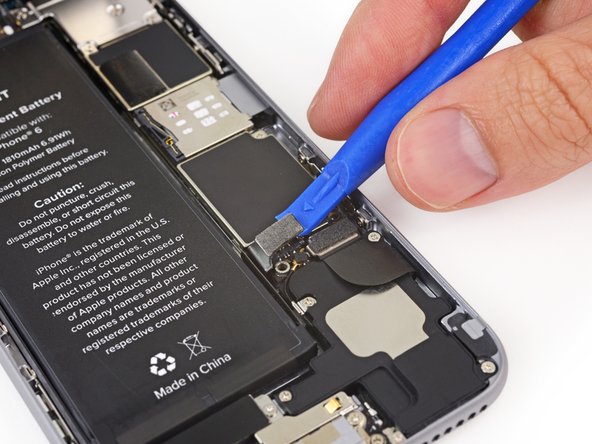
С помощью пластикового инструмента для открывания аккуратно подденьте разъем батареи и выньте его из гнезда на логической плате.
Следите за тем, чтобы поддевать только разъем батареи, а не гнездо на логической плате. Если вы подденете разъем на логической плате, вы можете полностью сломать разъем.
Шаг 12 Выкручивание винтов кронштейна кабеля передней панели в сборе

Открутите следующие пять винтов Phillips, крепящих кронштейн кабеля передней панели:
Три винта 1,2 мм
Один винт 1,7 мм
Один винт 3,1 мм
Неправильное расположение этих винтов при сборке приведет к необратимому повреждению логической платы iPhone.
Шаг 13

Снимите кронштейн кабеля передней панели с логической платы.
Шаг 14


На следующих четырех шагах следите за тем, чтобы поддевать только разъемы кабелей, а не их гнезда на логической плате.
С помощью шила или ногтя отсоедините разъем кабеля передней камеры и датчика.
Шаг 15


С помощью шила или ногтя отсоедините разъем кабеля кнопки «Домой».
Шаг 16


Убедитесь, что аккумулятор отсоединен, прежде чем отсоединять или подсоединять кабель на этом шаге.
С помощью шила или ногтя отсоедините разъем кабеля данных дисплея.
При сборке телефона кабель данных дисплея может соскочить с разъема. Это может привести к появлению белых линий или пустого экрана при включении телефона. В этом случае просто подсоедините кабель и включите телефон. Лучший способ включить телефон — отсоединить и снова подсоединить разъем аккумулятора.
Шаг 17

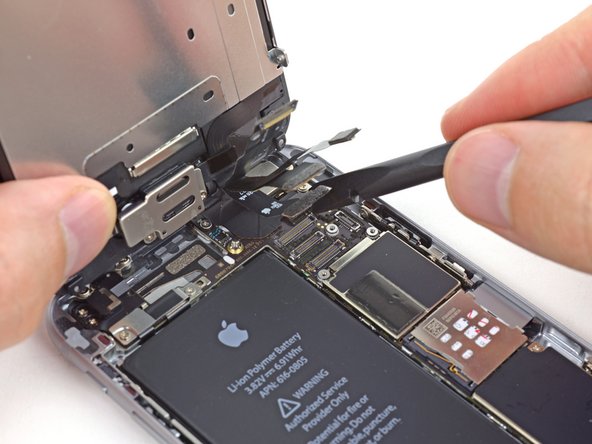
С помощью плоского конца палочки отсоедините разъем кабеля дигитайзера.
При повторном подключении кабеля дигитайзера не нажимайте на центр разъема. Нажмите на один конец разъема, затем нажмите на противоположный конец. Нажатие в центре разъема может привести к изгибу компонента и повреждению дигитайзера.
Шаг 18 Разделение передней панели в сборе и заднего корпуса

Извлеките переднюю панель в сборе из заднего корпуса.
Шаг 19 Кнопка Home

Выкрутите два крестообразных винта 1,9 мм, крепящих кронштейн кнопки Home.
Шаг 20


Снимите кронштейн кнопки Home с передней панели.
Шаг 21


С помощью острия шила отсоедините разъем кабеля кнопки Home, подтолкнув его вверх и в сторону от кнопки Home.
Шаг 22


Резиновая мембрана вокруг кнопки «Домой» очень тонкая и легко рвется.
Примените слабое тепло (с помощью iOpener, термопистолета или фена), чтобы размягчить клей, крепящий мембрану кнопки «Домой».
Кончиком пальца сильно и постоянно надавливайте на кнопку «Домой» с передней стороны дисплея, пока мембрана не начнет отделяться от передней панели.
Не давите на кнопку «Домой» до конца — вам нужно освободить только уголок, чтобы его можно было поддеть палочкой.
Шаг 23


Отделите кнопку Home от дисплея, аккуратно поддевая ее лопаткой.
Шаг 24


Осторожно отделите кабель кнопки Home от клея, которым он прикреплен к передней панели, с помощью острия шила.
Если кабель не отделяется легко, нагрейте его с помощью iOpener или фена, чтобы размягчить клей, и повторите попытку. Будьте осторожны, чтобы не повредить кабель.
Шаг 25

Когда весь клей будет отделен, снимите кнопку Home с передней панели.
Если вы заменяете разбитую переднюю панель, к кнопке home могут прилипнуть осколки стекла. Осторожно удалите все остатки стекла, прежде чем переносить кнопку home на новый дисплей.
В комплект поставки может входить дополнительный крестообразный винт, уже установленный слева от кнопки Home. Удалите ненужный винт, чтобы можно было переустановить кронштейн кнопки Home.
Шаг 26 Кнопка Home


В зависимости от используемой детали вам может понадобиться снять резиновую прокладку вокруг кнопки «Домой».
С помощью пинцета аккуратно подденьте прокладку и снимите ее с кнопки Home.
Будьте осторожны, чтобы не зацепить прокладку за кабель кнопки Home.
