
Введение
Если сигнал wi-fi слабый, вам может понадобиться заменить антенну wi-fi или соединительный кабель на логической плате. Следуйте этому руководству, чтобы заменить соединительный кабель и восстановить сигнал wi-fi на телефоне.
Шаг 1 Винты с зубчатым венцом

Прежде чем разбирать iPhone, разрядите аккумулятор ниже 25 %. Заряженный литий-ионный аккумулятор может загореться и/или взорваться при случайном проколе.
Перед началом разборки выключите iPhone.
Выкрутите два винта P2 Pentalobe длиной 3,6 мм рядом с разъемом Lightning.
Шаг 2 Инструкции по использованию антизажима


Следующие два шага демонстрируют работу с Anti-Clamp — инструментом, который мы разработали, чтобы облегчить процедуру вскрытия. Если вы не используете зажим Anti-Clamp, пропустите три шага вниз, чтобы воспользоваться альтернативным методом.
Полные инструкции по использованию зажима Anti-Clamp вы найдете в этом руководстве.
Потяните синюю ручку назад, чтобы разблокировать рычаги антизажима.
Наденьте кронштейны на левый или правый край iPhone.
Расположите присоски у нижнего края iPhone прямо над кнопкой «Домой» — одну спереди, другую сзади.
Сожмите чашки вместе, чтобы прижать их к нужному месту.
Если поверхность iPhone слишком скользкая, чтобы Anti-Clamp мог за нее зацепиться, вы можете использовать скотч для создания более прочной поверхности.
Шаг 3


Потяните синюю ручку вперед, чтобы зафиксировать держатели.
Поверните ручку по часовой стрелке на 360 градусов или до тех пор, пока чашки не начнут растягиваться.
Убедитесь, что присоски остаются на одной линии. Если они начинают соскальзывать, слегка ослабьте присоски и выровняйте кронштейны.
Вставьте кирку под экран, когда зажим Anti-Clamp создаст достаточно большой зазор.
Если зажим Anti-Clamp не создает достаточного зазора, поверните рукоятку на четверть оборота.
Не поворачивайте рукоятку более чем на четверть оборота за раз и подождите несколько секунд между поворотами. Пусть антизажим и время сделают всю работу за вас.
Пропустите следующие три шага.
Шаг 4 Процедура ручного открытия

Если у вас нет антизажима, воспользуйтесь одной присоской, чтобы поднять переднюю панель:
Прижмите присоску к экрану, прямо над кнопкой «Домой».
Убедитесь, что чашка надежно прижата к экрану, чтобы обеспечить плотное прилегание.
Если ваш дисплей сильно потрескался, покройте его слоем прозрачной упаковочной ленты, чтобы присоска могла приклеиться. Также вместо присоски можно использовать очень прочный скотч. Если ничего не помогает, можно приклеить присоску к разбитому экрану.
Шаг 5

Придерживая iPhone одной рукой, потяните вверх за присоску, чтобы слегка отделить переднюю панель от заднего корпуса.
Не торопитесь и прилагайте постоянное усилие. Дисплей в сборе прилегает гораздо плотнее, чем в большинстве устройств.
С помощью пластикового инструмента для открывания начните аккуратно поддевать задний корпус, отделяя его от дисплея, продолжая тянуть вверх с помощью присоски.
На заднем корпусе имеется несколько зажимов, удерживающих переднюю панель в сборе, поэтому для освобождения передней панели может потребоваться сочетание присоски и инструмента для открывания пластика.
Шаг 6


Потяните за пластиковый выступ, чтобы снять вакуумное уплотнение с присоски.
Снимите присоску с дисплея в сборе.
Шаг 7 Открытие телефона


Откройте iPhone, отведя конец передней панели с кнопкой «Домой» от заднего корпуса, используя верхнюю часть телефона в качестве шарнира.
Несколько зажимов вдоль верхнего края передней панели образуют частичный шарнир.
При сборке совместите зажимы чуть ниже верхнего края заднего корпуса. Затем сдвиньте переднюю панель вверх, пока ее верхний край не окажется заподлицо с верхним краем заднего корпуса.
Шаг 8


Откройте дисплей на угол примерно 90º и прислоните его к чему-нибудь, чтобы он стоял, пока вы работаете с телефоном.
В крайнем случае, для этого хорошо подходит нераспечатанный консервированный напиток.
Добавьте резинку, чтобы надежно зафиксировать дисплей во время работы. Это предотвратит излишнее натяжение кабелей дисплея.
Шаг 9 Снятие винтов кронштейна разъема аккумулятора


Выкрутите следующие винты Phillips из кронштейна разъема батареи:
Один винт 2,2 мм
Один винт 3,2 мм
Во время ремонта следите за каждым винтом и убедитесь, что он возвращается точно туда, откуда был извлечен, чтобы не повредить телефон.
Шаг 10

Снимите металлический кронштейн разъема аккумулятора с iPhone.
Шаг 11 Отсоединение разъема аккумулятора
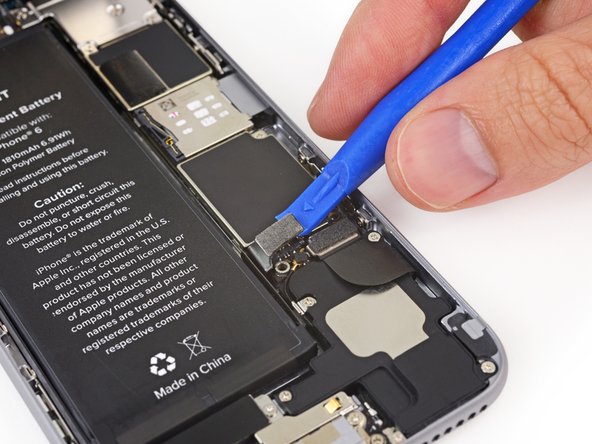
С помощью пластикового инструмента для открывания аккуратно подденьте разъем аккумулятора и выньте его из гнезда на логической плате.
Следите за тем, чтобы поддевать только разъем батареи, а не гнездо на логической плате. Если вы подденете разъем на логической плате, вы можете полностью сломать разъем.
Шаг 12 Выкручивание винтов кронштейна кабеля передней панели в сборе

Открутите следующие пять винтов Phillips, крепящих кронштейн кабеля передней панели:
Три винта 1,2 мм
Один винт 1,7 мм
Один винт 3,1 мм
Неправильное расположение этих винтов при сборке приведет к необратимому повреждению логической платы iPhone.
Шаг 13

Снимите кронштейн кабеля передней панели с логической платы.
Шаг 14


На следующих четырех шагах следите за тем, чтобы поддевать только разъемы кабелей, а не их гнезда на логической плате.
С помощью шила или ногтя отсоедините разъем кабеля передней камеры и датчика.
Шаг 15


С помощью шила или ногтя отсоедините разъем кабеля кнопки «Домой».
Шаг 16


Убедитесь, что аккумулятор отсоединен, прежде чем отсоединять или подсоединять кабель на этом шаге.
С помощью шила или ногтя отсоедините разъем кабеля данных дисплея.
При сборке телефона кабель данных дисплея может соскочить с разъема. Это может привести к появлению белых линий или пустого экрана при включении телефона. В этом случае просто подсоедините кабель и включите телефон. Лучший способ включить телефон — отсоединить и снова подсоединить разъем аккумулятора.
Шаг 17

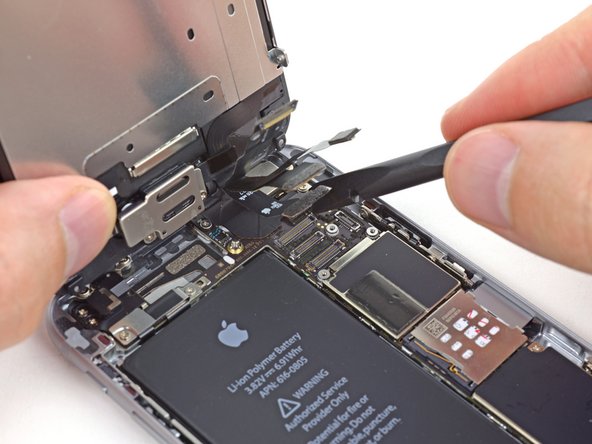
С помощью плоского конца палочки отсоедините разъем кабеля дигитайзера.
При повторном подключении кабеля дигитайзера не нажимайте на центр разъема. Нажмите на один конец разъема, затем нажмите на противоположный конец. Нажатие в центре разъема может привести к изгибу компонента и повреждению дигитайзера.
Шаг 18 Разделение передней панели в сборе и заднего корпуса

Извлеките переднюю панель в сборе из заднего корпуса.
Шаг 19 SIM-карта


Вставьте инструмент для извлечения SIM-карты или скрепку в небольшое отверстие в лотке SIM-карты.
Нажмите, чтобы извлечь лоток.
Для этого может потребоваться значительное усилие.
Шаг 20

Извлеките лоток SIM-карты из iPhone.
При установке SIM-карты на место убедитесь, что она находится в правильной ориентации относительно лотка.
Шаг 21 Логическая плата


С помощью плоского конца лопатки отсоедините кабель разъема Lightning в сборе и сложите его так, чтобы он не мешал динамику.
Шаг 22


С помощью острия лопатки поднимите разъем антенного кабеля из гнезда на логической плате.
Шаг 23

Выкрутите следующие винты Phillips из верхнего кронштейна кабеля:
Один винт 2,9 мм
Один винт 2,2 мм
Шаг 24


Снимите верхний кронштейн кабеля с iPhone.
Шаг 25


При отсоединении следующих разъемов поддевайте только разъем, а не гнездо на логической плате, иначе вы рискуете получить необратимые повреждения.
С помощью плоского конца пассатижей поднимите разъем кабеля кнопки питания и вспышки из гнезда.
Поднимите разъем кабеля регулятора громкости из гнезда на логической плате.
Шаг 26

Выкрутите следующие четыре винта Phillips из антенны Wi-Fi:
Один винт 1,5 мм
Один винт 1,4 мм
Два винта 2,1 мм
Шаг 27


Снимите антенну Wi-Fi с iPhone.
Будьте осторожны и не прикасайтесь голыми пальцами к металлическим контактным точкам — используйте пинцет или перчатки. Масло на пальцах может нарушить проводимость. Если вы все же прикоснулись к этим компонентам, перед сборкой очистите их обезжиривателем, например windex или изопропиловым спиртом.
Шаг 28

Выкрутите два винта Phillips диаметром 1,6 мм из кронштейна заземления.
Шаг 29


Снимите кронштейн заземления с iPhone.
Шаг 30


Выкрутите следующие винты Phillips, крепящие угловой кронштейн логической платы.
Один винт 2,6 мм
Один винт 1,3 мм, расположенный горизонтально в верхней боковой стенке iPhone.
Шаг 31


Снимите угловой кронштейн логической платы.
Шаг 32

Выкрутите один крестообразный винт 1,2 мм, крепящий соединительный кабель антенны к логической плате.
Шаг 33


С помощью острия лопатки отогните кабель антенного разъема вверх от логической платы.
Шаг 34


С помощью плоского конца лопатки подденьте разъем кабеля камеры и выньте его из гнезда на логической плате.
Следите за тем, чтобы поддевать только разъем, а не само гнездо, иначе вы можете нанести непоправимый вред логической плате.
Сложите кабель камеры так, чтобы он не мешал работе логической платы.
Шаг 35


Открутите следующие винты, крепящие логическую плату к заднему корпусу:
Два крестообразных винта 1,9 мм
Один 2,3 мм крепежный винт
Винты крепления лучше всего откручивать с помощью отвертки или биты.
В крайнем случае можно воспользоваться небольшой плоской отверткой, но при этом следует соблюдать особую осторожность, чтобы не соскользнуть и не повредить окружающие компоненты.
Шаг 36


С помощью плоского конца лопатки слегка приподнимите конец разъема аккумулятора на логической плате — ровно настолько, чтобы можно было ухватить его пальцами.
Чтобы не повредить микросхемы и разъемы, вставьте пробойник рядом с металлическими экранами под лотком SIM-карты.
Шаг 37


Поднимите конец логической платы с разъемом аккумулятора и потяните ее вверх и из заднего корпуса.
Будьте осторожны, чтобы не зацепить логическую плату за какие-либо кабели.
Шаг 38 Гибкий кабель антенны


Переверните логическую плату, чтобы открыть антенну на задней стороне.
Отсоедините четыре коаксиальных разъема от логической платы и отсоедините антенный кабель от логической платы.
Будьте осторожны и не прикасайтесь голыми пальцами к металлическим контактным точкам — используйте пинцет или перчатки. Масло на пальцах может нарушить проводимость. Если вы все же прикоснулись к этим компонентам, перед сборкой очистите их обезжиривателем, например windex или изопропиловым спиртом.
