
Введение
В этом руководстве мы расскажем пользователям JLab Pro-7 о том, как заменить фронтальную камеру. Это довольно быстрое и простое руководство. Мы описали все шаги, чтобы каждый мог это сделать.
Шаг 1 Разборка JLab Pro-7

Инструменты, необходимые для выполнения этой задачи, приведены выше в разделе «Инструменты».
Возьмите планшет и приготовьте инструменты, чтобы открыть его и починить компоненты внутри.
Шаг 2

В нижней части планшета есть два винта.
Один винт находится в левом нижнем углу, а другой — в правом нижнем углу.
Возьмите маленькую крестовую отвертку и аккуратно выньте эти винты. Будьте осторожны, чтобы не сорвать винты при их извлечении.
Шаг 3

Теперь возьмите инструмент для поддевания iFixit и попытайтесь аккуратно поддеть задний корпус.
Задняя часть не хочет легко отсоединяться, поэтому убедитесь, что конец инструмента находится под экраном, чтобы получить достаточный рычаг для начала отщелкивания задней части корпуса от экрана.
Будьте осторожны при отжимании края планшета! Старайтесь не задеть кнопки регулировки громкости и блокировки. Также старайтесь не углубляться в планшет слишком глубоко, чтобы не повредить компоненты внутри.
Шаг 4

Чтобы снять заднюю крышку, пройдитесь по периметру планшета.
Оказывайте небольшое давление по периметру, пока не увидите, что эта часть отделилась.
Продолжайте двигаться по часовой стрелке или против нее, пока задняя панель не будет полностью снята.
Шаг 5

Вот и все, теперь задняя панель должна быть полностью снята.
Обязательно осмотрите планшет на предмет повреждений, полученных при отщелкивании задней панели.
Если какие-то внутренние детали выпали или выглядят поврежденными, ознакомьтесь с нашими руководствами, возможно, мы сможем вам помочь!
Шаг 6 Фронтальная камера

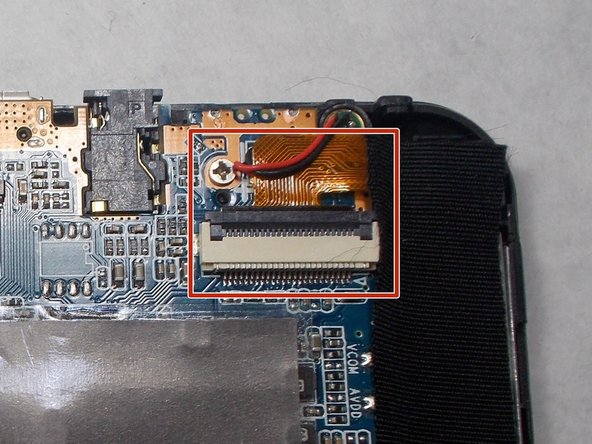
В этом руководстве мы расскажем вам, как снять фронтальную камеру.
В верхней правой части материнской платы находится ленточный кабель. Красный прямоугольник показывает, куда мы обращаемся.
Шаг 7

Для отсоединения ленточных разъемов не нужно прилагать много усилий. Как всегда, будьте аккуратны со всеми компонентами, с которыми вы работаете.
Для отсоединения вам понадобится инструмент iFixit pry tool, чтобы поддеть черный выступ. Черный выступ показан на рисунке красными стрелками.
Как только черный выступ будет откинут вверх, вы сможете легко вытащить ленточный разъем из разъема ленточного кабеля.
Шаг 8

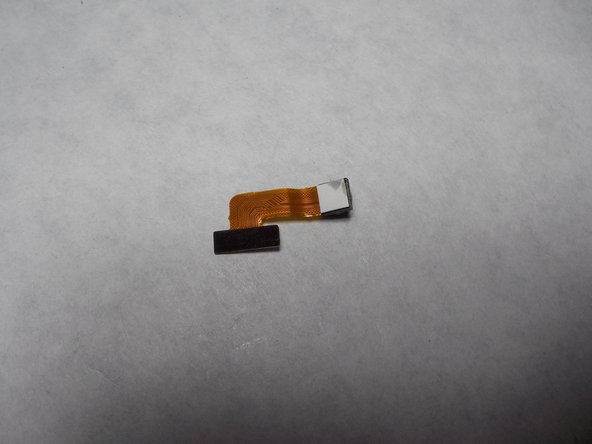
Как только ленточный разъем и кабель будут правильно отсоединены, передняя камера просто выскочит.
Теперь переднюю камеру можно легко заменить.
