
Введение
Следуйте этому руководству, чтобы извлечь или заменить фронтальную камеру в вашем iPad Air 4.
Если ваш аккумулятор вздулся, примите соответствующие меры предосторожности.
На некоторых фотографиях в этом руководстве показано, что экран отсоединён и полностью снят. Это не обязательно для выполнения процедуры, поэтому в данном руководстве эти шаги пропущены. Если вы хотите снять экран, следуйте этому руководству.
Шаг 1 Подготовьте iPad к разборке

Перед началом ремонта дайте аккумулятору iPad полностью разрядиться. Заряженная батарея может загореться, если будет повреждена во время ремонта.
Отключите все кабели и полностью выключите iPad.
Шаг 2 Нагрейте левый край

Приложите нагретый iOpener к левому краю экрана на две минуты.
Вы также можете использовать фен, тепловой пистолет или горячую пластину — но сильный нагрев может повредить экран и/или внутреннюю батарею, поэтому действуйте осторожно.
Шаг 3 Информация о снятии экрана


Хотя снаружи ваш iPad выглядит одинаково, под частями экрана находятся хрупкие компоненты. Чтобы избежать повреждений, следуйте инструкциям в точности, как они написаны, и обратите внимание на следующие области, когда будете открывать iPad:
Модуль камеры и датчики освещённости
Дисплейные кабели
Магниты для экрана
Края дисплея
Шаг 4 Инструкции по использованию зажима Anti-Clamp


Следующие три шага демонстрируют использование зажима Anti-Clamp — инструмента, который мы разработали для облегчения процедуры открытия. Если вы не используете зажим Anti-Clamp, пропустите три следующих шага, чтобы воспользоваться альтернативным методом.
Полные инструкции по использованию зажима Anti-Clamp вы найдете в этом руководстве.
Потяните синюю ручку назад, чтобы разблокировать рычаги Anti-Clamp.
Подложите под iPad какой-нибудь предмет, чтобы он ровно лежал между присосками.
Расположите присоски около середины левого края — одну сверху, другую снизу.
Держите нижнюю часть Anti-Clamp ровно и сильно надавите на верхнюю чашку, чтобы обеспечить присасывание.
Если поверхность вашего iPad слишком скользкая, чтобы зажим Anti-Clamp мог держаться, используйте клейкую ленту, чтобы создать более прочную поверхность.
Шаг 5


Потяните синюю ручку вперед, чтобы зафиксировать держатели.
Поверните ручку по часовой стрелке на 360 градусов или до тех пор, пока чашки не начнут растягиваться.
Убедитесь, что присоски остаются на одной линии. Если они начинают соскальзывать, слегка ослабьте присоски и выровняйте кронштейны.
Шаг 6


Подождите одну минуту, чтобы клей успел отклеиться и образовался зазор.
Если экран нагревается недостаточно сильно, можно использовать фен для нагрева левого края iPad.
Полные инструкции по использованию фена вы найдете в этом руководстве.
Вставьте медиатор под экран, когда зажим Anti-Clamp создаст достаточно большой зазор.
Если зажим Anti-Clamp не создает достаточного зазора, приложите больше тепла к этому месту и поверните ручку по часовой стрелке на пол-оборота.
Не поворачивайте ручку более чем на пол-оборота за раз и подождите одну минуту между поворотами. Пусть антизажим и время сделают свою работу за вас.
Пропустите следующий шаг.
Шаг 7 Вставьте открывающую кирку

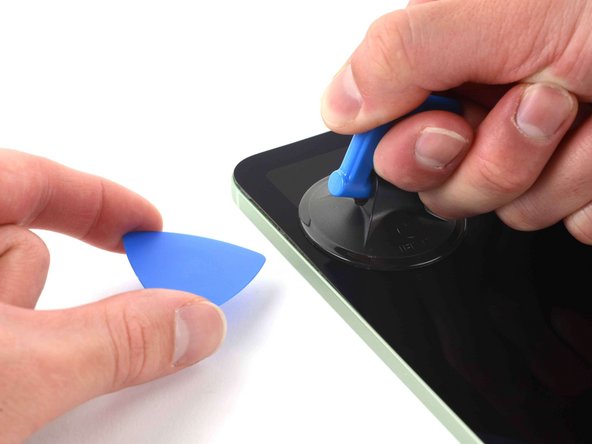
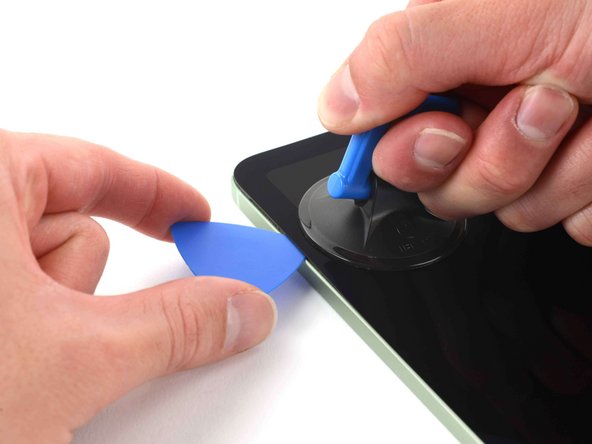
Если экран сильно треснут, накройте его слоем прозрачной упаковочной ленты, чтобы присоска могла приклеиться. Также вместо присоски можно использовать очень прочный скотч. Если ничего не помогает, можно приклеить присоску к разбитому экрану.
Приложите ручку присоски к верхнему левому краю экрана.
Потяните за ручку присоски вверх с сильным постоянным давлением, чтобы создать зазор, достаточный для вставки открывающего резца.
Создавайте только такой зазор, чтобы можно было вставить открывающую кирку. Перегибание экрана приведет к его повреждению.
Вставьте кончик открывающего резца в щель.
Не вставляйте открывающий медиатор более чем на 3 мм, иначе можно повредить края экрана.
Оставьте медиатор, чтобы предотвратить повторное схватывание клея.
Шаг 8 Отделите клей для левого края


Не вставляйте медиатор более чем на 3 мм, иначе вы повредите края дисплея.
Вставьте новый открывающийся медиатор в только что созданный зазор.
Проведите открывающим резцом вдоль левого края, чтобы отделить клей.
Оставьте медиатор в левом нижнем углу, чтобы предотвратить повторное схватывание клея.
Шаг 9 Нагрейте нижний край

Приложите нагретый iOpener к нижнему краю экрана на две минуты.
Шаг 10 Отделите клей от нижнего края


Не вставляйте медиатор более чем на 3 мм, иначе вы повредите кабели дисплея.
Вставьте новый открывающий медиатор в левый нижний угол.
Проведите медиатором по нижнему краю, чтобы отделить клей.
Оставьте медиатор в правом нижнем углу, чтобы предотвратить повторное схватывание клея.
Шаг 11 Нагрейте правый край

Приложите нагретый iOpener к правому краю экрана на две минуты.
Шаг 12 Отделите клей с правого края


На правом краю iPad находятся магниты для экрана, кабели дисплея и дигитайзера. Эти компоненты легко повредить, если вставить открывающий медиатор слишком далеко.
Вставьте новый открывающийся медиатор в правый нижний угол и проведите вдоль правого края, чтобы отделить клей. Обязательно обратите внимание на следующие отмеченные области:
Не вставляйте медиатор более чем на 2 мм, иначе вы повредите магниты экрана.
Магниты на экране расположены непосредственно над слотом для SIM-карты (только в моделях с Wi-Fi + Cellular) и кнопками регулировки громкости.
Не вставляйте медиатор более чем на 3 мм, иначе вы повредите кабели дисплея и дигитайзера.
Не вставляйте медиатор более чем на 5 мм, иначе вы повредите края дисплея.
Оставьте медиатор в правом верхнем углу, чтобы предотвратить повторное схватывание клея.
Шаг 13 Нагрейте верхний край

Приложите нагретый iOpener к верхнему краю экрана на две минуты.
Шаг 14 Отделите клей от верхнего края


На верхней грани iPad расположены модуль фронтальной камеры и два датчика освещённости. Эти компоненты легко повредить, если вставить открывающий медиатор слишком далеко.
Два датчика освещённости могут быть трудно различимы, поэтому их можно найти с помощью фонарика или подставив iPad под яркий свет.
Вставьте новый медиатор в правый верхний угол и проведите вдоль верхнего края, чтобы отделить клей. Обязательно обратите внимание на следующее:
Не вставляйте медиатор более чем на 5 мм, иначе вы повредите края дисплея.
Не вставляйте медиатор более чем на 3 мм, иначе вы повредите датчики внешней освещенности.
Не вставляйте медиатор более чем на 2 мм, иначе вы повредите модуль фронтальной камеры.
Оставьте медиатор в левом верхнем углу, чтобы предотвратить повторное схватывание клея.
Шаг 15 Установите экран на место


Не пытайтесь пока снять экран, так как он все еще прикреплен к рамке хрупкими ленточными кабелями.
Возьмитесь за левый край экрана и сложите его, как книгу.
Во время сборки это хороший момент, чтобы включить iPad и проверить все функции, прежде чем запечатывать его. Перед продолжением работы обязательно выключите питание iPad.
Шаг 16 Отсоедините аккумулятор


С помощью крестовой отвёртки выкрутите 1,8-миллиметровый винт, крепящий разъём батареи к логической плате.
На протяжении всего ремонта следите за каждым винтом и убедитесь, что он возвращается именно туда, откуда пришел.
Шаг 17 Информация о разъеме батареи


На этих фотографиях показано, как выглядит разъем батареи под логической платой. Используйте эти фотографии в качестве справочного материала при безопасном отсоединении аккумулятора.
Обратите внимание, что разъем батареи имеет консольные пружины на логической плате, которые прижимаются к контактным площадкам батареи. Поскольку и логическая плата, и батарея приклеены, чтобы отсоединить батарею, вам нужно будет просунуть между контактными площадками что-нибудь тонкое и гибкое.
Шаг 18 Создание блокиратора батареи


Вырежьте две полоски шириной 6 мм из игральной карты или кардстока, чтобы использовать их в качестве блокиратора батареи.
Длина полосок должна составлять около 4 см, чтобы их можно было легко захватить.
Шаг 19 Вставьте полоски карты


Вставьте полоски карты с каждой стороны разъема аккумулятора до упора.
Шаг 20 Открепите кронштейн кабеля передней камеры


С помощью крестовой отвертки выкрутите винт 1,2 мм, крепящий кронштейн кабеля передней камеры к раме.
Шаг 21 Снимите кронштейн кабеля передней камеры


С помощью пинцета или пальцев снимите кронштейн кабеля передней камеры.
Шаг 22 Снимите переднюю камеру


С помощью плоского конца пассатижей отсоедините два кабеля дисплея, подняв их прямо вверх за пресс-разъемы.
Чтобы снова присоединить такие разъемы, аккуратно выровняйте и надавите на одну сторону до щелчка, затем повторите с другой стороны. Не нажимайте на середину. Если разъем неправильно выровнен, контакты могут погнуться и привести к необратимым повреждениям.
С помощью пинцета снимите переднюю камеру.
Камера закреплена на раме с помощью слабого вспененного клея.
При сборке используйте небольшой кусочек ленты Tesa, чтобы закрепить переднюю камеру на раме.
