
Введение
В этом руководстве подробно описаны действия, необходимые для извлечения фронтальной камеры из планшета Leader Impression i7. Перед началом работы над этим руководством убедитесь, что у вас есть запасная камера.
Шаг 1 Аккумулятор

Вставьте пластиковый инструмент для открывания в шов, ближайший к поверхности экрана, и начните поддевать заднюю часть устройства.
Шаг 2

Продвигайте пластиковый инструмент для открывания по периметру устройства, отсоединяя по мере продвижения всю заднюю панель.
Шаг 3

После того как весь периметр будет поддет, снимите заднюю панель устройства.
Будьте осторожны, чтобы не отсоединить кабели динамика и микрофона, подключенные к задней панели планшета.
Шаг 4

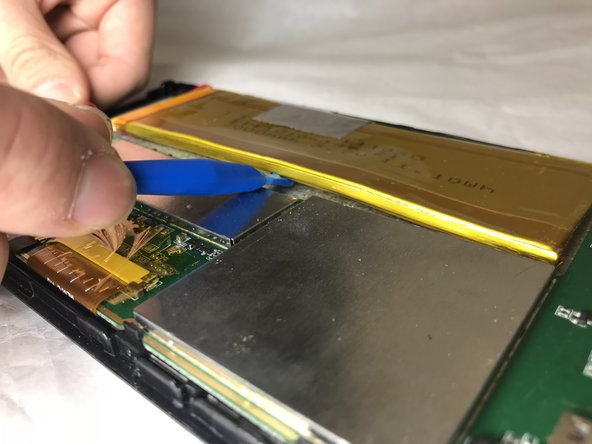
Снимите прозрачную оранжевую ленту с края батареи.
Подденьте батарею, используя пластиковый инструмент для открывания.
Шаг 5

Отпаяйте положительный и отрицательный выводы.
Шаг 6

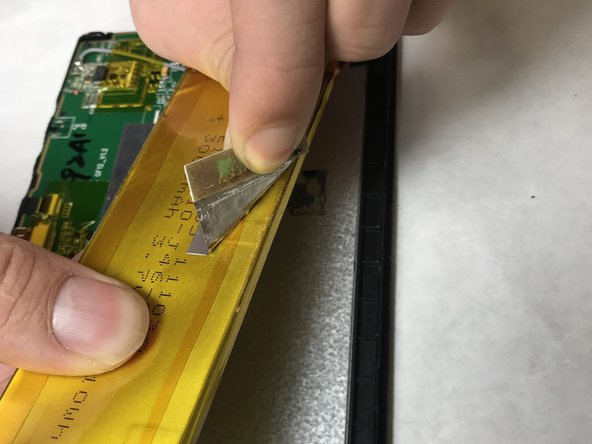
Потяните батарею в сторону от клея.
Отклейте серую ленту с верхней части батареи.
Шаг 7 Передняя камера

Аккуратно вытащите разъем передней камеры из гнезда.
Шаг 8

Поднимите блок камеры из корпуса. Блок должен выйти с минимальным усилием.
