
Введение
Это руководство по ремонту было составлено сотрудниками iFixit и не было одобрено компанией Google. Узнайте больше о наших руководствах по ремонту здесь.
Следуйте этому руководству, чтобы заменить фронтальную камеру (она же камера selfie) в вашем Google Pixel 8 Pro.
Замена фронтальной камеры может потребоваться, если она делает искаженные или размытые фотографии или вообще не делает снимки.
Чтобы выполнить этот ремонт, вам понадобится клей для замены экрана.
Примечание: Это руководство было составлено на основе модели Pixel 8 Pro с антенной 5G mmWave. Если у вас версия без антенны mmWave, вы все равно можете использовать это руководство — просто пропустите шаги, в которых упоминается антенна 5G mmWave.
Шаг 1 Подготовьте Pixel к разборке


Перед началом ремонта дайте аккумулятору Pixel разрядиться ниже 25 %. Заряженная литий-ионная батарея может загореться в случае повреждения.
Отключите все кабели от телефона.
Полностью выключите телефон.
Одновременно нажмите кнопки питания и увеличения громкости, чтобы вызвать меню выключения.
Шаг 2 Отметьте, что вы открыли


Чтобы отделить экран от рамы, вы будете использовать открывающие резцы. Если вставить кирку слишком далеко, она может повредить устройство. Выполните следующие действия, чтобы пометить резцы и предотвратить их повреждение.
Отмерьте 3 мм от кончика и пометьте открывающийся медиатор перманентным маркером.
В качестве альтернативы приклейте монету к резцу на расстоянии 3 мм от кончика.
Шаг 3 Нагрейте клей для нижнего края

Клей и зажимы крепят экран к раме. При нагревании экрана клей размягчается, и его легче отделить.
Нагрейте iOpener и приложите его к нижнему краю экрана на две минуты, чтобы размягчить клей.
Также можно использовать фен, термопистолет или горячую пластину — но будьте осторожны, так как сильный нагрев может повредить экран и/или аккумулятор.
Шаг 4 Закрепите антизажим


На следующих трех шагах мы продемонстрируем работу Антизажима — инструмента, который мы разработали, чтобы облегчить процедуру открытия. Если вы не используете зажим Anti-Clamp, пропустите три шага ниже, чтобы воспользоваться альтернативным методом.
Полные инструкции по использованию зажима Anti-Clamp вы найдете в этом руководстве.
Потяните синюю ручку назад, чтобы разблокировать держатели Anti-Clamp.
Положите телефон экраном вверх на какой-нибудь предмет, чтобы он ровно лежал между рычагами Anti-Clamp — нижний край должен свисать.
Передвиньте кронштейны на левый край телефона, чтобы получить доступ к нижнему краю.
Расположите присоски как можно ближе к центру нижнего края.
Сожмите присоски вместе, чтобы создать присасывание.
Шаг 5 Поверните ручку


Потяните ручку вперед, чтобы зафиксировать рычаги.
Поверните ручку по часовой стрелке на один полный оборот (360 градусов), или пока присоски не начнут растягиваться.
По мере растягивания чашек следите за тем, чтобы они оставались на одной линии. Если они продолжают соскальзывать, снимите антизажим и наклейте на чашки клейкую ленту.
Шаг 6 Вставьте отмычку


Подождите одну минуту, чтобы между экраном и рамкой образовался зазор.
Если клей не отделяется, поверните ручку по часовой стрелке на четверть оборота и подождите еще минуту. Если экран остывает, приложите больше тепла.
Вставьте в щель открывающую кирку.
Не вставляйте открывающую кирку более чем на 3 мм, чтобы не повредить пружинные контакты.
Потяните синюю ручку назад, чтобы разблокировать рычаги, и снимите антизажим, используя выступы на присосках.
Пропустите следующие два шага.
Шаг 7 Установите присоску


Приложите ручку присоски к центру нижнего края экрана.
Шаг 8 Вставьте открывающийся медиатор


Сильно и уверенно потяните за ручку присоски, пока между экраном и рамой не образуется щель.
Если вам не удается создать зазор, приложите больше тепла и повторите попытку.
Вставьте в щель открывающую кирку.
Шаг 9 Предотвратите повреждение телефона


Чтобы не повредить телефон, не вставляйте медиатор более чем на 3 мм, когда отделяете клей от экрана. Обратите внимание на следующие области:
Кабель экрана находится чуть менее чем на полпути вверх по левому краю телефона. Будьте очень осторожны, чтобы не порвать кабель.
По периметру телефона расположено множество пружинных контактов. Будьте очень осторожны в этих местах, чтобы не погнуть контакты.
Шаг 10 Отделите клей от нижнего края


Проведите медиатором по нижнему краю, чтобы отделить клей, закрепляющий его.
Оставьте медиатор в правом нижнем углу, чтобы предотвратить повторное заклеивание.
Шаг 11 Нагрейте клей для правого края

Приложите нагретый iOpener к правому краю экрана на две минуты.
Также можно использовать фен, термопистолет или горячую пластину — но будьте осторожны, так как сильный нагрев может повредить экран и/или аккумулятор.
Шаг 12 Отделите клей с правого края


Вставьте второй медиатор под правый нижний угол экрана.
Переместите новую медиаторную палочку в правый верхний угол, чтобы отделить клей, закрепляющий правый край экрана.
Оставьте медиатор в правом верхнем углу, чтобы предотвратить повторное схватывание клея.
Шаг 13 Оставьте медиатор в левом нижнем углу


Вставьте третий открывающийся резчик под нижний край экрана.
Переместите новый медиатор в левый нижний угол.
Оставьте медиатор в левом нижнем углу, чтобы предотвратить повторное заклеивание.
Шаг 14 Нагрейте клей для левого края

Приложите нагретый iOpener к левому краю экрана на две минуты.
Также можно использовать фен, термопистолет или горячую пластину — но будьте осторожны, так как сильный нагрев может повредить экран и/или аккумулятор.
Шаг 15 Отделите клей с левого края


Вставьте четвертый медиатор под левый нижний угол экрана.
Переместите новый медиатор в левый верхний угол, чтобы отделить клей, закрепляющий левый край экрана.
Оставьте медиатор в левом верхнем углу, чтобы предотвратить повторное схватывание клея.
Шаг 16 Нагрейте клей для верхнего края

Приложите нагретый iOpener к верхнему краю экрана на две минуты.
Также можно использовать фен, термопистолет или горячую пластину — но будьте осторожны, так как сильный нагрев может повредить экран и/или аккумулятор.
Шаг 17 Отделите клей от верхнего края


Вставьте пятый медиатор под верхний край экрана возле левого угла.
Сдвиньте медиатор к правому верхнему углу, чтобы отделить клей, закрепляющий верхний край экрана.
Шаг 18 Поднимите экран


Поставьте небольшую коробку или стопку книг слева от телефона, чтобы можно было подпереть экран при отсоединении кабеля.
Поднимите правый край экрана, как переднюю обложку книги.
Если экран кажется прилипшим, пройдитесь по периметру ковырялкой, чтобы отделить остатки клея.
Поднимите экран, чтобы можно было получить доступ к кабелю экрана, не натягивая его.
Шаг 19 Снимите крышку кабеля экрана


Подденьте верхний край крышки кабеля экрана с помощью инструмента для открывания.
Снимите крышку.
Шаг 20 Отсоедините экран


Вставьте острие лопатки под правый верхний угол прижимного разъема экрана.
Аккуратно подденьте и отсоедините кабель.
Чтобы снова подключить пресс-разъем, совместите его с гнездом и аккуратно надавите на одну сторону до щелчка, затем надавите на другую сторону. Не нажимайте посередине. Если разъем расположен неправильно, контакты могут погнуться и привести к необратимым повреждениям.
Шаг 21 Извлечение экрана

Снимите экран.
Во время сборки:
Это хороший момент для проверки телефона перед его герметизацией. Временно подключите экран, включите телефон и убедитесь, что он работает как надо. Прежде чем продолжить сборку, выключите телефон и отсоедините экран.
Следуйте этому руководству, чтобы заменить клей для экрана.
Если вы устанавливаете новый экран, следуйте этому руководству для калибровки датчика отпечатков пальцев.
Шаг 22 Отсоедините антенну 5G mmWave


Следующие несколько шагов показывают, как отсоединить и отсоединить кабель антенны 5G mmWave. Если в вашем телефоне нет антенны 5G mmWave, пропустите следующие четыре шага.
Будьте очень осторожны, чтобы не поцарапать и не повредить компоненты, установленные на поверхности, во время этого шага.
Вставьте кончик палочки под верхний край пресс-разъема антенны 5G mmWave.
Аккуратно подденьте и отсоедините кабель.
Шаг 23 Нагрейте клей для антенны 5G mmWave

Три кусочка сильного клея крепят кабель антенны 5G mmWave к средней рамке.
Нагрейте iOpener и положите его на кабель антенны 5G mmWave на две минуты, чтобы размягчить клей.
Также можно использовать фен, термопистолет или горячую пластину — но будьте осторожны, так как сильный нагрев может повредить батарею.
Шаг 24 Отделите клей от антенны 5G mmWave


Вставьте плоский конец шпателя между нижней частью антенного кабеля 5G mmWave и средней рамкой, чуть выше пресс-разъема.
Поверните пробойник, чтобы отделить нижнюю часть кабеля от средней рамки.
Шаг 25 Отсоедините антенну 5G mmWave


Возьмитесь за нижнюю часть кабеля антенны 5G mmWave и аккуратно отделите его от средней рамки.
При сборке прижмите кабель к средней раме, чтобы закрепить его старым клеем. Если он не приклеился, закрепите его с помощью тонкого двустороннего скотча.
Шаг 26 Удалите графитовую ленту


Для завершения этого ремонта необходимо снять и заменить большой графитовый лист. Он соединяет верхнюю часть батареи, среднюю рамку и задние камеры.
Вставьте острие лопатки под разные части графитового листа и приподнимите его, пока не сможете захватить лист пальцами.
Участки графитового листа между задними камерами и батареей, скорее всего, порвутся. Если это произойдет, возьмитесь за сломанную часть листа и удалите ее.
Поднимите и удалите весь графитовый лист.
При сборке не используйте старый графитовый лист. Следуйте этому руководству, чтобы заменить лист.
Шаг 27 Переместите ленту крышки USB-C


С помощью наконечника шила аккуратно подденьте пластиковую прокладку, которая проходит вдоль верхней части крышки порта USB-C.
Снимите ее и отложите в сторону или сдвиньте в сторону, чтобы получить доступ к винтам крышки порта USB-C.
Шаг 28 Информация о сборке


Во время сборки выполните этот шаг, чтобы заменить пластиковую прокладку, которая проходит по нижней части средней рамки и динамика. Если у вас нет замены, вдавите старый на место.
Снимите большую прямоугольную накладку с шима.
Поместите шим так, чтобы меньший кусок пенопласта совпал с нижней частью крышки порта USB-C.
С помощью плоского конца лопатки сильно надавите на весь шим, чтобы закрепить его.
Удалите оставшийся вкладыш.
Шаг 29 Снимите крышку порта USB-C


На протяжении всего ремонта следите за каждым винтом и убедитесь, что он возвращается именно туда, откуда пришел.
Хотя в Pixel 8 Pro используются винты Torx Plus, стандартные биты Torx также подойдут. Прикладывайте постоянное усилие вниз, чтобы не сорвать винт.
С помощью отвертки T3 Torx открутите два винта 3IP Torx Plus длиной 5 мм, крепящих крышку порта USB-C.
Снимите крышку.
Шаг 30 Открепите среднюю рамку


С помощью отвертки T3 Torx выкрутите семь винтов 3IP Torx Plus длиной 5 мм, крепящих среднюю рамку.
Шаг 31 Снимите среднюю рамку


Снимите среднюю рамку.
Во время сборки проверьте состояние термопрокладки. Если она повреждена, снимите ее, очистите место с помощью изопропилового спирта высокой концентрации (более 90%) и салфетки из микрофибры или безворсовой ткани и установите новую термопрокладку.
Шаг 32 Отсоедините аккумулятор

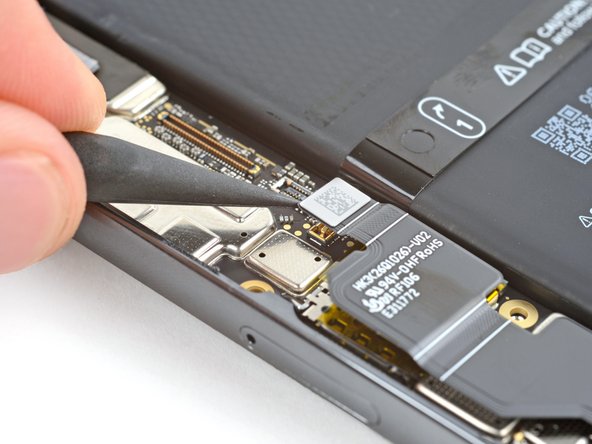
Подденьте и отсоедините прижимной разъем кабеля аккумулятора с помощью острия шила.
Шаг 33 Отсоедините переднюю камеру


Подденьте и отсоедините прижимной разъем передней камеры с помощью пробки.
Шаг 34 Извлеките переднюю камеру

Снимите переднюю камеру.
