
Введение
В этом руководстве вы узнаете, как заменить фронтальную камеру на планшете Asus MeMO Pad 7. Если вы хотите сделать снимок с фронтальной камеры, но она не работает, вы можете просто следовать инструкциям, чтобы заменить и заставить ее работать снова.
Шаг 1 Задняя панель


Убедитесь, что ваше устройство выключено. Затем с помощью инструмента для вскрытия пластика аккуратно снимите заднюю панель, осторожно работая по периметру.
Панель будет приклеена и потребует давления, чтобы ее открыть.
Шаг 2


Сняв заднюю панель, используйте пластиковый инструмент для открывания, чтобы снять рамку планшета.
Начните с середины верхней стороны и вставьте пластиковый инструмент для открывания между экраном и рамкой.
Осторожно проведите инструментом для открывания пластика по всем краям планшета.
Шаг 3

Когда вы извлечете заднюю панель и рамку, положите заднюю панель и рамку подальше от устройства.
Шаг 4 Батарея


Отсоедините разъемы ZIF, чтобы освободить информационные кабели, удерживающие аккумулятор. Для этого воспользуйтесь пинцетом.
Вы также можете отсоединить разъемы ZIF рукой.
Разъемы ZIF очень хрупкие, поэтому будьте осторожны при их извлечении.
Шаг 5

Найдите место, где находится разъем аккумулятора. Отсоедините разъемы аккумулятора, аккуратно потянув за них вверх с помощью пассатижей или пластикового инструмента для открывания.
Шаг 6


С помощью пластикового инструмента для открывания аккуратно подденьте аккумулятор. Батарея приклеена к накладке; для ее извлечения потребуется небольшое давление.
Корпус батареи мягкий и может легко порваться. Разрыв может привести к утечке химических веществ из батареи.
Шаг 7 Материнская плата


После извлечения батареи из устройства найдите разъемы громкости на боковой стороне устройства.
С помощью пинцета аккуратно извлеките разъемы и отложите их в сторону.
Шаг 8

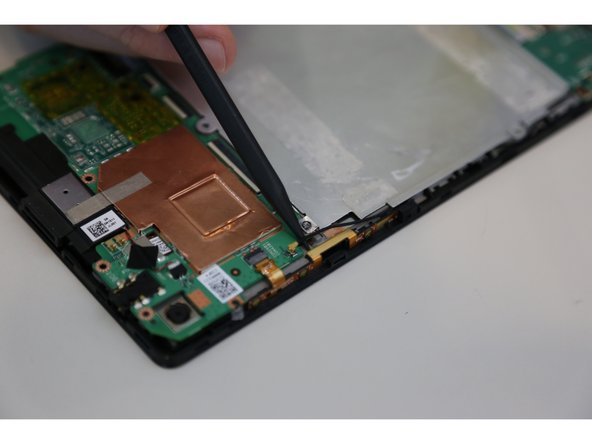
Найдите антенну GPS. Подцепите кабель GPS-антенны с помощью палочки.
Шаг 9


Найдите семь 2-миллиметровых винтов Phillips #0, крепящих материнскую плату к подложке. Выкрутите винты с помощью отвертки Phillips #000.
Поместите винты в то место, где вы их запомните.
Шаг 10

Когда все винты будут извлечены, можно будет снять материнскую плату. Осторожно выньте материнскую плату с помощью инструмента для вскрытия пластика.
Шаг 11 Фронтальная камера

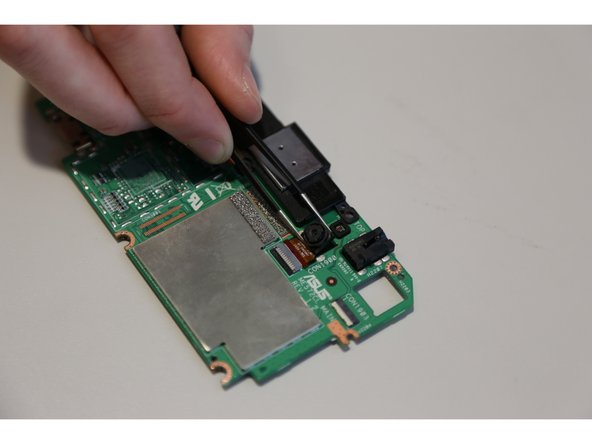
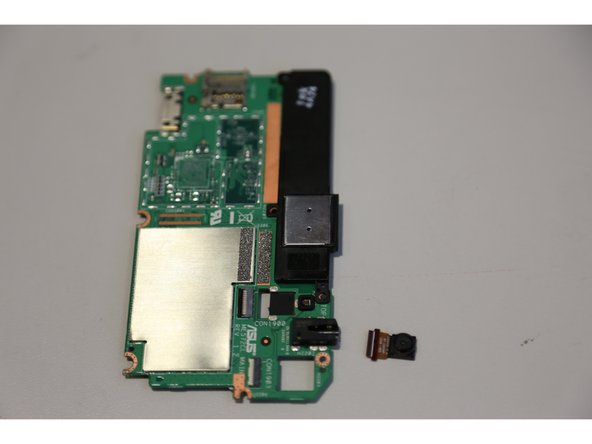
Переверните материнскую плату и найдите место, где находится разъем фронтальной камеры.
С помощью пинцета аккуратно отсоедините разъемы передней камеры и отложите ее в сторону.
