
Введение
Вам может понадобиться снять переднюю или заднюю камеру, если она была повреждена при падении или возникла какая-то другая проблема. При извлечении камер из соответствующих разъемов следует поддевать фиксирующую заслонку, а не само соединение.
Шаг 1 Экран


Начните с использования тепловой пушки или iOpener (это займет больше времени), чтобы расплавить клей по всему внешнему краю экрана.
Не держите тепловую пушку слишком близко к Microsoft Surface 2, чтобы не вызвать нежелательного деформирования.
Не прикасайтесь к металлическому концу пистолета. Он будет очень горячим и может вас обжечь.
Вставьте резцы с отверстиями прямо под экран и черную окантовку. Убедитесь, что они расположены равномерно с каждой стороны.
Используя зазор, образованный резцами, медленно отделите экран от корпуса Microsoft Surface 2 с помощью пластикового инструмента для открывания. Поддевайте как можно равномернее.
Шаг 2


Когда экран будет освобожден от корпуса, останется один ленточный кабель, соединяющий экран с материнской платой.
С помощью пластиковой лопатки подденьте фиксирующий зажим, чтобы отделить его от кабеля дисплея.
Ленточный кабель может быть приклеен к материнской плате.
Осторожно извлеките ленточный кабель из гнезда на материнской плате.
Шаг 3 Камеры, расположенные спереди и сзади

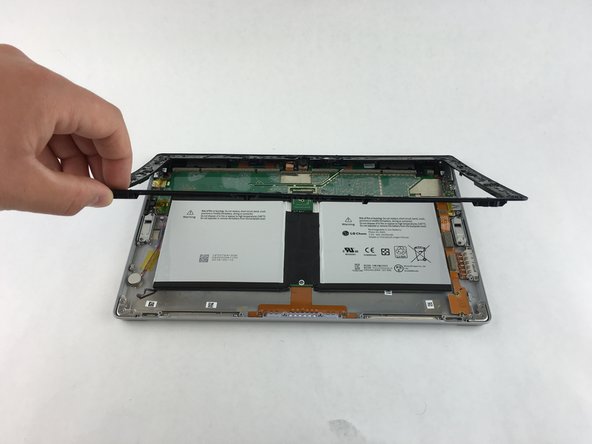
Работайте рядом с магнитной картой проекта, чтобы не потерять винты.
Выкрутите десять 3,45-мм винтов T3 из углов черной пластиковой рамки.
Выкрутите оставшиеся семнадцать винтов T5 диаметром 4,4 мм по периметру ободка.
После того как все винты будут выкручены, поднимите и снимите ободок с остальной части устройства.
Шаг 4

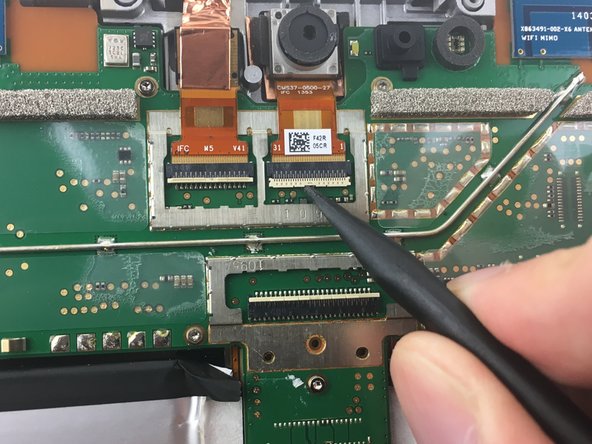
Подденьте с помощью пробки фиксирующий зажим, закрывающий ленточные кабели камеры.
Зажим может быть приклеен к материнской плате.
Подденьте с помощью пробки небольшую защелку на разъеме с нулевым усилием вставки.
Убедитесь, что вы поддеваете именно фиксирующую крышку, а не сам разъем.
Шаг 5

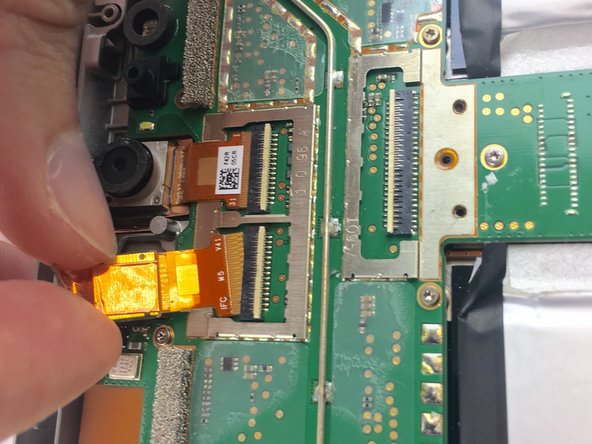
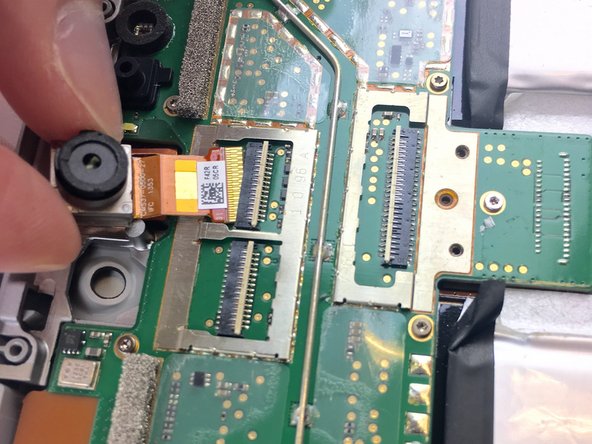
Осторожно отклейте медь, удерживающую камеру заднего вида на месте.
Осторожно извлеките камеру с задней или передней стороны из разъема ZIF.
Для подключения или извлечения ленточного кабеля не нужно прилагать усилий.
