
Введение
В этом руководстве описывается процесс снятия экрана. Это руководство содержит большое количество шагов, так как необходимо извлечь материнскую плату из устройства, прежде чем экран станет доступен. Дважды проверьте инструменты, необходимые для этого руководства, так как для разборки требуется пайка.
Шаг 1 Задняя крышка


Вставьте пластиковый инструмент для открывания в середину нижнего края устройства. Инструмент должен быть вставлен в шов между задней и передней крышками.
Сдвиньте инструмент для открывания вправо и медленно продолжайте отделять заднюю крышку от устройства.
Не нажимайте на кнопки, так как их легко повредить.
Шаг 2

Снимите крышку с устройства, когда с помощью пластикового инструмента для открывания будет отжато около трех четвертей крышки.
Шаг 3 Батарея

Снимите липкую ленту с аккумулятора.
Шаг 4


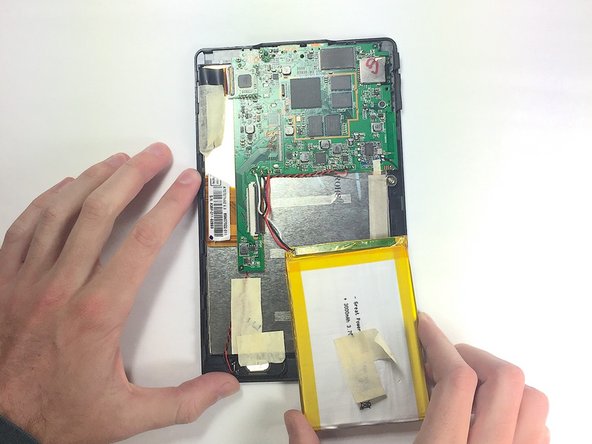
Подденьте батарею с помощью нейлоновой лопатки и отодвиньте ее от материнской платы.
Обращайтесь с батареей осторожно, чтобы не повредить ее.
Шаг 5


Отпаяйте три контактные площадки и извлеките батарею.
Инструкции по пайке приведены в следующем руководстве. Как паять и отпаивать соединения
Соблюдайте осторожность при работе с паяльником.
Шаг 6 Материнская плата


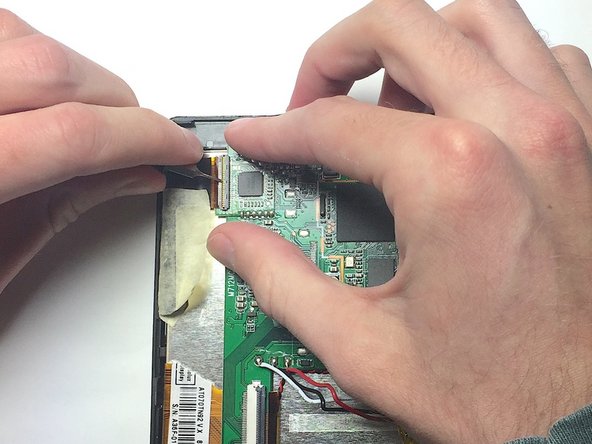
Отсоедините два разъема ZIF, прикрепленных к материнской плате, поддев черные язычки, а затем отсоедините ленточный кабель.
Поддевайте фиксирующие язычки только ногтем или нейлоновой лопаткой. Использование металлических инструментов может повредить хрупкие компоненты.
Шаг 7

С помощью гайковерта и биты J00 выкрутите три винта диаметром 4 мм.
Шаг 8


Отклейте металлическую ленту, скрывающую провода вспомогательного порта.
Снимите ленту, удерживающую провода динамика на месте.
Приподнимите материнскую плату, чтобы освободить ее от планшета.
Шаг 9 Экран

С помощью гайковерта и биты J0 открутите четыре винта диаметром 4 мм.
Шаг 10


Если вы заменяете разбитый экран, будьте осторожны при обращении с битым стеклом.
Снимите экран с передней крышки устройства. В этот момент экран не должен удерживаться никакими другими компонентами.
