
Введение
Если ваш экран не реагирует на нажатия, имеет мертвые пиксели или трещины, в этом руководстве вы узнаете, как его заменить. Для снятия экрана необходимо использовать тепловую пушку, чтобы расплавить клей, крепящий экран к рамке.
Шаг 1 Батарея

Перед извлечением аккумулятора убедитесь, что Xiaomi Redmi Note выключен.
Вставьте пластиковый инструмент для открывания между портом зарядки и задним корпусом.
Подденьте заднюю часть корпуса, чтобы поддеть порт зарядки.
Шаг 2


Проведите инструментом для открывания пластика вдоль шва на боковой стороне телефона, чтобы снять задний корпус.
Шаг 3


Найдите углубление в нижней части аккумулятора.
Поместите палец в углубление и поднимите вверх, чтобы извлечь аккумулятор.
Шаг 4 Средняя рамка


Выкрутите двенадцать 3,5-мм винтов Phillips #00 из средней рамки.
Шаг 5

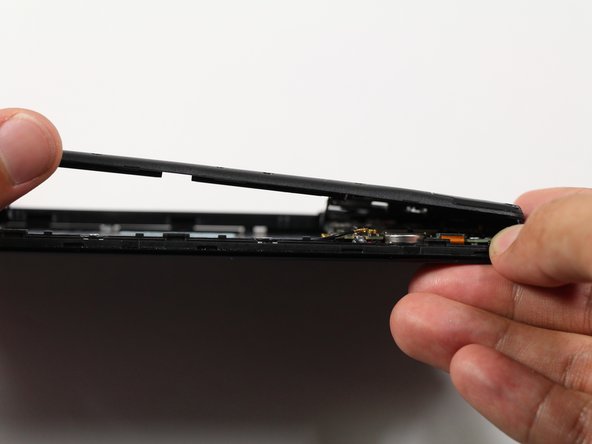
Вставьте пластиковое отверстие в шов между средней рамкой и нижней рамкой телефона.
Проведите инструментом для открывания пластика вдоль шва.
Подденьте среднюю рамку с помощью инструмента для открывания пластика.
Когда средняя рамка будет достаточно приподнята инструментом, подведите руку под край, чтобы извлечь весь компонент из рамки.
Когда зажимы на средней рамке отсоединятся от телефона, раздастся щелкающий звук.
Шаг 6 Порт зарядки


Найдите панель порта зарядки в нижней части устройства.
Выкрутите 2,9 мм винты Phillips #00 по бокам панели.
Шаг 7

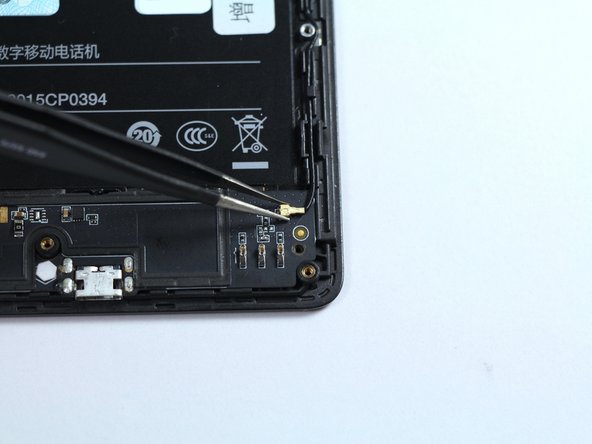
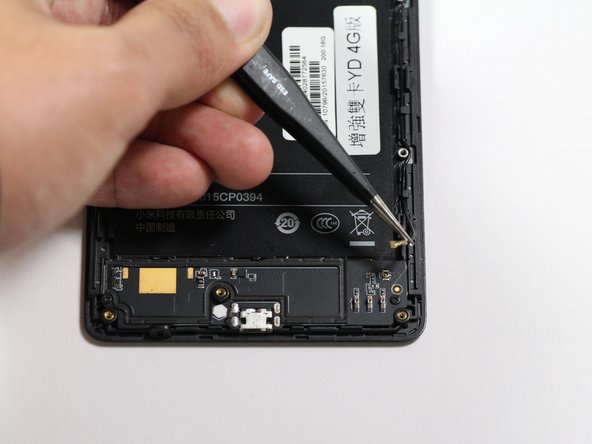
Найдите антенный кабель в правом верхнем углу порта зарядки.
Поднимите антенный кабель с панели с помощью пинцета.
Шаг 8


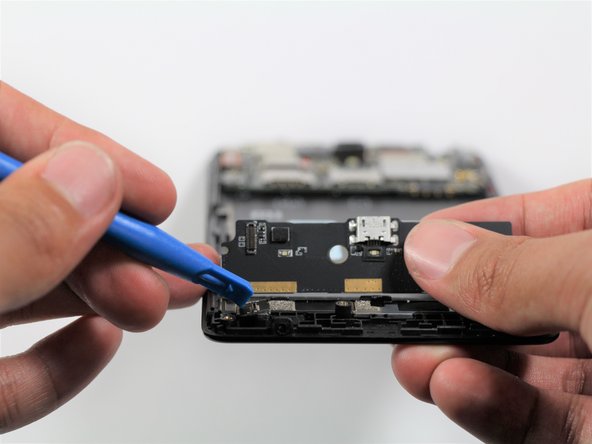
Переверните панель на обратную сторону, но пока не снимайте ее полностью с телефона.
С помощью инструмента для открывания пластика аккуратно подденьте прижимной разъем, прикрепленный к задней стороне панели.
Шаг 9

Поднимите порт зарядки вверх, чтобы извлечь его из рамки.
Шаг 10 Фронтальная камера


Пинцетом поднимите фиксирующую заслонку разъема с нулевым усилием вставки (ZIF) в вертикальное положение.
С помощью пинцета вытащите ленточный кабель из разъема ZIF.
Снимите переднюю камеру с материнской платы.
Шаг 11 Задняя камера


Отсоедините заднюю камеру от материнской платы, потянув за прижимной разъем слева от нее.
Шаг 12 Материнская плата

Найдите три разъема ZIF на материнской плате.
Шаг 13


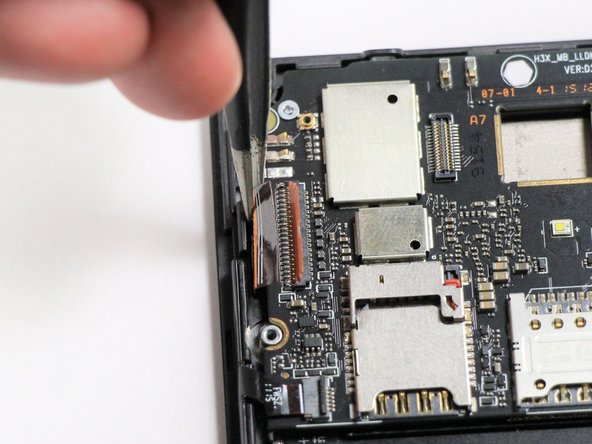
С помощью пинцета поднимите фиксирующую заслонку на разъеме ZIF в вертикальное положение.
Вытащите ленточный кабель из разъема, потянув его влево.
Повторите эти действия для двух других разъемов ZIF.
Шаг 14

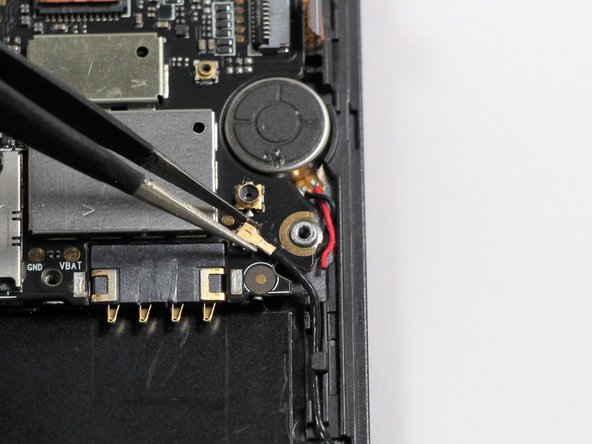
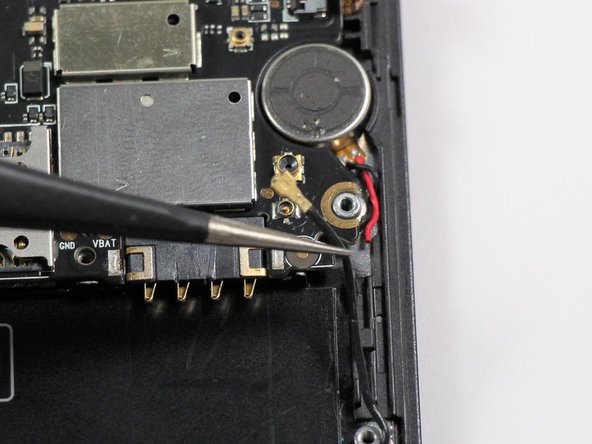
Найдите антенный кабель в правой нижней части материнской платы и с помощью пинцета поднимите кабель с материнской платы.
Шаг 15


Выкрутите два 2,9-мм винта Philips #00.
Шаг 16

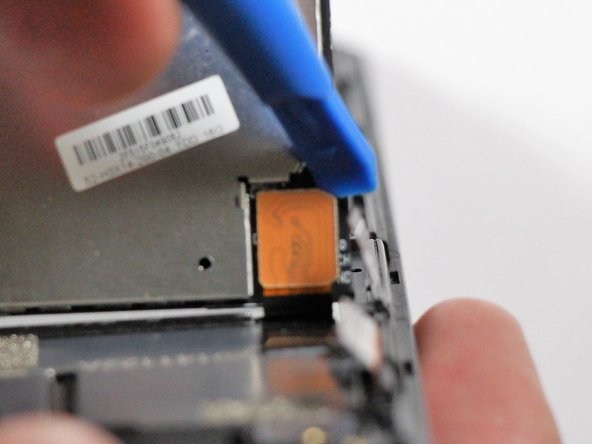
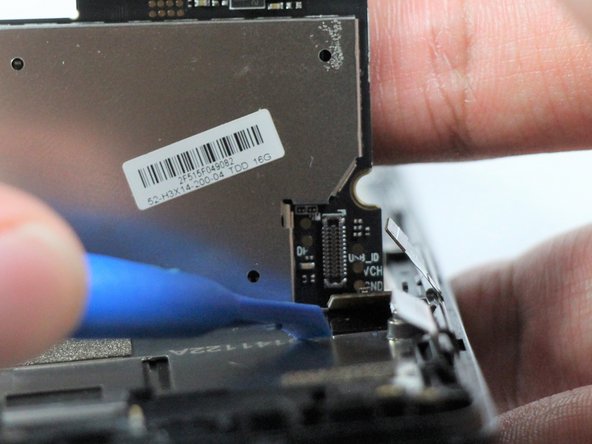
Переверните материнскую плату, чтобы открыть заднюю панель.
С помощью инструмента для открывания пластика подденьте защелкивающийся разъем, расположенный в правой нижней части материнской платы.
Шаг 17

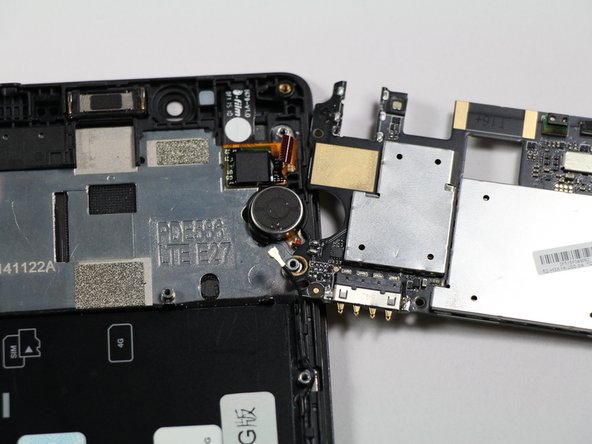
Поднимите материнскую плату и переверните ее, чтобы положить на боковую поверхность телефона.
Не пытайтесь извлечь материнскую плату на этом этапе. Потянув за плату, вы можете повредить ее соединение с вибромотором.
Шаг 18


С помощью пинцета отделите вибромотор от корпуса телефона.
Вибромотор приклеен к рамке, поэтому не бойтесь применить силу, чтобы отсоединить его.
Шаг 19 Экран

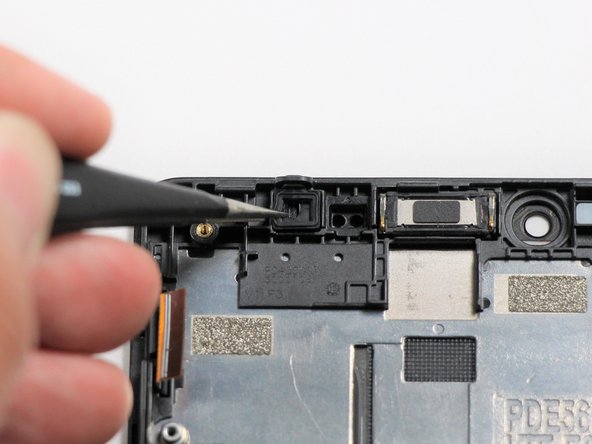
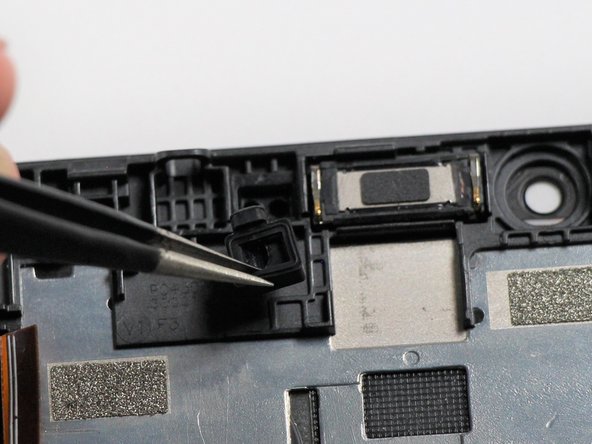
С помощью пинцета вытащите резиновый датчик приближения из верхней левой части рамки.
Шаг 20

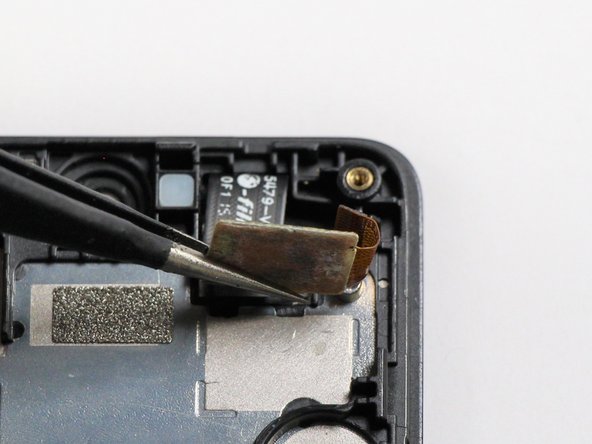
Пинцетом отделите ленточный кабель экрана от рамки.
Не бойтесь применить силу, так как ленточный кабель приклеен к рамке.
Шаг 21

Нагрейте поверхность экрана с помощью тепловой пушки или фена в течение 20 минут.
Лучше поставить тепловую пушку на более низкую температуру и нагревать экран в течение длительного времени, чтобы не повредить раму.
Шаг 22

Слегка согните раму, чтобы вставить пластиковый инструмент для поддевания между экраном и рамой.
Шаг 23

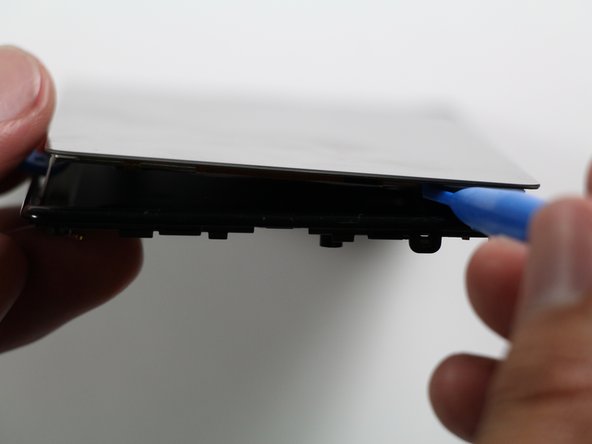
Проведите пластиковым инструментом для открывания по шву между экраном и рамой, пока не появится отверстие.
Шаг 24

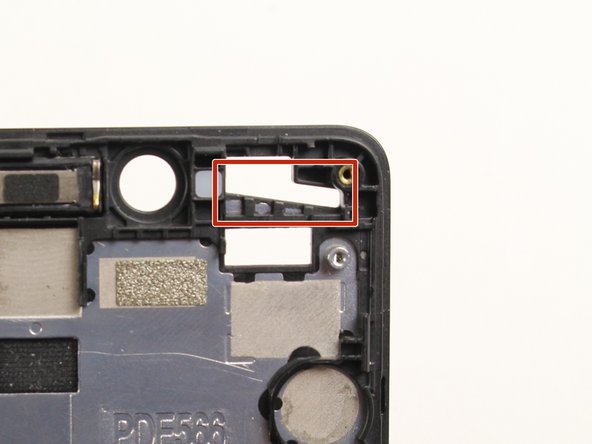
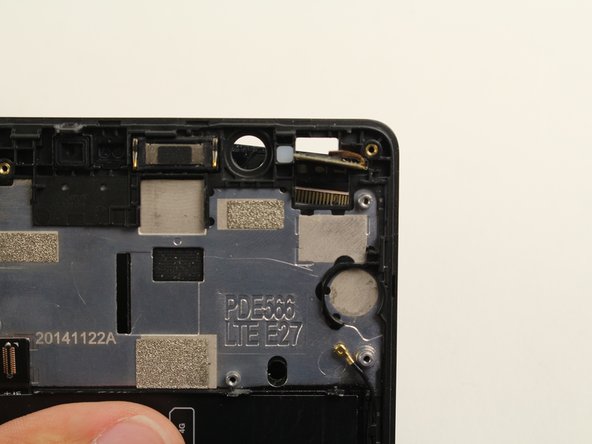
Вставьте палец в отверстие и продолжайте отклеивать экран от рамы.
Если экран треснул, не прикасайтесь к нему. Вместо этого отслаивайте экран с металлической нижней стороны, чтобы не порезаться.
Следите за ленточным кабелем, который проходит через отверстие в правом верхнем углу рамки. Экран не вынимается, если кабель не проходит через отверстие.
