
Введение
Используйте это руководство, чтобы заменить экран для вашего Xiaomi Redmi Note 9T.
Замена экрана в Xiaomi Redmi Note 9T требует извлечения аккумулятора. Не используйте батарею, если она деформирована или повреждена, так как это представляет потенциальную угрозу безопасности. Замените его новым аккумулятором.
В целях безопасности перед разборкой телефона разрядите батарею ниже 25 %. Это снизит риск возгорания, если батарея будет случайно повреждена во время ремонта. Если батарея вздулась, примите соответствующие меры предосторожности.
Для выполнения этого ремонта вам понадобится сменный клей.
Шаг 1 Извлеките лоток для SIM-карты


Вставьте инструмент для извлечения SIM-карты в небольшое отверстие в лотке SIM-карты, расположенное на верхней левой грани телефона.
Сильно нажмите, чтобы извлечь лоток.
Шаг 2 Извлеките лоток для SIM-карты


Извлеките лоток для SIM-карты из телефона.
При установке SIM-карты убедитесь, что она правильно расположена в лотке.
Тонкая резиновая прокладка вокруг лотка SIM-карты обеспечивает защиту от воды и пыли. Если эта прокладка повреждена или отсутствует, замените ее или весь лоток SIM-карты, чтобы защитить внутренние компоненты телефона.
Шаг 3 Вставьте открывающий медиатор

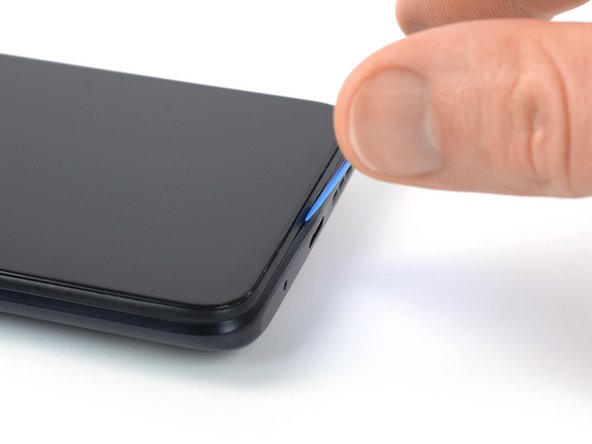
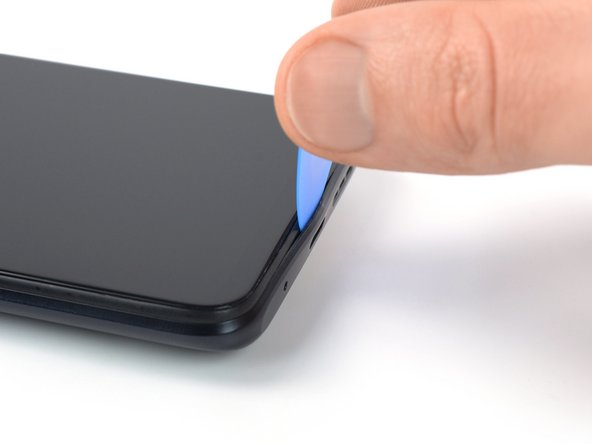
Задняя крышка Redmi Note 9T удерживается на месте с помощью пластиковых клипс и слабого клея вокруг выреза камеры. Чтобы освободить пластиковые зажимы, может потребоваться некоторое усилие.
Вставьте медиатор под крутым углом между дисплеем и задней крышкой, где находится порт зарядки. Для этого может потребоваться некоторое усилие.
Убедитесь, что вы вставили медиатор между задней крышкой и рамкой дисплея, чтобы не отделить экран от рамки.
Шаг 4 Освободите пластиковые зажимы нижнего края

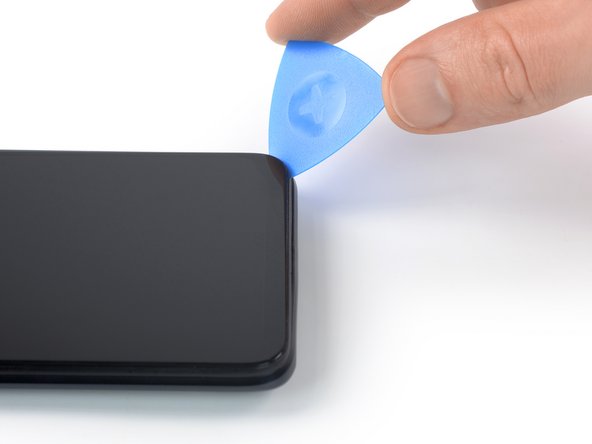
Сдвиньте открывающий медиатор в правый нижний угол, чтобы освободить пластиковые зажимы, удерживающие заднюю крышку на месте.
Оставьте медиатор в правом нижнем углу, чтобы предотвратить защелкивание фиксаторов.
Шаг 5

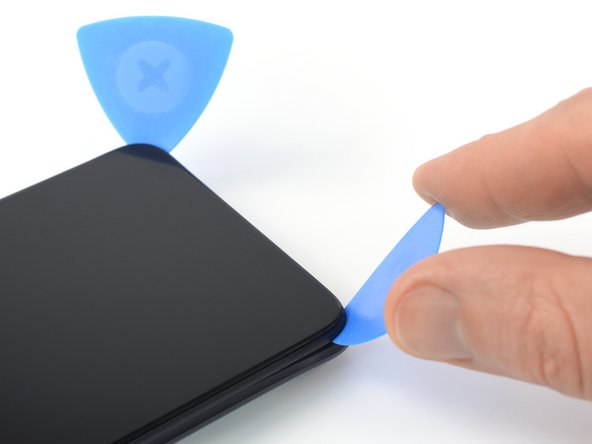
Вставьте второй открывающий медиатор под крутым углом к нижнему краю телефона.
Сдвиньте открывающий медиатор в левый нижний угол, чтобы освободить пластиковые зажимы.
Оставьте открывающий медиатор в левом нижнем углу, чтобы предотвратить защелкивание зажимов.
Шаг 6 Освободите пластиковые зажимы левого края

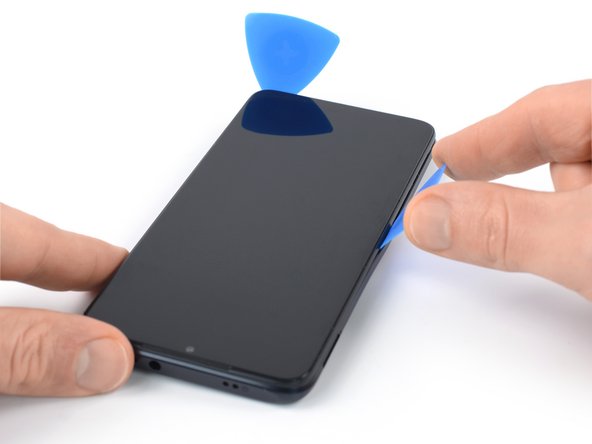
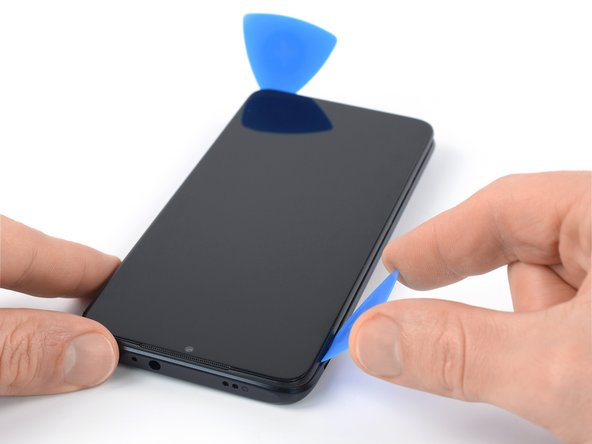
Сдвиньте левый нижний медиатор вдоль левого края телефона, чтобы освободить пластиковые зажимы.
Оставьте отверстие в левом верхнем углу, чтобы клипсы не защелкнулись на месте.
Шаг 7 Освободите пластиковые зажимы правого края

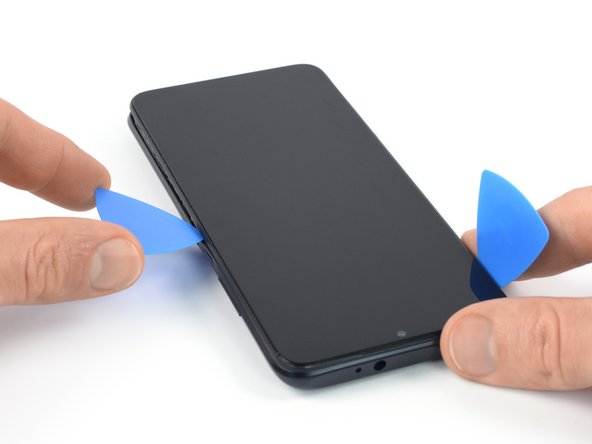
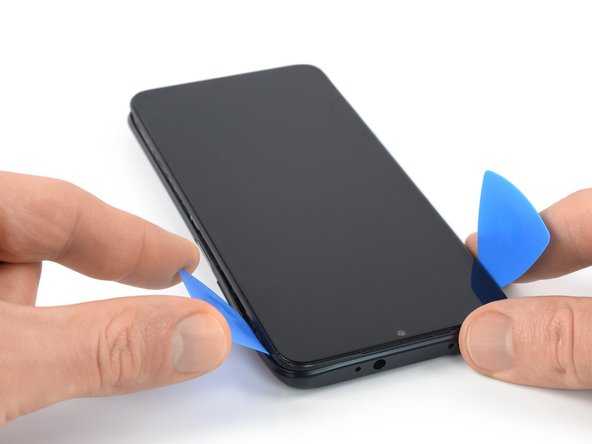
Проведите правым нижним открывающим резцом вдоль правого края телефона, чтобы освободить пластиковые зажимы.
Оставьте открывающийся медиатор в правом верхнем углу, чтобы предотвратить защелкивание зажимов.
Шаг 8 Освободите пластиковые зажимы верхнего края

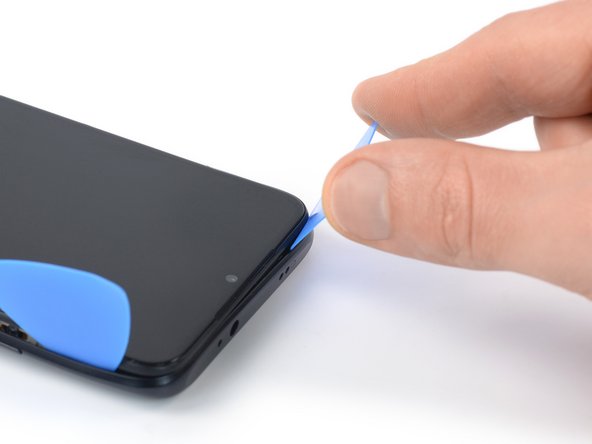
Проведите левым открывающим резцом по левому верхнему углу, чтобы освободить пластиковые зажимы верхнего края.
Шаг 9

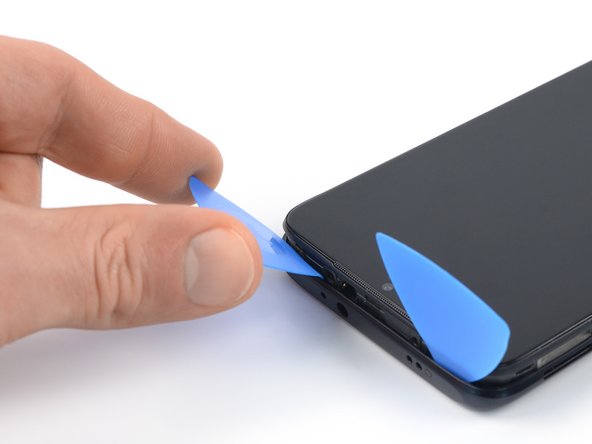
Проведите правым медиатором по правому верхнему углу, чтобы освободить оставшиеся пластиковые зажимы.
Пока не пытайтесь полностью отделить телефон от задней крышки — кабель питания и кнопки громкости все еще подключен к материнской плате.
Шаг 10 Откройте телефон в сборе

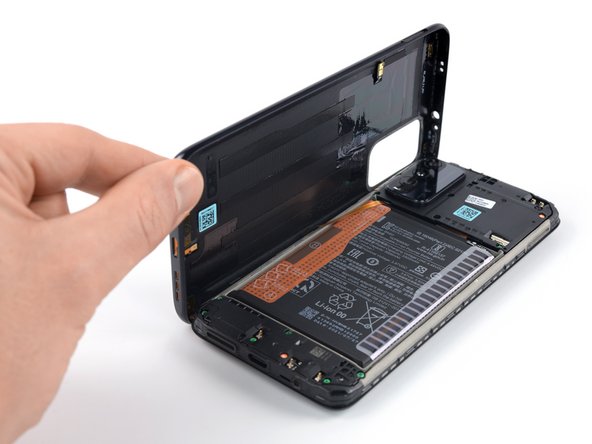
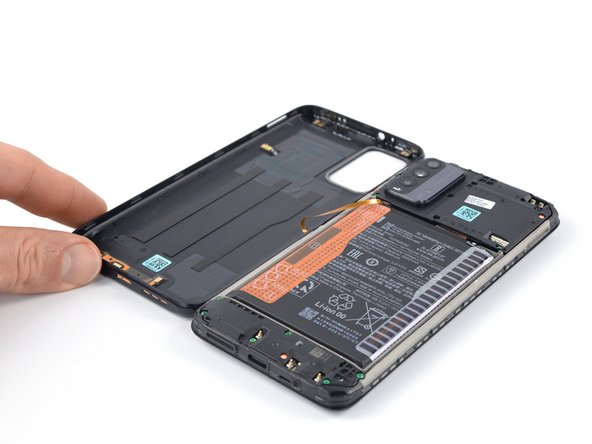
Осторожно откиньте заднюю крышку на левую сторону телефона, как если бы вы открывали обложку книги.
Будьте осторожны, чтобы не перетянуть и не порвать гибкий кабель питания или кнопки громкости во время этой процедуры.
При сборке совместите заднюю крышку с корпусом телефона и защелкните ее в исходном положении.
Шаг 11 Открутите винты крышки системной платы

С помощью крестообразной отвертки открутите десять винтов длиной 3,9 мм, крепящих крышку материнской платы.
Шаг 12 Подденьте крышку материнской платы

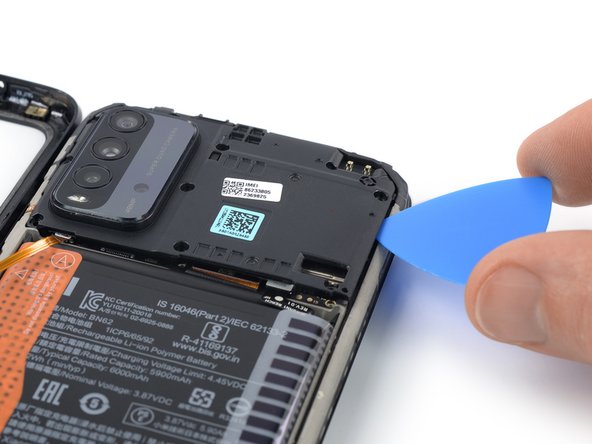
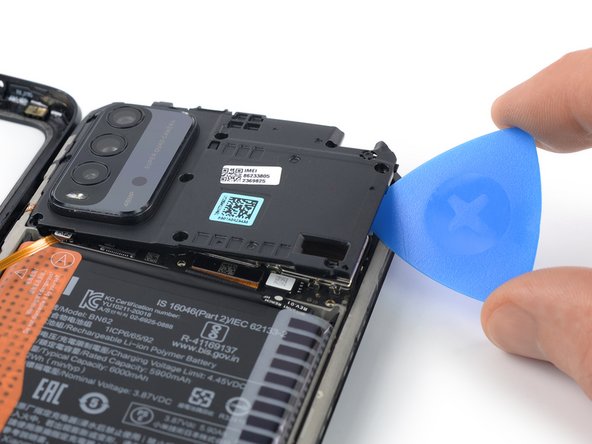
Вставьте медиатор для открывания под правый нижний край крышки материнской платы.
Проведите медиатором вдоль правого края крышки материнской платы, чтобы освободить ее пластиковые фиксаторы.
Поверните медиатор в сторону, чтобы поддеть крышку материнской платы.
Шаг 13 Снимите крышку материнской платы

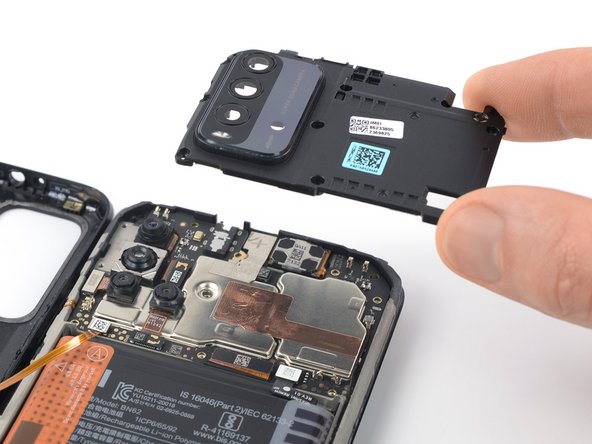
Снимите крышку материнской платы.
Шаг 14 Отсоедините кабель кнопки Home и громкости

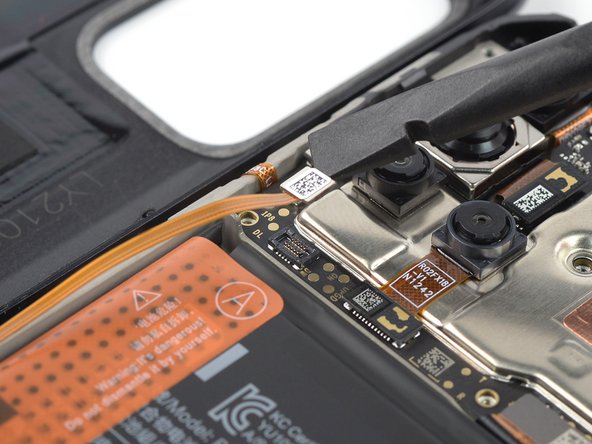
С помощью пассатижей отсоедините кабель кнопки «домой» и «громкость», вытащив разъем прямо из гнезда.
Чтобы снова подключить такие разъемы, аккуратно выровняйте и надавите на одну сторону до щелчка, затем повторите с другой стороны. Не нажимайте на середину. Если разъем будет неправильно выровнен, контакты могут погнуться, что приведет к необратимым повреждениям.
Шаг 15 Снимите заднюю крышку

Отделите заднюю крышку от телефона в сборе.
Шаг 16 Отсоедините кабель аккумулятора

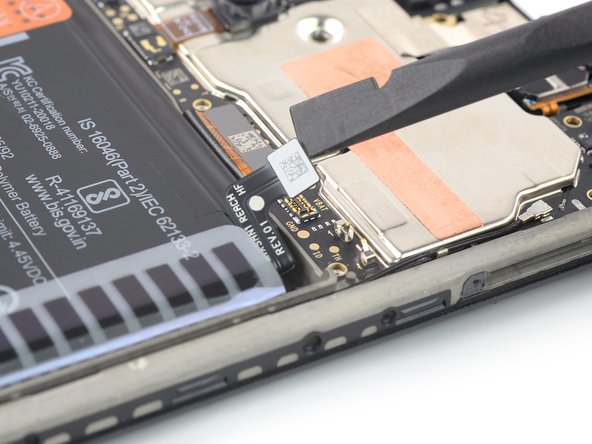
С помощью пассатижей отсоедините кабель аккумулятора, выдернув разъем из гнезда.
Шаг 17 Отсоедините накладки для извлечения аккумулятора

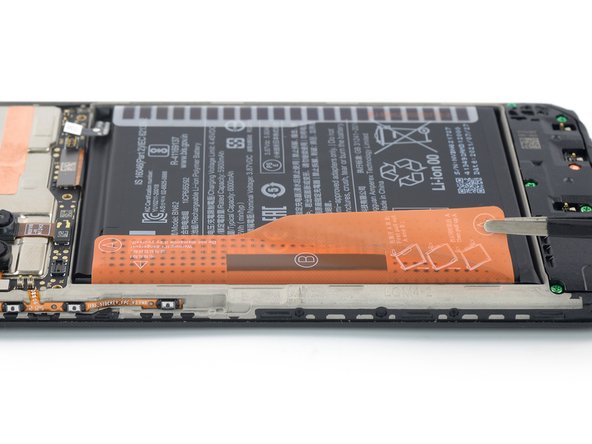
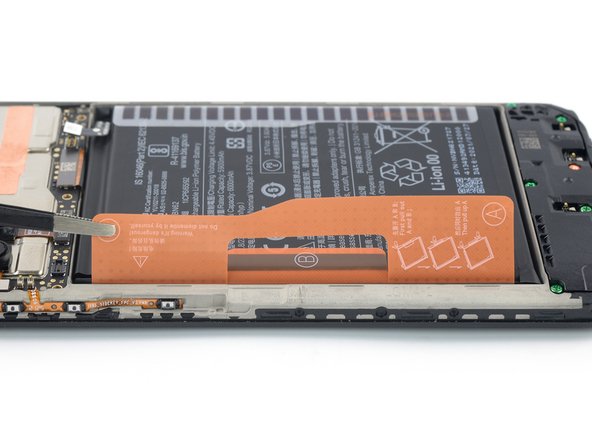
Следите за тем, чтобы не проколоть и не согнуть аккумулятор — проколотый или согнутый аккумулятор может выпустить опасные химические вещества или вызвать пожар.
С помощью пинцета с тупым носом или чистых ногтей отделите оранжевую клейкую полоску с буквой A от батареи.
Шаг 18

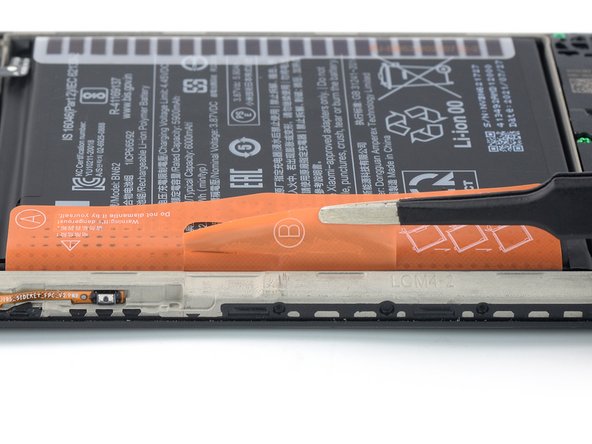
Повторите предыдущую процедуру поддевания оранжевой клейкой полоски, помеченной буквой B.
Шаг 19 Поднимите аккумулятор

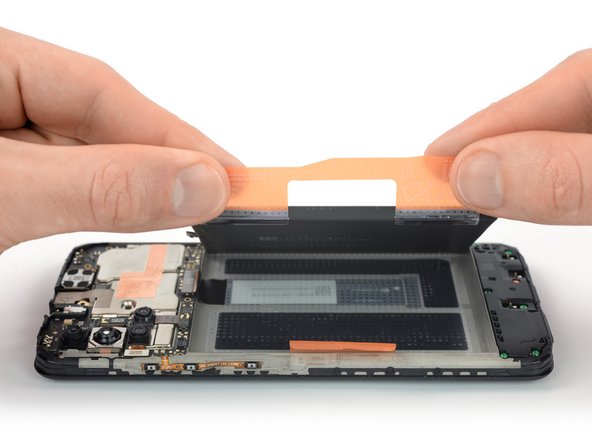
Возьмитесь за оба конца накладки, помеченные буквой A, и потяните вверх за клейкую полоску, чтобы извлечь аккумулятор из углубления и перевернуть его в вертикальное положение.
Если вам трудно извлечь батарею из углубления, приложите к экрану нагретый iOpener на две минуты, чтобы ослабить клей на батарее.
Можно также использовать фен, тепловой пистолет или горячую пластину, но будьте осторожны, чтобы не перегреть устройство.
Не направляйте тепловой пистолет непосредственно на батарею, а только на экран, чтобы не допустить перегрева батареи.
Шаг 20 Извлеките аккумулятор

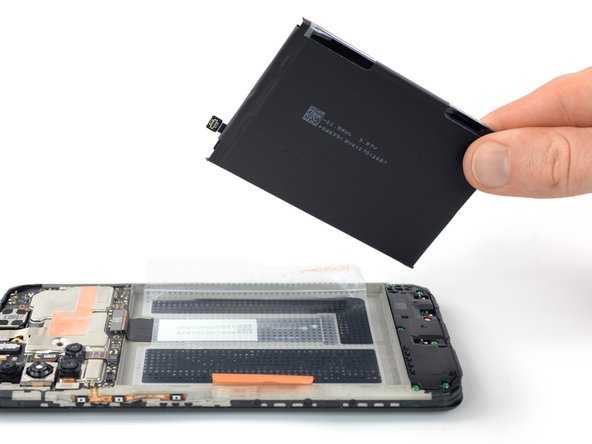
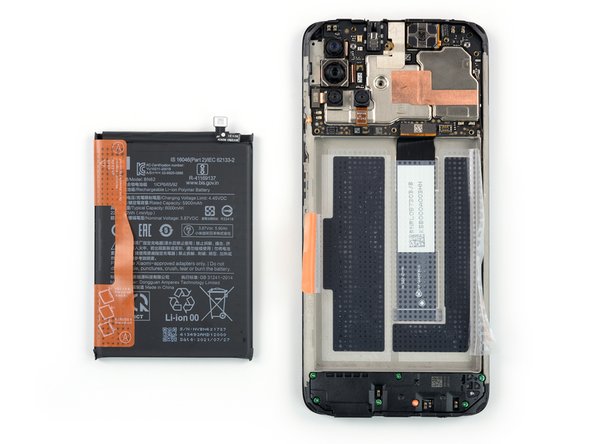
Очистите аккумулятор от остатков клея.
Извлеките аккумулятор.
Не устанавливайте на место поврежденный или деформированный аккумулятор, так как это может представлять потенциальную угрозу безопасности.
Закрепите новый аккумулятор с помощью предварительно вырезанного клея или двусторонней клейкой ленты. Чтобы правильно расположить его, нанесите новый клей на устройство в местах, где находился старый клей, а не непосредственно на батарею. Плотно прижмите новую батарею.
При сборке временно подсоедините батарею к материнской плате, прежде чем вставлять ее на место, чтобы обеспечить правильное выравнивание. Отсоедините батарею после того, как она будет установлена на место.
Шаг 21 Удалите клейкую ленту с аккумулятора

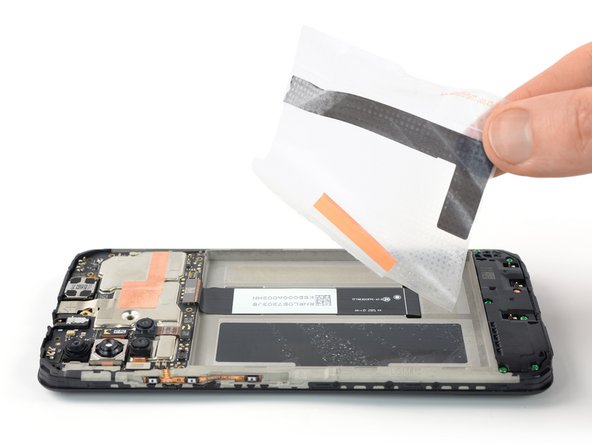
Пальцами снимите клейкую ленту с аккумулятора со средней рамки и гибкого кабеля дисплея.
Шаг 22 Открутите винты сборки громкоговорителя

С помощью крестовой отвертки открутите семь винтов длиной 3,9 мм, крепящих узел громкоговорителя.
Шаг 23 Подденьте узел громкоговорителя

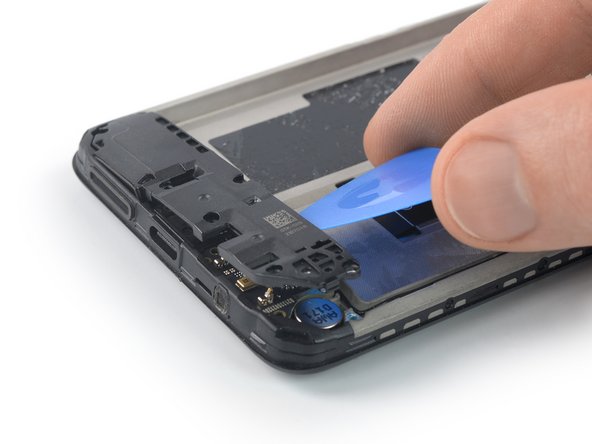
Подденьте верхний край сборки громкоговорителя открывающей киркой.
Подденьте узел громкоговорителя с помощью отмычки, пока не сможете захватить его пинцетом или пальцами.
Шаг 24 Извлеките узел громкоговорителя

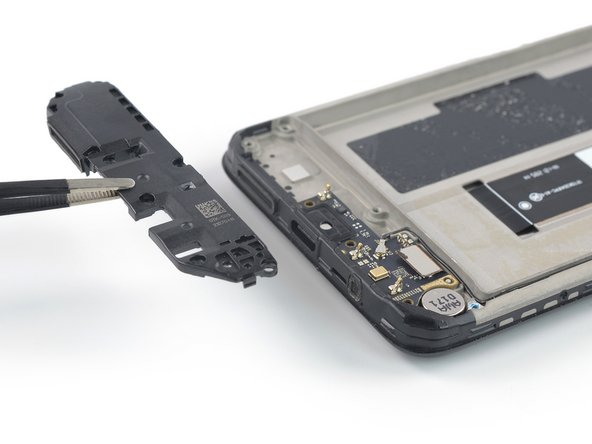
С помощью пинцета или пальцев извлеките узел громкоговорителя.
Шаг 25 Отсоедините кабель дисплея

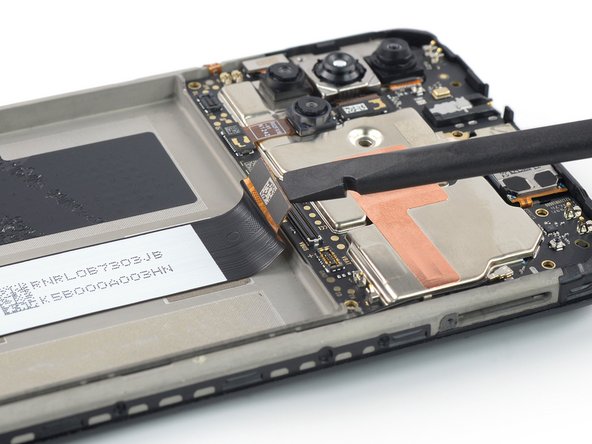
С помощью пробки отсоедините кабель дисплея, выдернув разъем из гнезда.
Шаг 26 Освободите кабель дисплея

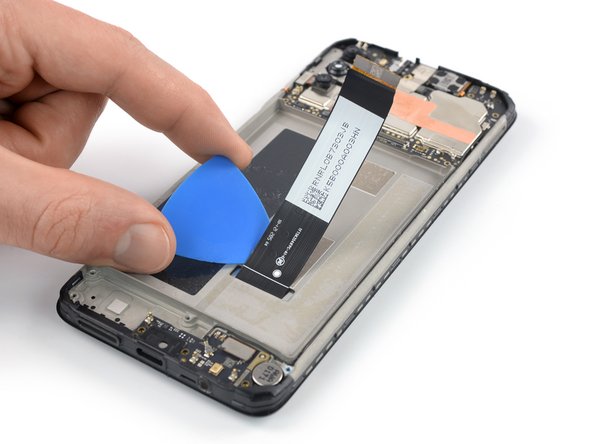
Кабель дисплея приклеен к средней рамке с помощью слабого клея.
Подсуньте под кабель дисплея открывающуюся кирку, чтобы отделить его от средней рамки.
Если вам трудно отделить кабель дисплея, приложите нагретый iOpener к экрану на одну минуту, чтобы ослабить клей кабеля.
Шаг 27 Отсоедините кабель дигитайзера

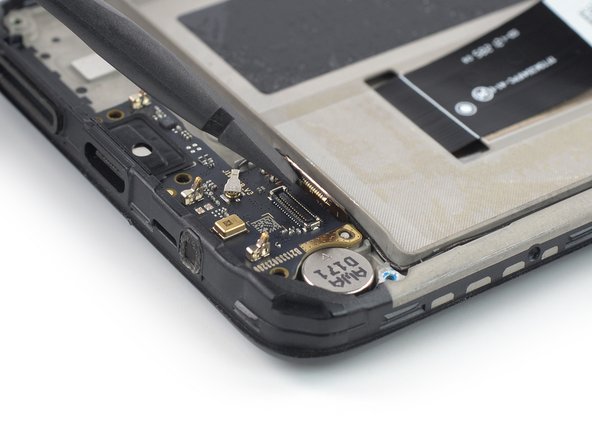
С помощью палочки отсоедините кабель дигитайзера, выдернув разъем из гнезда.
Шаг 28 Ослабьте клей на дисплее

Приложите нагретый iOpener к экрану на 3 минуты, чтобы ослабить клей под ним.
Можно также использовать фен, тепловой пистолет или горячую пластину, но будьте осторожны, чтобы не перегреть устройство. На ощупь край должен быть слегка горячим.
Шаг 29 Вставьте медиатор

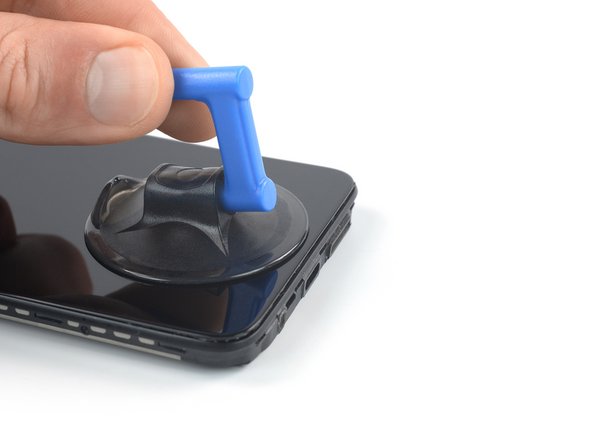
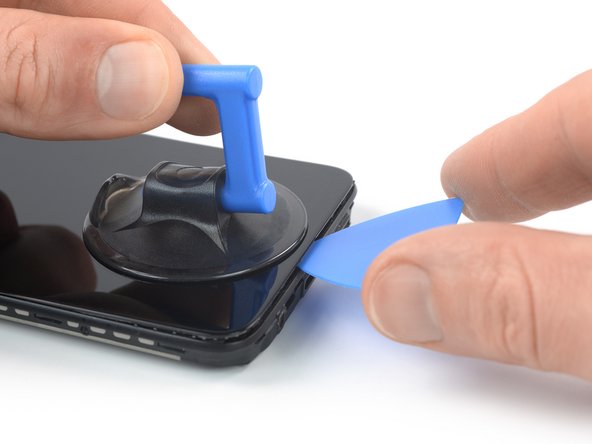
Когда экран станет теплым на ощупь, приложите ручку для присасывания к нижнему краю экрана.
Если дисплей сильно треснут, покройте его слоем прозрачной упаковочной ленты, чтобы присоска приклеилась. Также вместо присоски можно использовать очень прочный скотч. Если ничего не помогает, можно приклеить присоску к разбитому экрану.
Приподнимите экран с помощью присоски, чтобы создать небольшой зазор между экраном и корпусом телефона.
В зависимости от возраста вашего телефона это может быть непросто. Если у вас возникли трудности, приложите больше тепла к нижнему краю и попробуйте еще раз.
Вставьте в щель медиатор.
Шаг 30 Нанесите клей на нижний край

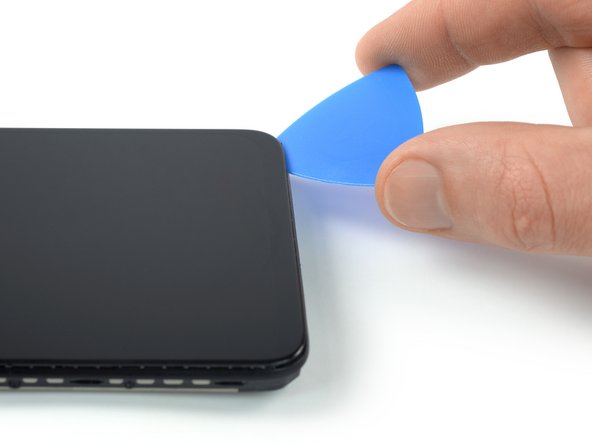
Подведите открывающий медиатор к правому нижнему углу экрана, чтобы срезать клей.
Оставьте медиатор на месте, чтобы предотвратить повторное схватывание клея.
Шаг 31

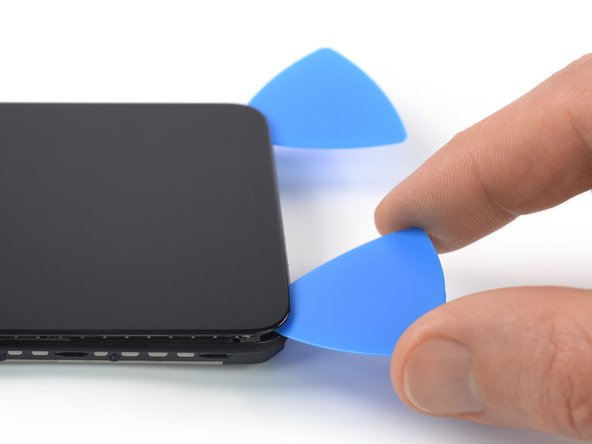
Вставьте второй открывающий медиатор в нижний край и сдвиньте его к левому нижнему углу экрана, чтобы срезать клей.
Оставьте медиатор на месте, чтобы предотвратить повторное схватывание клея.
Шаг 32 Нарежьте клей по левому краю

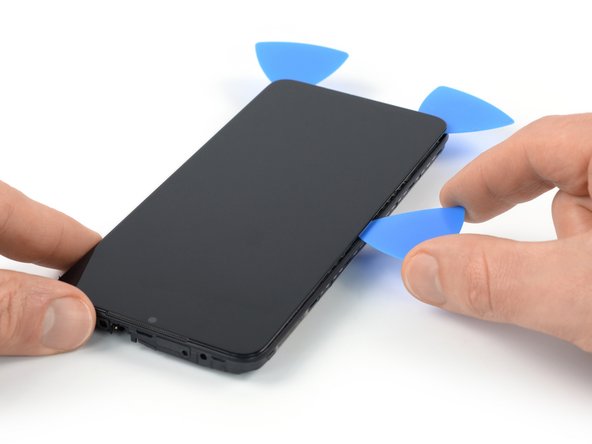
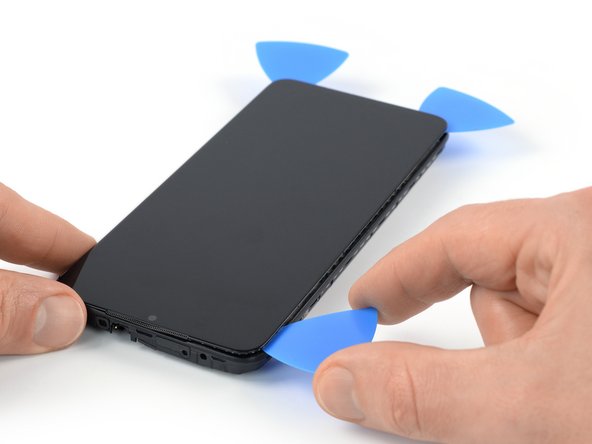
Вставьте третью открывающую кирку под левым нижним углом экрана.
Продвиньте открывающую кирку вдоль левого края экрана, чтобы срезать клей.
Оставьте медиатор в левом верхнем углу, чтобы предотвратить повторное схватывание клея.
Шаг 33 Нарежьте клей для верхнего края
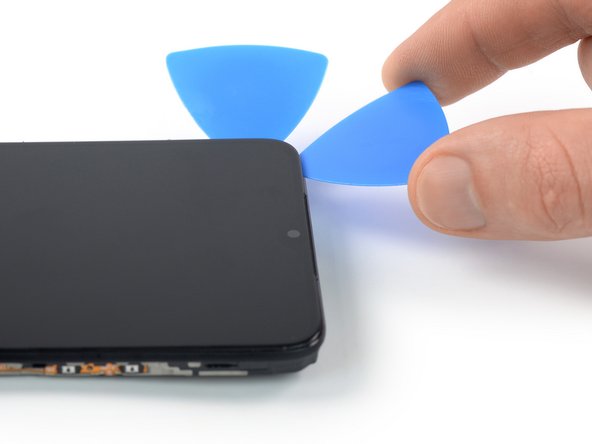
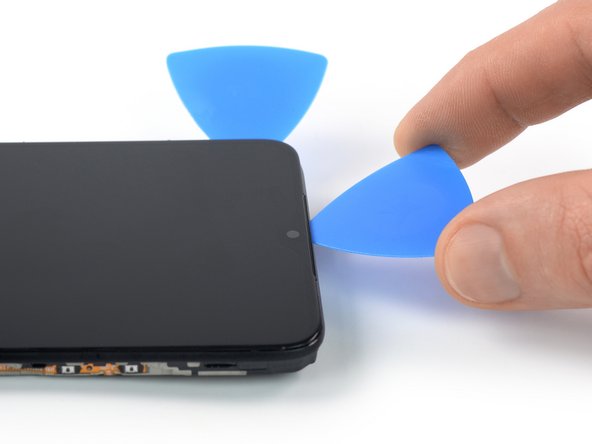
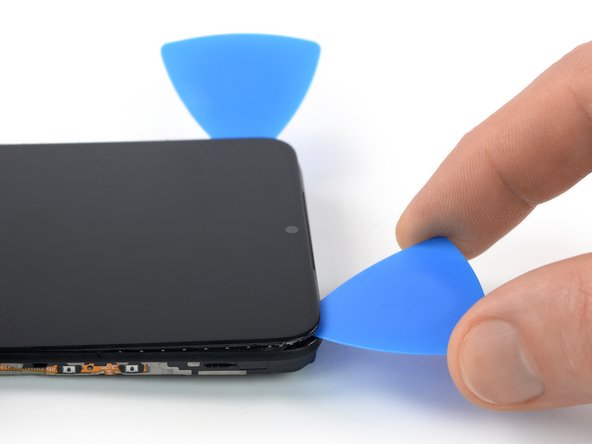
Если клей становится трудно резать, скорее всего, он остыл. Используйте iOpener или тепловую пушку в течение 1-2 минут, чтобы нагреть его.
При разрезании возле фронтальной камеры вставляйте только кончик резца для открывания (~2,5 мм), чтобы не повредить и не размазать камеру.
Вставьте четвертый открывающий резчик в верхний левый угол экрана.
Проведите открывающим резцом вдоль верхнего края телефона, чтобы срезать клей.
Оставьте медиатор в правом верхнем углу, чтобы предотвратить повторное схватывание клея.
Шаг 34 Нарежьте клей по правому краю

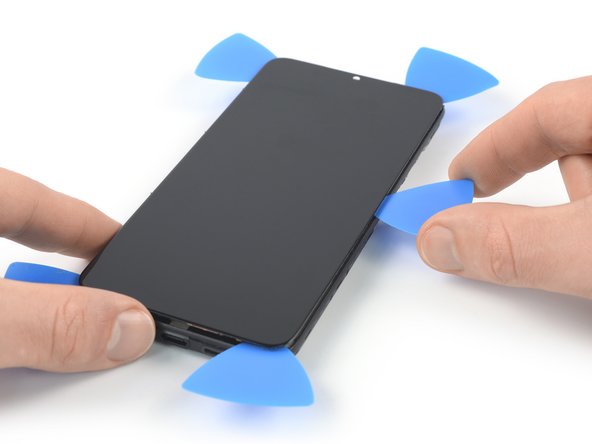
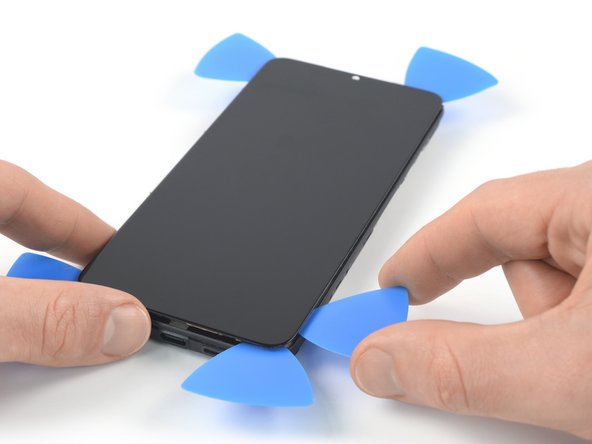
Вставьте пятый открывающий медиатор и проведите им вдоль правого края телефона, чтобы срезать оставшийся клей.
Пока не пытайтесь снять дисплей до конца, кабели дисплея все еще пропущены через среднюю рамку.
Шаг 35 Освободите кабель дисплея

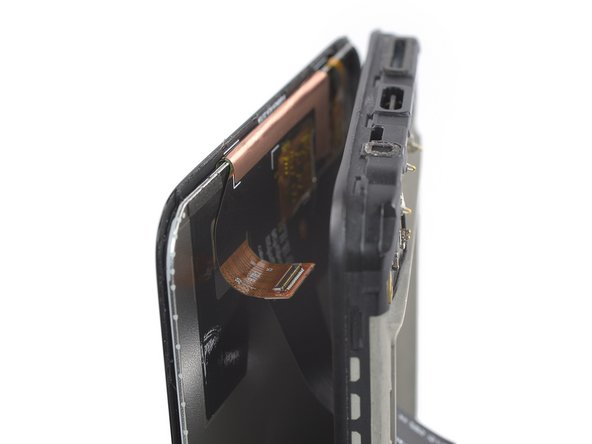
Осторожно проведите гибкий кабель дигитайзера через щель в средней рамке, раскрыв телефон в сборе как книгу.
Шаг 36

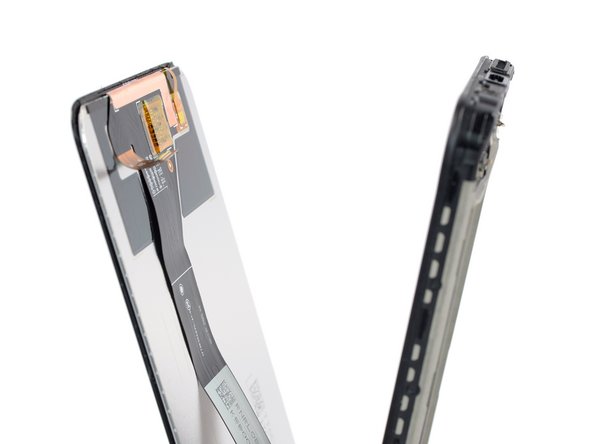
Освободите гибкий кабель дисплея, продев его через щель в средней рамке.
Шаг 37 Отделите экран от телефона в сборе

Отделите экран от телефона в сборе.
