
Введение
Воспользуйтесь этим руководством, чтобы снять или заменить экран на вашем Xiaomi Redmi Note 9.
Если рамка деформирована, важно заменить ее, чтобы убедиться, что новый экран будет установлен правильно и не повредится от неравномерного давления.
Прежде чем разбирать устройство, разрядите аккумулятор ниже 25 %. Аккумулятор может загореться и/или взорваться, если его случайно проткнуть, но вероятность этого гораздо ниже, если он разряжен.
Если батарея вздулась, примите соответствующие меры предосторожности.
Примечание: В данном руководстве описана замена только экрана, при этом оригинальная рамка и материнская плата остаются на месте. Однако некоторые сменные экраны для этого телефона поставляются предварительно установленными в новую рамку (она же шасси), что требует совсем другой процедуры. Убедитесь, что у вас есть нужная деталь, прежде чем приступать к выполнению данного руководства.
Прежде чем приступить к этой процедуре, убедитесь, что у вас есть набор клея для замены задней крышки и экрана.
Шаг 1 Извлеките лоток для SIM-карты


Вставьте инструмент для извлечения SIM-карты, насадку для извлечения SIM-карты или выпрямленную скрепку в отверстие на лотке SIM-карты, расположенное на левом краю телефона.
Нажмите прямо на отверстие, чтобы извлечь лоток SIM-карты.
Извлеките лоток для SIM-карт.
Шаг 2 Нагрев задней крышки

Задняя крышка Redmi Note 9 удерживается на месте с помощью пластиковых клипс и клея. Чтобы освободить пластиковые зажимы, может потребоваться некоторое усилие.
Приготовьте iOpener и приложите его к задней крышке не менее чем на две минуты, чтобы ослабить клей под ней.
Можно также использовать фен, тепловой пистолет или горячую плиту, но будьте осторожны, чтобы не перегреть телефон — дисплей и внутренняя батарея могут повредиться от высокой температуры.
Шаг 3 Вставьте открывающийся медиатор

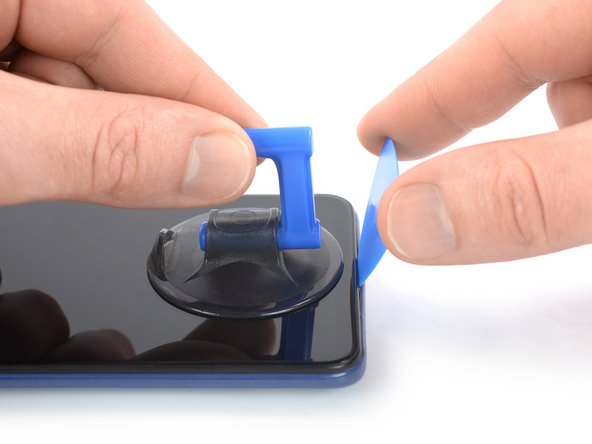

Прикрепите ручку присоски к нижнему краю экрана, как можно ближе к краю.
Если экран треснул, ручка присоски может не приклеиться. Попробуйте приподнять его с помощью крепкого скотча или приклейте ручку присоски суперклеем и дайте ему затвердеть, чтобы вы могли продолжить работу.
Приподнимите телефон в сборе с помощью ручки-присоски, чтобы создать небольшой зазор между ним и задней крышкой.
Если вам не удается создать зазор, приложите больше тепла, чтобы клей еще больше размягчился. Следуйте инструкциям iOpener, чтобы избежать перегрева.
Вставьте открывающую кирку под крутым углом в образовавшуюся щель. Это может потребовать некоторого усилия.
Сдвиньте открывающий медиатор в правый нижний угол, чтобы срезать клей и освободить пластиковые зажимы, удерживающие заднюю крышку на месте.
Шаг 4 Освободите пластиковые зажимы и срежьте клей


Вставьте вторую открывающую кирку под крутым углом к нижнему краю телефона.
Сдвиньте медиатор к левому нижнему углу, чтобы освободить пластиковые зажимы и срезать клей.
Оставьте открывающие резцы на месте, чтобы предотвратить повторное заклеивание.
Шаг 5 Освободите пластиковые зажимы и нарежьте клей


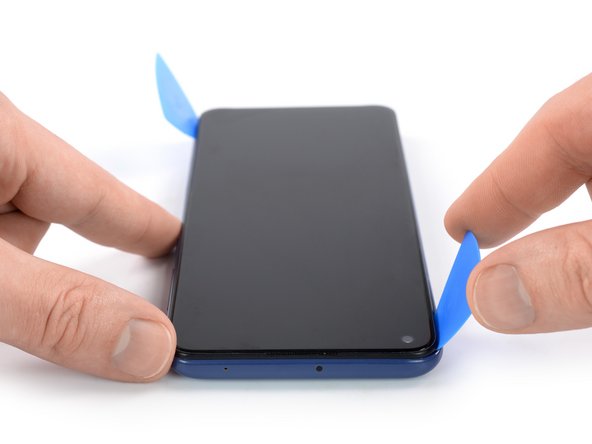
Если клей трудно резать, скорее всего, он остыл. Разогрейте его с помощью iOpener.
Вставьте третий открывающий медиатор под крутым углом в левый нижний угол телефона.
Проведите открывающим резцом вдоль левого края телефона, чтобы освободить пластиковые зажимы и разрезать клей.
Оставьте открывающую кирку в левом верхнем углу, чтобы предотвратить повторное заклеивание.
Шаг 6

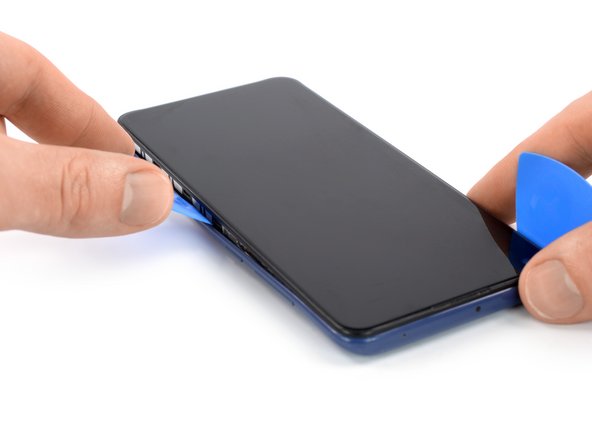

Вставьте четвертую открывающую кирку под крутым углом в правый нижний угол телефона.
Проведите открывающим резцом вдоль правого края телефона, чтобы освободить пластиковые зажимы и срезать клей.
Оставьте открывающийся медиатор в правом верхнем углу, чтобы предотвратить повторное схватывание клея.
Не пытайтесь отделить телефон от задней крышки до конца, кабель отпечатков пальцев все еще подключен к материнской плате.
Шаг 7 Откройте телефон в сборе

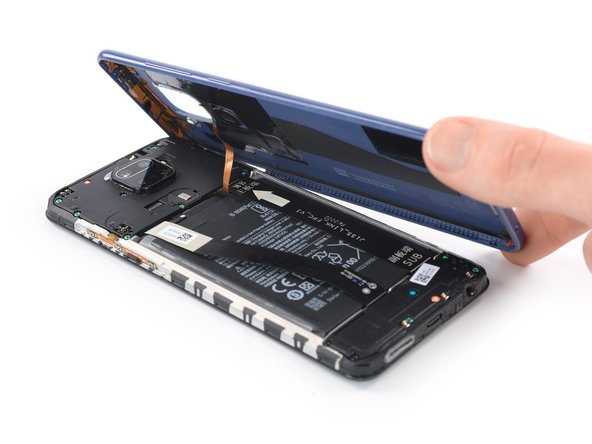

Переверните ваш Redmi Note 9.
Избегайте натяжения гибкого кабеля отпечатков пальцев во время следующей процедуры.
Осторожно откиньте заднюю крышку с правой стороны телефона, как если бы вы открывали книгу с обратной стороны.
Задвиньте заднюю крышку под телефон в сборе так, чтобы телефон в сборе перекрывал примерно одну треть задней крышки, а кабель отпечатков пальцев не был натянут.
Шаг 8 Открутите винты крышки системной платы

С помощью крестообразной отвертки открутите одиннадцать винтов длиной 3,9 мм, крепящих крышку системной платы.
Шаг 9 Подденьте крышку материнской платы


Вставьте кончик медиатора под левый нижний край крышки материнской платы.
Подденьте крышку материнской платы.
Шаг 10 Снимите крышку материнской платы


Снимите крышку материнской платы.
Шаг 11 Отсоедините кабель отпечатков пальцев


С помощью пробки отсоедините кабель отпечатков пальцев, подцепив разъем прямо из гнезда.
Отделите телефон в сборе от задней крышки.
Шаг 12 Отсоедините кабель аккумулятора


С помощью пробки отсоедините кабель аккумулятора, поддев разъем прямо вверх из гнезда.
Шаг 13 Отсоедините кабель дисплея

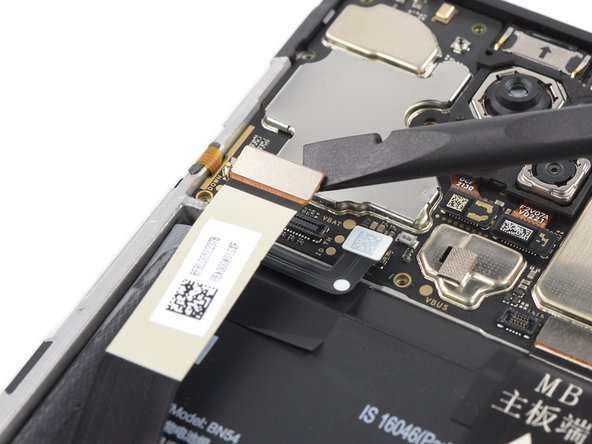
Отсоедините кабель дисплея, вытащив разъем из гнезда.
Шаг 14 Открутите винты громкоговорителя

С помощью крестовой отвертки открутите семь винтов длиной 3,9 мм, крепящих узел громкоговорителя.
Шаг 15 Извлеките громкоговоритель в сборе

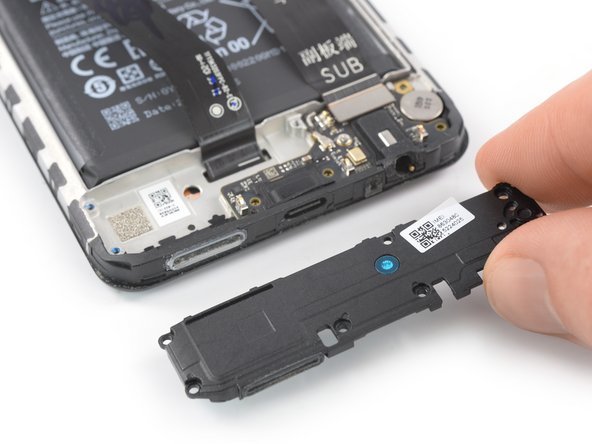
Снимите узел громкоговорителя.
Шаг 16 Ослабьте клей дисплея

Приложите нагретый iOpener или тепловую пушку к экрану, чтобы ослабить клей под ним. Держите iOpener не менее двух минут.
Защитный клей Redmi Note 9 очень прочный, и поначалу подлезть под панель дисплея будет непросто. Скорее всего, вам придется накладывать iOpener несколько раз.
Можно также использовать фен, тепловой пистолет или горячую пластину, но будьте осторожны, чтобы не перегреть устройство.
Шаг 17 Вставьте iFlex

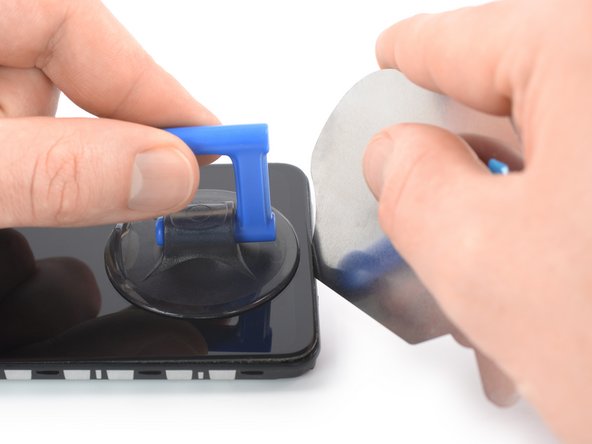
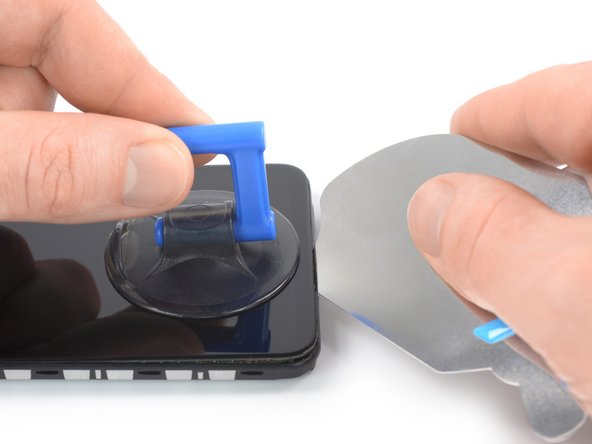
Когда экран станет теплым на ощупь, приложите присоску к нижнему краю экрана.
Если экран сильно треснут, покройте его слоем прозрачной упаковочной ленты, чтобы присоска приклеилась. Также вместо присоски можно использовать очень прочный скотч. Если ничего не помогает, можно приклеить присоску к экрану.
Приподнимите экран с помощью ручки присоски, чтобы создать небольшой зазор между экраном и рамой.
Вставьте iFlex в зазор между средней рамкой и экраном.
Шаг 18 Вставьте открывающую резцу

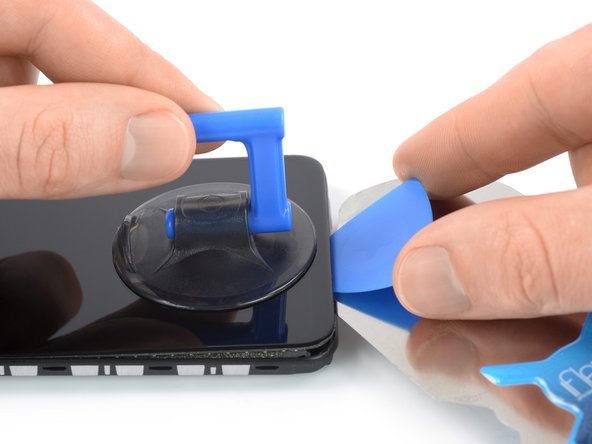
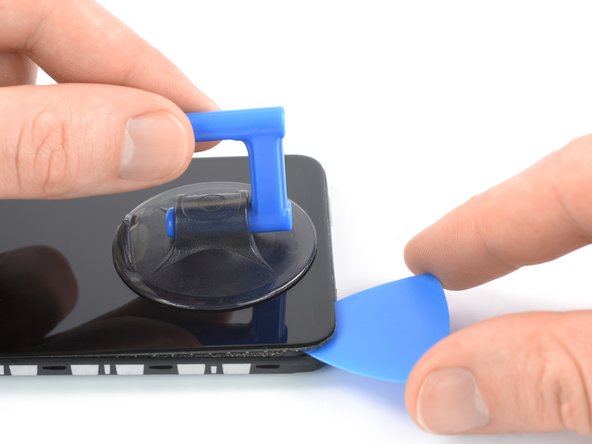
Вставьте открывающий резчик над iFlex.
Сдвиньте открывающую насадку к левому нижнему углу экрана, чтобы срезать клей. Оставьте медиатор на месте, чтобы предотвратить повторное схватывание клея.
Снимите iFlex.
Шаг 19 Срежьте клей

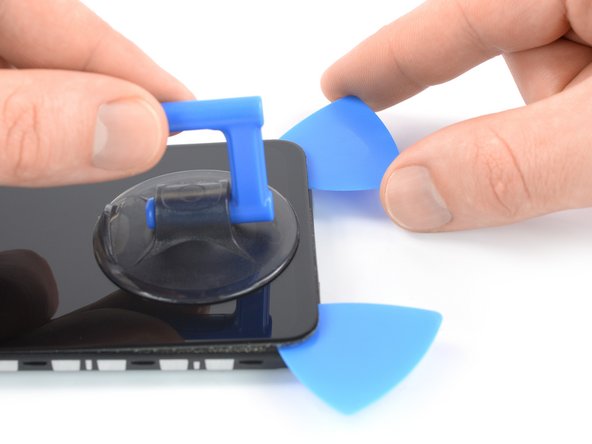
Вставьте второй открывающий медиатор и проведите им к правому нижнему углу экрана, чтобы срезать клей.
Оставьте открывающийся медиатор на месте, чтобы предотвратить повторное схватывание клея.
Шаг 20


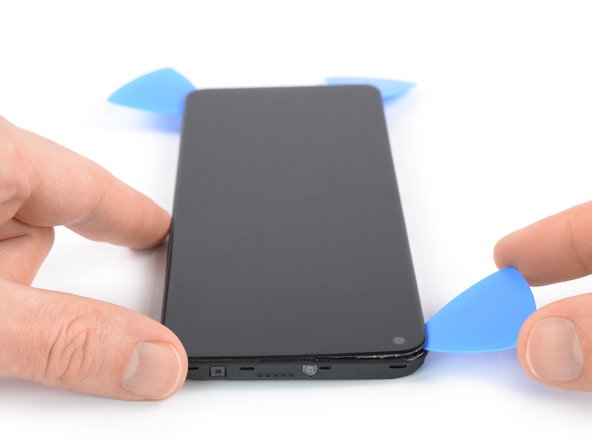
Если клей становится трудно резать, скорее всего, он остыл. Воспользуйтесь iOpener или тепловой пушкой, чтобы нагреть его в течение 1-2 минут.
Вставьте третий открывающий медиатор под левый нижний угол экрана.
Проведите открывающим резцом вдоль левого края экрана, чтобы прорезать клей. Оставьте его в левом верхнем углу, чтобы предотвратить повторное заклеивание.
Если вы делаете надрез рядом с фронтальной камерой, вставьте только кончик открывающего резца (около 3-4 мм), чтобы не повредить и не размазать камеру.
Шаг 21

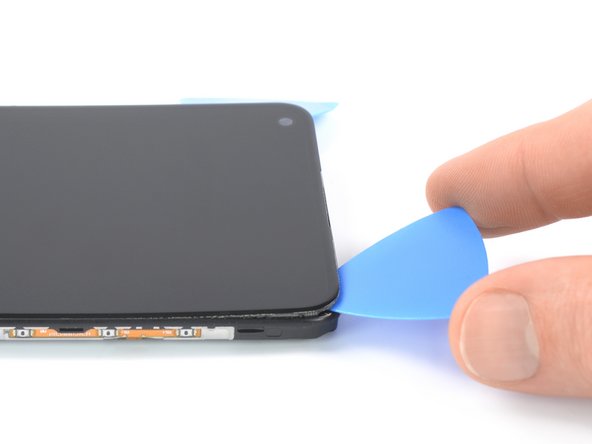
При нарезке возле передней камеры вставьте только кончик открывающего резца, чтобы не повредить и не размазать камеру.
Вставьте четвертый открывающий резчик в верхний левый угол экрана.
Проведите открывающим резцом вдоль верхнего края телефона, чтобы срезать клей.
Оставьте медиатор в правом верхнем углу экрана, чтобы предотвратить повторное схватывание клея.
Шаг 22

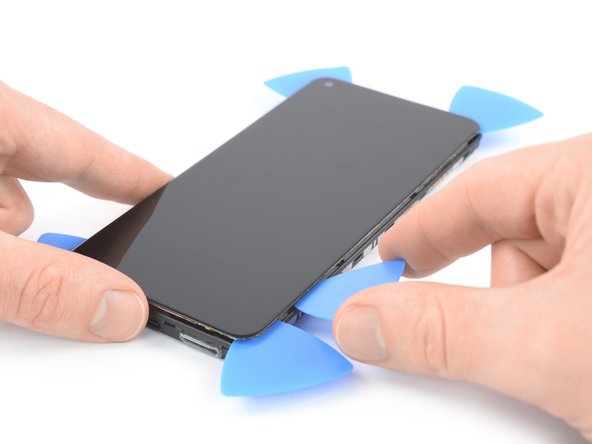
Вставьте пятую открывающую кирку и проведите ею вдоль правого края телефона, чтобы срезать оставшийся клей.
Не пытайтесь снять дисплей до конца, кабель дисплея все еще пропущен через рамку.
Шаг 23 Снимите экран

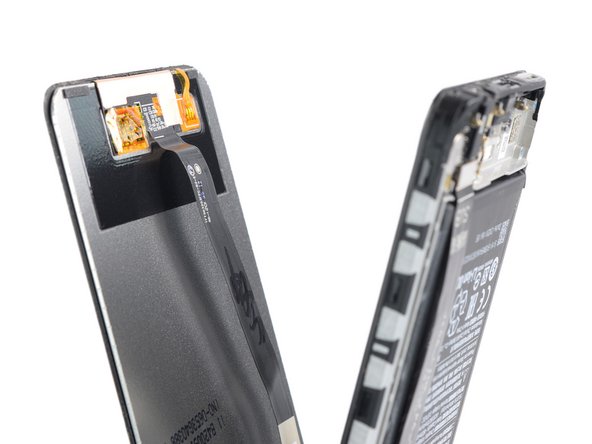

Проденьте гибкий кабель дисплея через щель в средней рамке и снимите экран.
Сравните новую запасную часть с оригинальной — возможно, вам потребуется перенести оставшиеся компоненты со старого экрана на запасную часть.
Apply new adhesive where it’s necessary after cleaning the relevant areas with isopropyl alcohol (>90%).
При сборке следуйте этому руководству, если вы используете предварительно вырезанную клейкую карту.
