
Введение
Воспользуйтесь этим руководством, чтобы заменить треснувший или разбитый экран на вашем Xiaomi Redmi Note 7.
Если рамка деформирована, важно заменить ее, чтобы убедиться, что новый экран будет установлен правильно и не пострадает от неравномерного давления.
Прежде чем разбирать телефон, разрядите аккумулятор ниже 25 %. Аккумулятор может загореться и/или взорваться, если его случайно проткнуть, но вероятность этого гораздо ниже, если он разряжен.
Примечание: В данном руководстве описана замена только экрана, при этом оригинальная рамка и материнская плата остаются на месте. Однако некоторые сменные экраны для этого телефона поставляются предварительно установленными в новую рамку (она же шасси), что требует совсем другой процедуры. Убедитесь, что у вас есть нужная деталь, прежде чем приступать к выполнению этого руководства.
При сборке устройства вам понадобится клей для замены компонентов.
Шаг 1 Ослабьте клей для заднего стекла

Приложите нагретый iOpener к заднему стеклу, чтобы ослабить клей под ним. Держите iOpener не менее двух минут.
Шаг 2 Вставьте медиатор для открывания


Прикрепите ручку присоски к нижнему краю заднего стекла, как можно ближе к краю.
Если заднее стекло сильно треснуло, накройте его слоем прозрачной упаковочной ленты, чтобы присоска могла приклеиться. Также вместо присоски можно использовать очень прочный скотч. Если ничего не помогает, можно приклеить присоску к заднему стеклу.
Приподнимите заднее стекло с помощью ручки присоски, чтобы создать небольшой зазор между стеклом и рамой.
Если вам не удается создать зазор, приложите больше тепла, чтобы размягчить клей. Следуйте инструкциям iOpener, чтобы избежать перегрева.
Вставьте в зазор открывающую пику.
Сдвиньте открывающий медиатор к правому нижнему углу, чтобы срезать клей.
Шаг 3 Нарежьте клей по нижнему краю

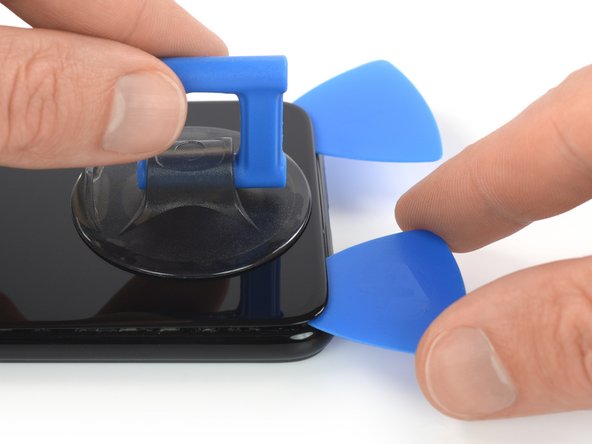
Вставьте второй открывающий медиатор и сдвиньте его к левому нижнему углу, чтобы срезать клей.
Оставьте открывающие резцы на месте, чтобы предотвратить повторное схватывание клея.
Шаг 4 Нарежьте клей для левого края


Если клей трудно резать, скорее всего, он остыл. Разогрейте его с помощью iOpener.
Вставьте третий открывающий медиатор в левый нижний угол.
Проведите медиатором вдоль левого края телефона, чтобы срезать клей с заднего стекла.
Оставьте медиатор на месте в левом верхнем углу, чтобы предотвратить повторное заклеивание.
Шаг 5 Срежьте клей с верхнего края


Вставьте четвертый открывающий медиатор под верхний левый угол заднего стекла.
Проведите медиатором вдоль верхнего края телефона, чтобы срезать клей с заднего стекла.
Оставьте медиатор в правом верхнем углу, чтобы предотвратить повторное схватывание клея.
Шаг 6 Отрежьте клей с правой стороны


Вставьте пятый открывающий медиатор в правый верхний угол телефона.
Проведите медиатором вдоль правого края, чтобы срезать оставшийся клей.
Пока не пытайтесь снять заднее стекло до конца. Датчик отпечатков пальцев все еще подключен к материнской плате.
Шаг 7 Откройте телефон в сборе


Осторожно откиньте заднее стекло на левую сторону телефона, как если бы вы открывали обложку книги.
Во время этого процесса старайтесь не натягивать гибкий кабель датчика отпечатков пальцев.
Шаг 8 Открутите винты

С помощью крестообразной отвертки выкрутите три винта длиной 3,3 мм, крепящие крышку разъема к средней рамке.
Шаг 9 Снимите крышку разъема


С помощью пинцета снимите крышку разъема.
Шаг 10 Отсоедините аккумулятор


Подденьте плоским концом пробки и отсоедините гибкий кабель аккумулятора от материнской платы.
Шаг 11 Отклейте защитную пленку

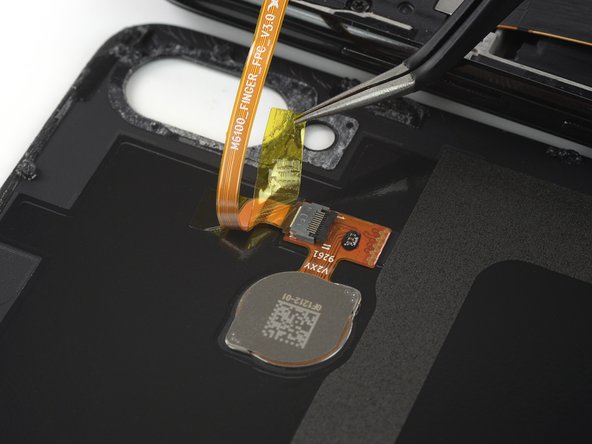
Для более удобного обращения во время ремонта мы настоятельно рекомендуем отделить заднюю крышку, включая датчик отпечатков пальцев, от телефона в сборе.
С помощью пинцета аккуратно отделите желтую защитную пленку от разъема ZIF.
Шаг 12 Откройте разъем ZIF

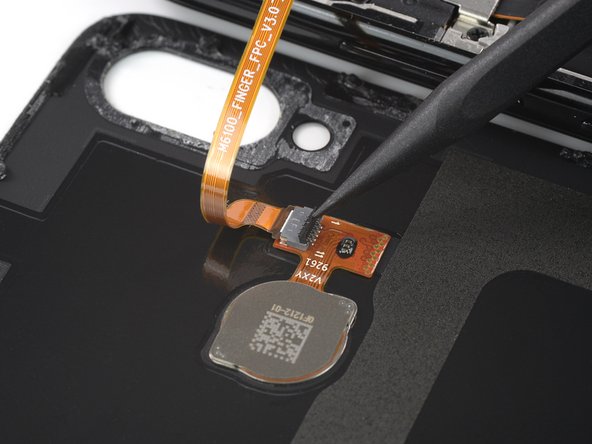
С помощью заостренного конца шила откройте разъем ZIF, приведя его черную крышку в вертикальное положение.
Шаг 13 Отсоедините гибкий кабель отпечатков пальцев


Отсоедините гибкий кабель отпечатков пальцев, вытащив его прямо из разъема ZIF с помощью пинцета.
Шаг 14 Открутите винты

С помощью крестообразной отвертки открутите восемь винтов длиной 3,3 мм, крепящих узел громкоговорителя.
Шаг 15 Извлеките громкоговоритель в сборе


Подсуньте под правый край блока громкоговорителя медиатор.
Подденьте узел громкоговорителя с помощью подхвата.
Снимите узел громкоговорителя.
Шаг 16 Открутите винт крышки разъема дисплея

С помощью крестообразной отвертки выкрутите винт длиной 3,3 мм, крепящий крышку разъема дисплея к средней рамке.
Шаг 17 Снимите крышку разъема дисплея


С помощью пинцета снимите крышку разъема дисплея.
Шаг 18 Отсоедините гибкий кабель дисплея


Подденьте и отсоедините гибкий кабель дисплея с помощью плоского конца палочки.
Шаг 19 Ослабьте клей на дисплее

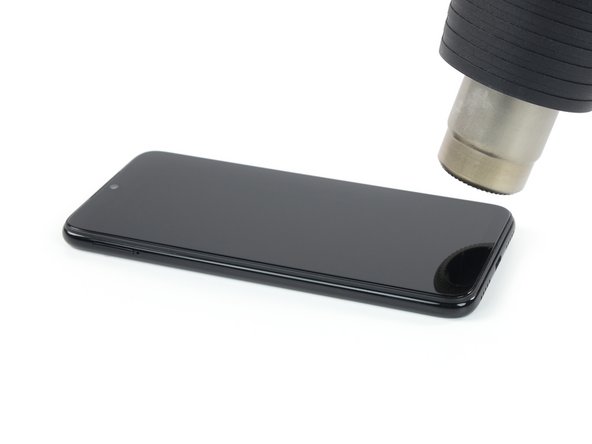
Приложите нагретый iOpener или тепловую пушку к экрану, чтобы ослабить клей под ним. Держите iOpener не менее двух минут.
Шаг 20 Вставьте iFlex

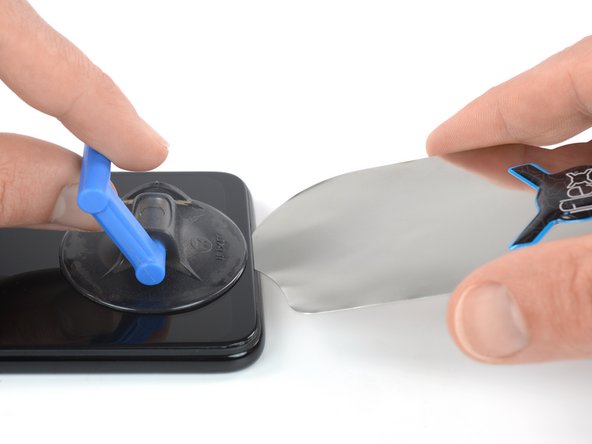
Когда экран станет теплым на ощупь, приложите присоску к нижнему краю телефона.
Если заднее стекло сильно треснуло, накройте его слоем прозрачной упаковочной ленты, чтобы присоска могла приклеиться. Также вместо присоски можно использовать очень прочный скотч. Если ничего не помогает, можно приклеить присоску к заднему стеклу.
Приподнимите экран с помощью ручки присоски, чтобы между экраном и рамкой образовался небольшой зазор.
Вставьте наконечник iFlex в щель между средней рамкой и экраном.
Шаг 21 Вставьте открывающую кирку

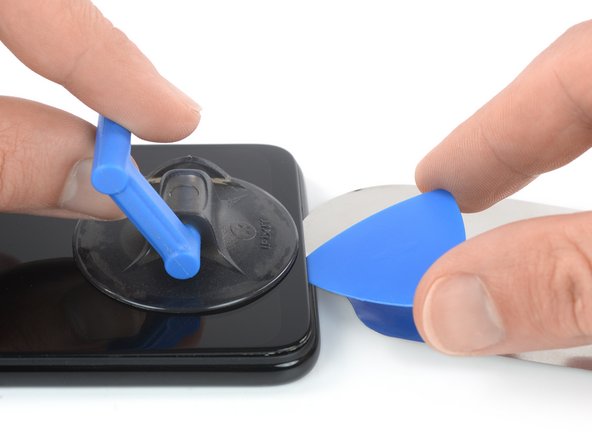
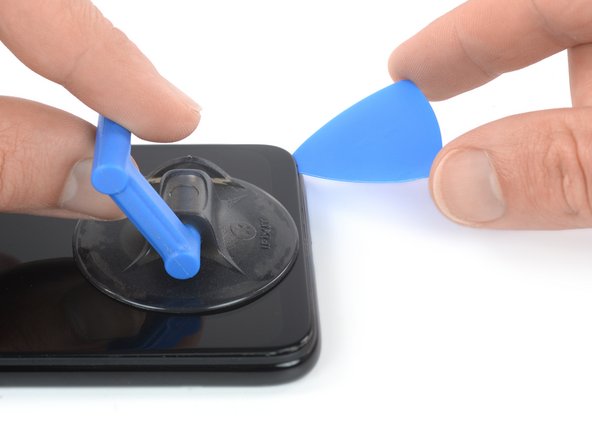
Вставьте наконечник открывающего резца в зазор между средней рамкой и экраном, рядом с iFlex.
Снимите iFlex.
Сдвиньте открывающий резчик к правому нижнему углу, чтобы срезать клей. Оставьте его на месте, чтобы предотвратить повторное схватывание клея.
Шаг 22 Срежьте клей

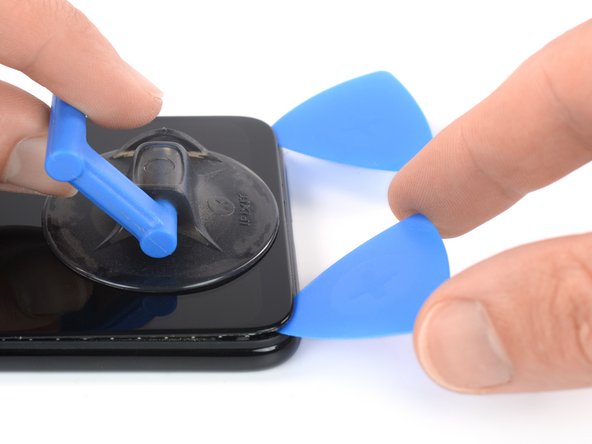
Вставьте второй открывающий медиатор и сдвиньте его к левому нижнему углу экрана, чтобы срезать клей.
Оставьте открывающие резцы на месте, чтобы предотвратить повторное схватывание клея.
Шаг 23 Вырежьте клей с левой стороны

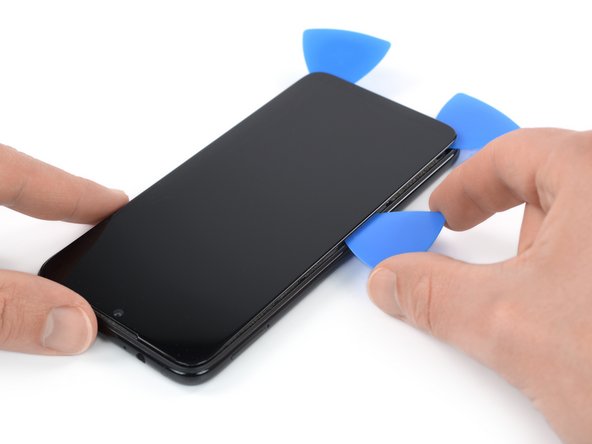
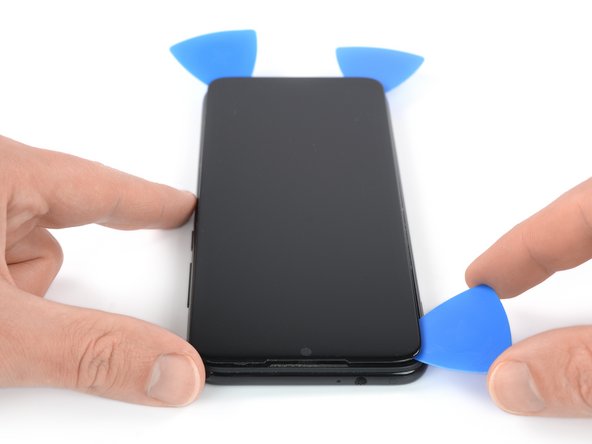
Если клей трудно резать, скорее всего, он остыл. Разогрейте его с помощью iOpener или тепловой пушки.
Вставьте третий открывающий медиатор под левый нижний угол телефона.
Сдвиньте открывающийся медиатор вверх к верхнему левому углу, чтобы разрезать клей. Оставьте его, чтобы предотвратить повторное заклеивание.
Шаг 24 Срежьте клей по верхнему краю

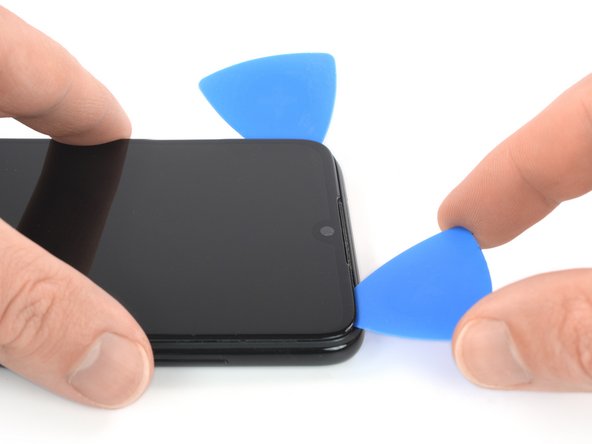
Вставьте четвертый открывающий медиатор в левый верхний угол.
Проведите медиатором вдоль верхнего края телефона, чтобы срезать клей. Оставьте медиатор в правом верхнем углу экрана, чтобы предотвратить повторное схватывание клея.
При разрезании возле фронтальной камеры вставляйте только кончик открывающего резца, чтобы не повредить и не размазать камеру.
Шаг 25 Вырежьте клей с правой стороны

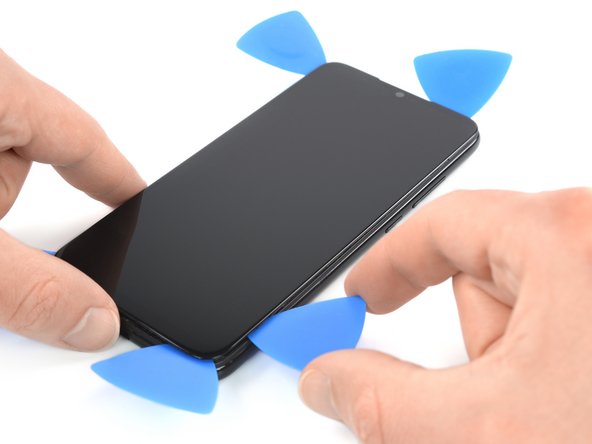
Вставьте пятый открывающий медиатор и проведите им вдоль правого края телефона, чтобы срезать оставшийся клей.
Пока не пытайтесь снять дисплей до конца, кабель дисплея все еще пропущен через рамку и, возможно, приклеен к внутренней стороне средней рамки.
Шаг 26 Снимите экран

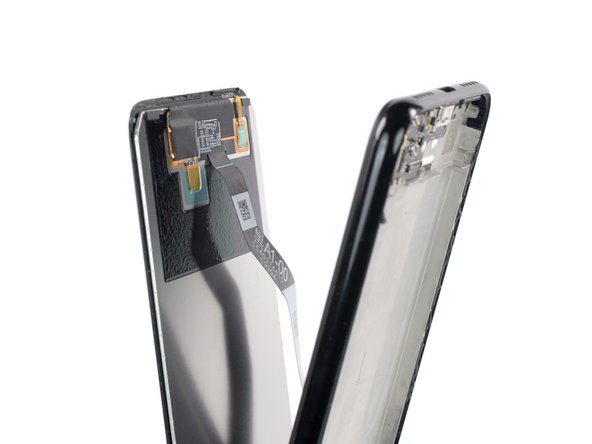

Проденьте гибкий кабель дисплея через щель в средней рамке и снимите экран.
Верхняя решетка динамика Redmi Note 7 может отвалиться во время этой процедуры. Избегайте ее потери во время снятия экрана.
