
Введение
Используйте это руководство, чтобы заменить треснувший или разбитый экран на вашем Xiaomi Mi 10 Lite.
Если рамка деформирована, важно заменить ее, чтобы убедиться, что новый экран будет установлен правильно и не пострадает от неравномерного давления.
Прежде чем разбирать устройство, разрядите аккумулятор ниже 25 %. Аккумулятор может загореться и/или взорваться, если его случайно проткнуть, но вероятность этого гораздо ниже, если он разряжен.
Примечание: В данном руководстве описана замена только экрана, при этом оригинальная рамка и материнская плата остаются на месте. Однако некоторые сменные экраны для этого телефона поставляются предварительно установленными в новую рамку (она же шасси), что требует совсем другой процедуры. Убедитесь, что у вас есть нужная деталь, прежде чем приступать к выполнению этого руководства.
При сборке устройства вам понадобится клей для замены компонентов.
Шаг 1 Нагрейте заднее стекло

Приготовьте iOpener и приложите его к заднему стеклу как минимум на две минуты, чтобы ослабить клей под ним.
Можно также использовать фен, тепловой пистолет или горячую плиту, но будьте осторожны, чтобы не перегреть телефон — дисплей и внутренняя батарея могут повредиться от высокой температуры.
Шаг 2 Вставьте в отверстие медиатор


Прикрепите ручку присоски к нижнему краю заднего стекла, как можно ближе к краю.
Если заднее стекло треснуло, ручка присоски может не приклеиться. Попробуйте приподнять его с помощью крепкого скотча или приклейте ручку присоски на место и дайте ей затвердеть, чтобы можно было продолжить работу.
Приподнимите заднее стекло с помощью ручки присоски, чтобы создать небольшой зазор между задним стеклом и рамой.
Если вам не удается создать зазор, приложите больше тепла, чтобы размягчить клей. Следуйте инструкциям iOpener, чтобы избежать перегрева.
Вставьте открывающий медиатор в образовавшийся зазор.
Сдвиньте открывающий медиатор в правый нижний угол, чтобы срезать клей.
Оставьте медиатор на месте, чтобы предотвратить повторное схватывание клея.
Шаг 3 Нарежьте клей


Вставьте второй медиатор в нижний край телефона.
Сдвиньте открывающийся медиатор к левому нижнему углу, чтобы срезать клей.
Оставьте открывающие резцы на месте, чтобы предотвратить повторное схватывание клея.
Шаг 4 Нарежьте клей


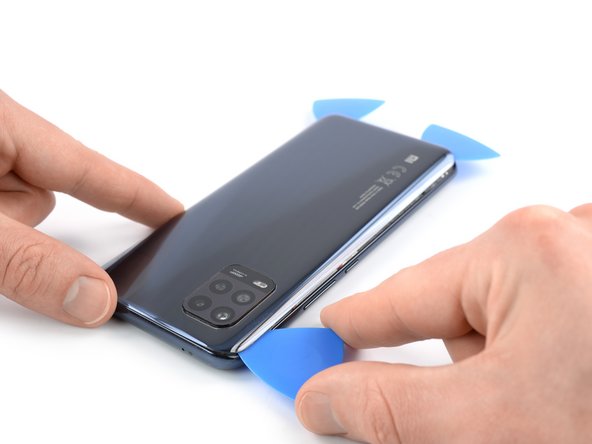
Если клей трудно резать, скорее всего, он остыл. Разогрейте его с помощью iOpener.
Вставьте третий открывающий медиатор в левый нижний угол телефона.
Проведите открывающим резцом вдоль левого края телефона, чтобы срезать клей.
Оставьте медиатор в левом верхнем углу, чтобы предотвратить повторное схватывание клея.
Шаг 5


Вставьте четвертую открывающую кирку под верхний левый угол телефона.
Проведите открывающим резцом вдоль верхнего края, чтобы срезать клей.
Оставьте медиатор в правом верхнем углу, чтобы предотвратить повторное схватывание клея.
Шаг 6


Вставьте пятый медиатор под правый верхний угол.
Проведите открывающим резцом вдоль правого края заднего стекла, чтобы срезать оставшийся клей.
Шаг 7 Снимите заднее стекло


Снимите заднее стекло.
Apply new adhesive where necessary after cleaning the relevant areas with isopropyl alcohol (>90%).
Закрепите новое заднее стекло с помощью предварительно вырезанного клея или двусторонней клейкой ленты. После установки заднего стекла приложите к телефону сильное, постоянное давление в течение нескольких минут, чтобы клей хорошо приклеился — для этого хорошо подходит стопка тяжелых книг.
Шаг 8 Открутите винты крышки системной платы

С помощью крестообразной отвертки открутите десять винтов длиной 3,9 мм, крепящих крышку материнской платы.
Шаг 9 Подденьте крышку материнской платы

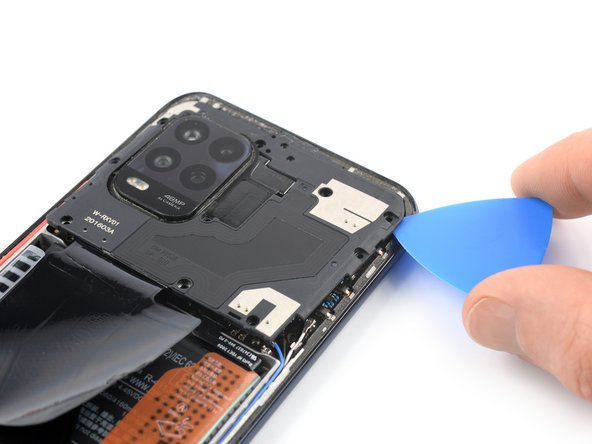

Подведите кончик медиатора под правый край крышки материнской платы.
Подведите медиатор к правому верхнему углу крышки материнской платы, чтобы отсоединить пластиковые фиксаторы и поддеть ее.
Шаг 10 Снимите крышку материнской платы

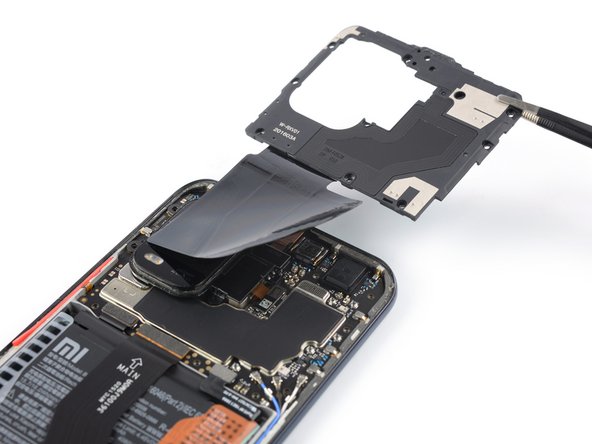
С помощью пинцета или пальцев снимите крышку материнской платы.
Шаг 11 Отсоедините кабель аккумулятора


С помощью пробки отсоедините кабель аккумулятора, подцепив разъем прямо из гнезда.
Шаг 12 Отсоедините гибкий межблочный кабель

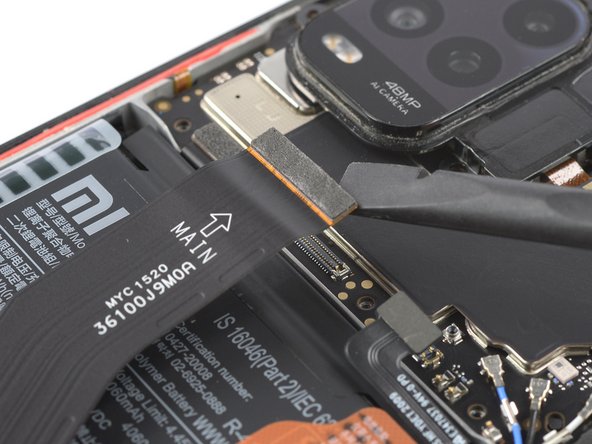
С помощью пробки отсоедините гибкий межблочный кабель, выведя разъем прямо из гнезда.
Шаг 13 Извлеките лоток для SIM-карты

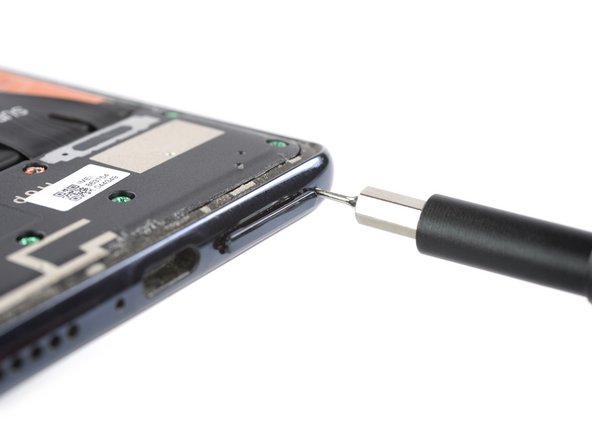
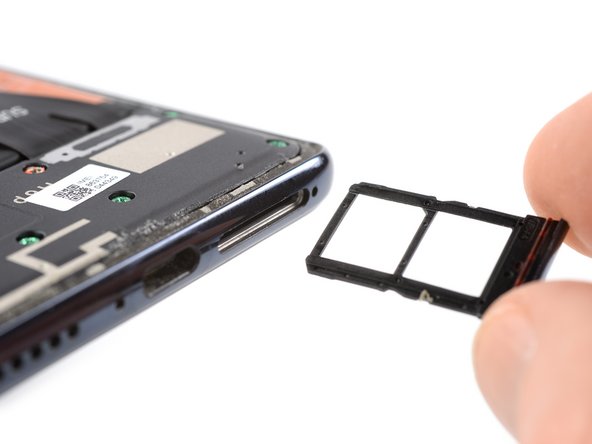
Вставьте инструмент для извлечения SIM-карты, насадку для извлечения SIM-карты или выпрямленную скрепку в отверстие на лотке SIM-карты, расположенное на правом нижнем краю телефона.
Нажмите непосредственно на отверстие, чтобы извлечь лоток SIM-карты.
Извлеките лоток для SIM-карт.
Шаг 14 Открутите винты громкоговорителя

С помощью крестообразной отвертки открутите семь винтов длиной 3,9 мм, крепящих динамик в сборе.
Шаг 15 Подденьте динамик в сборе

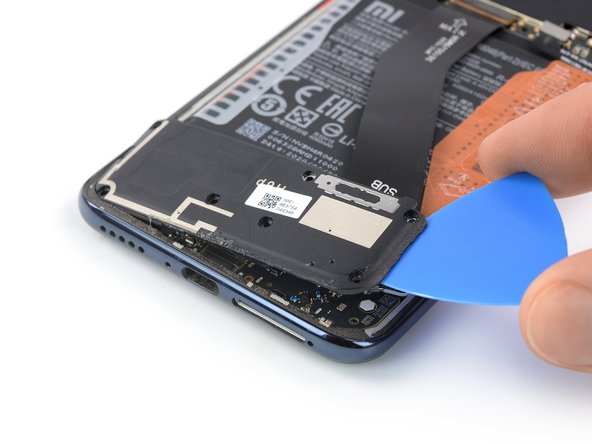
Подставьте медиатор под правый верхний угол блока громкоговорителя и подденьте его.
Шаг 16 Извлеките громкоговоритель в сборе

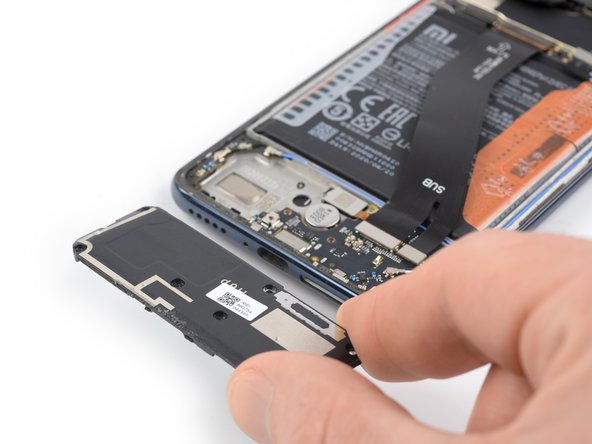
Извлеките узел громкоговорителя.
Шаг 17 Отсоедините гибкий кабель межблочного соединения

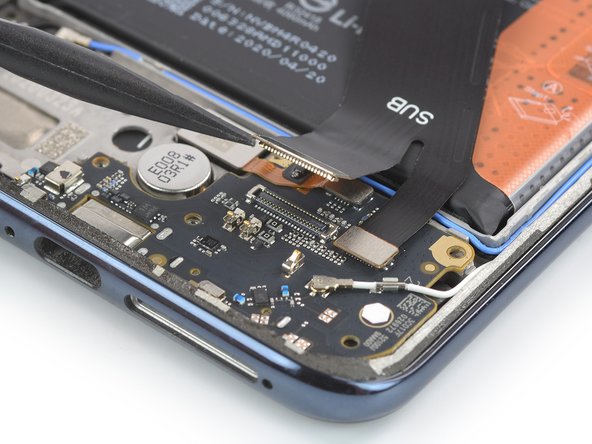
С помощью пассатижей отсоедините левый нижний разъем гибкого кабеля межблочного соединения, выталкивая его прямо вверх из гнезда.
Шаг 18 Извлеките межблочный кабель

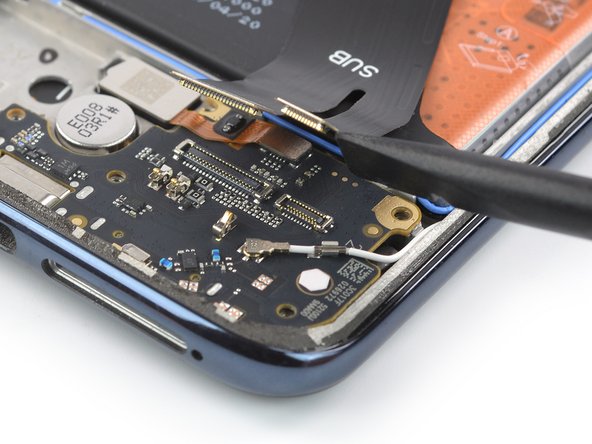
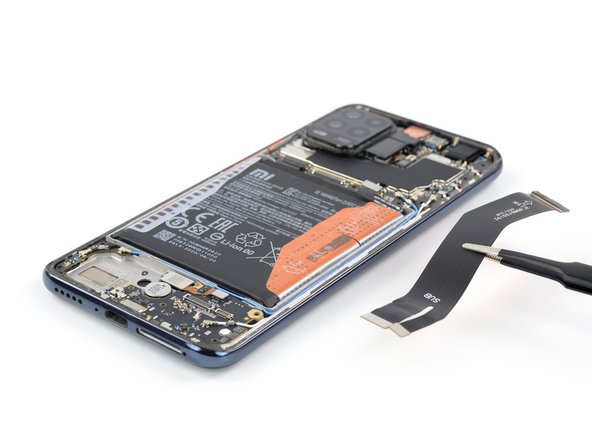
С помощью пробки отсоедините нижний правый разъем гибкого кабеля межблочного соединения, поддев его прямо вверх из гнезда.
Извлеките межблочный кабель.
Шаг 19 Отсоедините коаксиальный кабель


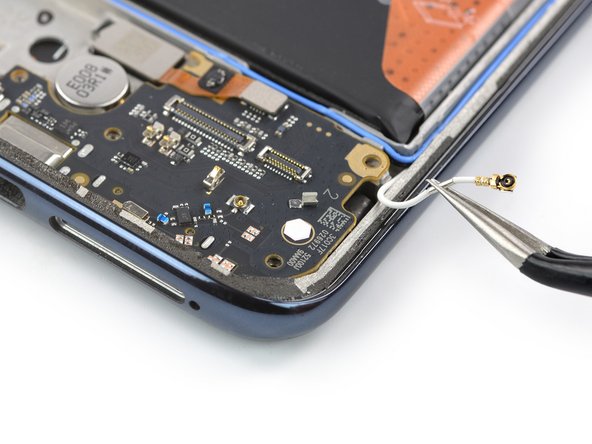
С помощью пинцета аккуратно отсоедините белый коаксиальный кабель от дочерней платы.
С помощью пинцета аккуратно освободите белый коаксиальный кабель от прокладки на дочерней плате и откиньте его в сторону.
Шаг 20 Отсоедините датчик отпечатков пальцев


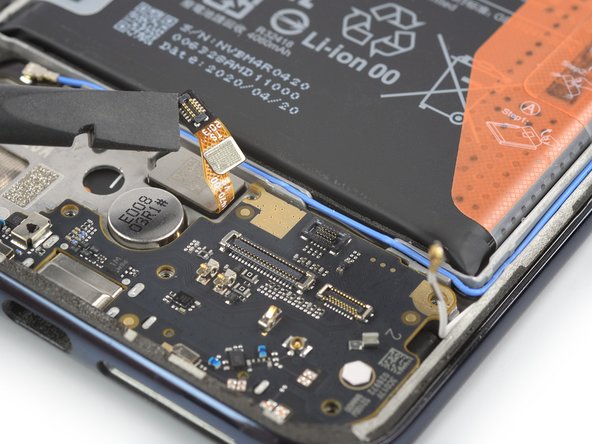
С помощью пробки отсоедините кабель датчика отпечатков пальцев, вытащив разъем прямо из гнезда.
С помощью пробки аккуратно откиньте кабель датчика отпечатков пальцев в сторону, чтобы получить свободный доступ к дочерней плате.
Шаг 21 Подденьте дочернюю плату

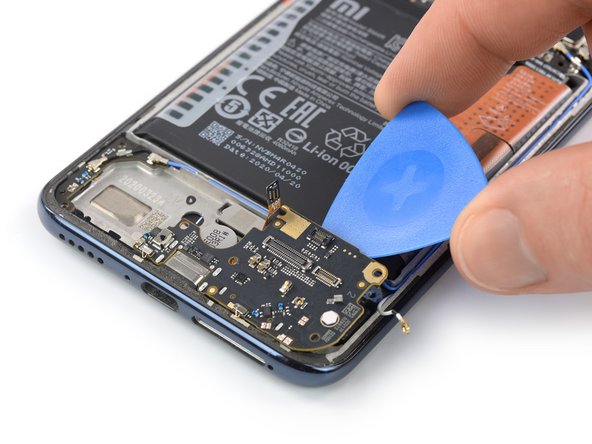
Вставьте медиатор в зазор между верхним краем дочерней платы и антенными кабелями.
Подденьте дочернюю плату с помощью медиатора.
Шаг 22 Извлеките дочернюю плату

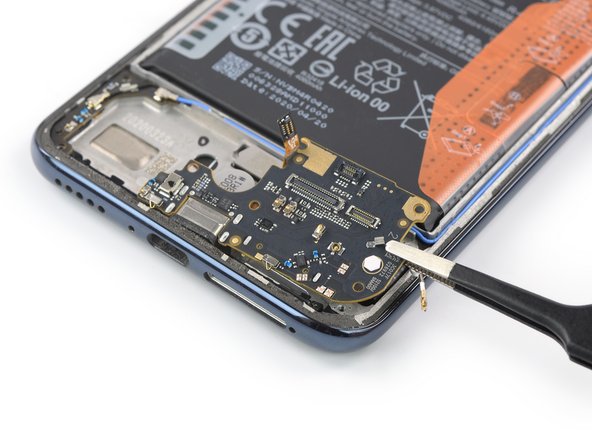
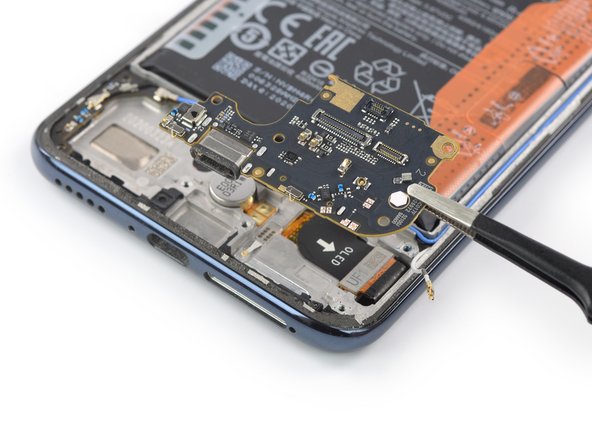
Не пытайтесь снять дочернюю плату, потянув ее прямо вверх. Разъем USB-C блокируется средней рамкой телефона.
Используйте пинцет с тупым кончиком или пальцы, чтобы снять дочернюю плату, потянув ее под плоским углом в направлении батареи.
Шаг 23 Отсоедините гибкий кабель дисплея


С помощью пассатижей отсоедините гибкий кабель дисплея, поддев разъем прямо вверх из гнезда.
Шаг 24 Ослабьте клей дисплея

Приложите нагретый iOpener или тепловую пушку к экрану, чтобы ослабить клей под ним. Держите iOpener не менее двух минут.
Защитный клей Xiaomi Mi 10 Lite очень прочный, и поначалу подлезть под панель дисплея будет непросто. Скорее всего, вам придется накладывать iOpener несколько раз.
Также можно использовать фен, тепловой пистолет или горячую пластину, но будьте осторожны, чтобы не перегреть устройство.
Шаг 25 Вставьте iFlex

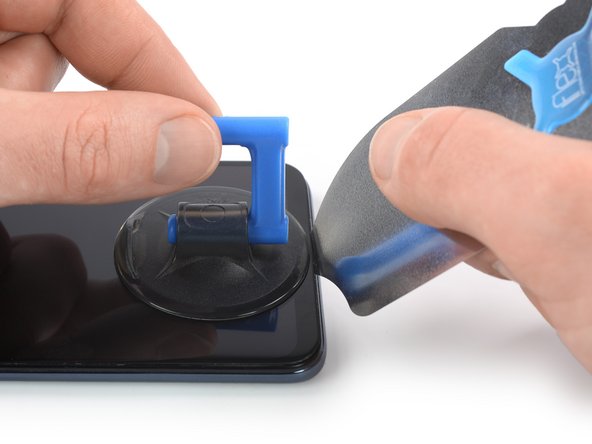
Когда экран станет теплым на ощупь, приложите ручку для присасывания к нижнему краю экрана.
Если экран сильно треснут, покройте его слоем прозрачной упаковочной ленты, чтобы присоска приклеилась. Также вместо присоски можно использовать очень прочный скотч. Если ничего не помогает, можно приклеить присоску к экрану.
Приподнимите экран с помощью ручки присоски, чтобы создать небольшой зазор между экраном и рамой.
Вставьте iFlex в зазор между средней рамкой и экраном.
Шаг 26 Вставьте открывающую резцу

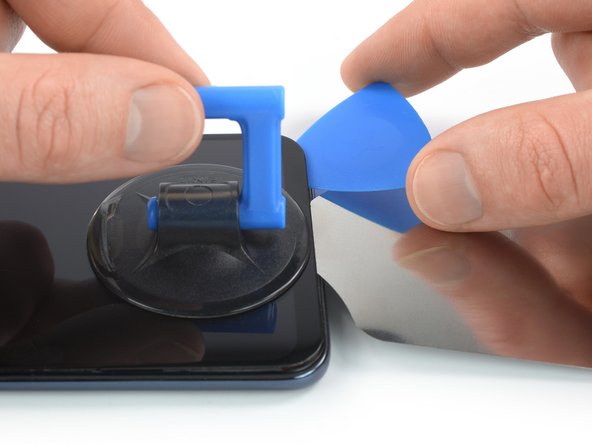
Вставьте открывающую кирку над iFlex.
Сдвиньте открывающую кирку к правому нижнему углу экрана, чтобы срезать клей.
Оставьте медиатор на месте, чтобы предотвратить повторное схватывание клея.
Шаг 27 Отрежьте клей

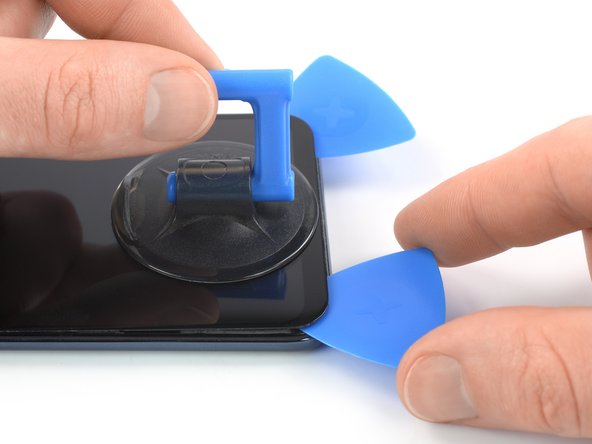
Снимите iFlex.
Вставьте вторую открывающую кирку в нижний край и проведите ее к левому нижнему углу экрана, чтобы срезать клей.
Оставьте медиатор на месте, чтобы предотвратить повторное схватывание клея.
Шаг 28


Если клей становится трудно резать, скорее всего, он остыл. Используйте iOpener или тепловую пушку в течение 1-2 минут, чтобы снова нагреть его.
Вставьте третий открывающий медиатор под левый нижний угол экрана.
Проведите медиатором вдоль левого края экрана, чтобы срезать клей.
Оставьте его в левом верхнем углу, чтобы предотвратить повторное схватывание клея.
Шаг 29

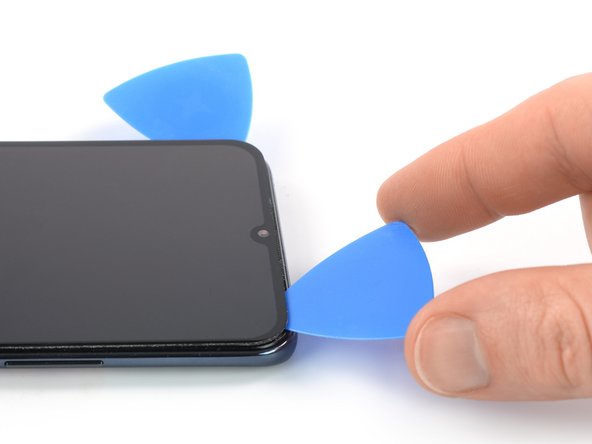
Когда вы делаете надрез рядом с фронтальной камерой, вставляйте только кончик открывающего резца (около 2-3 мм), чтобы не повредить и не размазать камеру.
Вставьте четвертый открывающий медиатор в верхний левый угол экрана.
Проведите открывающим резцом вдоль верхнего края телефона, чтобы срезать клей.
Шаг 30

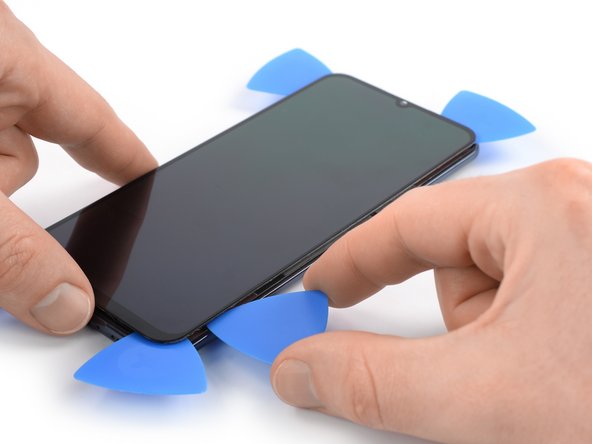
Вставьте пятый медиатор и проведите им вдоль правого края телефона, чтобы срезать остатки клея.
Не пытайтесь снять дисплей до конца, кабель дисплея все еще пропущен через рамку.
Шаг 31 Снимите экран

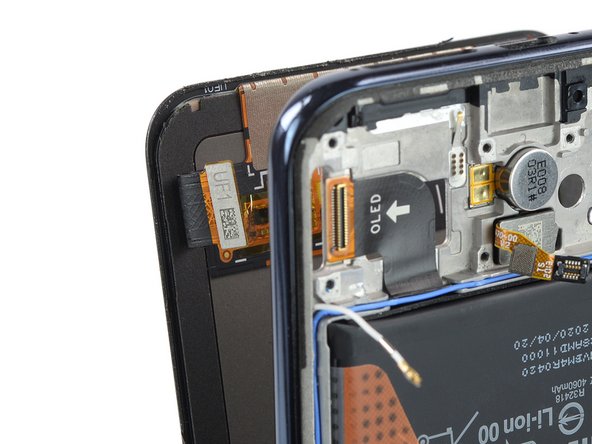

Проденьте гибкий кабель дисплея через щель в средней рамке и снимите экран.
Сравните новую запасную часть с оригинальной — возможно, вам потребуется перенести оставшиеся компоненты со старого экрана на запасную часть.
Apply new adhesive where it’s necessary after cleaning the relevant areas with isopropyl alcohol (>90%).
При сборке следуйте этому руководству, если вы используете предварительно вырезанную клейкую карту.
