
Введение
Используйте это руководство для замены экрана на вашем Xiaomi 12.
Для выполнения этого ремонта вам понадобится клей для заднего стекла и экрана.
Сохранение водонепроницаемости после ремонта будет зависеть от того, насколько хорошо вы нанесете клей, но ваше устройство потеряет свой рейтинг IP (Ingress Protection).
Шаг 1 Ослабьте клей для заднего стекла

Перед началом ремонта дайте аккумулятору телефона полностью разрядиться. Заряженная батарея может загореться, если будет повреждена во время ремонта.
Отключите все кабели и полностью выключите телефон.
Приготовьте iOpener и приложите его к заднему стеклу на две минуты, чтобы ослабить клей, находящийся под ним.
Можно также использовать фен, тепловой пистолет или горячую плиту, но будьте осторожны, чтобы не перегреть телефон — дисплей и внутренняя батарея могут повредиться от высокой температуры.
Шаг 2 Вставьте медиатор


Клей, крепящий заднее стекло, очень прочный, и для создания щели требуется значительное усилие. Если у вас возникли проблемы, приложите больше тепла и попробуйте снова.
Если заднее стекло сильно треснуло, покройте его слоем прозрачной упаковочной ленты, чтобы ручка присоски могла приклеиться. Вместо присоски можно использовать очень прочный скотч. Если ничего не помогает, можно приклеить ручку присоски к разбитому заднему стеклу.
Приложите ручку присоски к центру нижнего края заднего стекла, как можно ближе к краю.
Потяните за ручку присоски с сильным и постоянным усилием, чтобы создать зазор между задним стеклом и рамкой.
Вставьте медиатор в отверстие, где находится порт для зарядки.
Шаг 3 Нанесите клей на нижний край

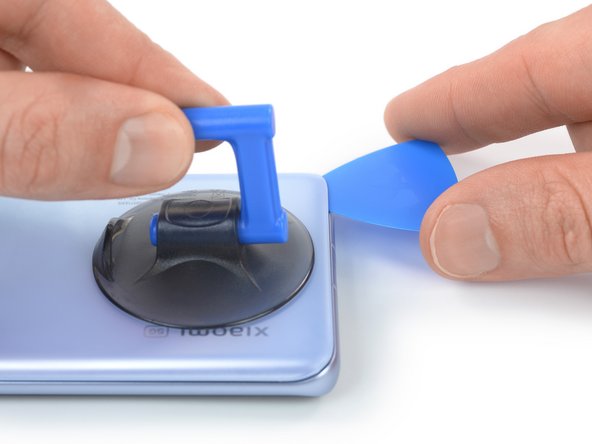
Во время следующих шагов не вставляйте медиатор более чем на 4 мм, чтобы не повредить внутренние компоненты.
Сдвиньте открывающий медиатор к нижнему и правому углу заднего стекла, чтобы срезать клей.
Оставьте открывающий резчик на месте, чтобы предотвратить повторное схватывание клея.
Шаг 4 Вставьте вторую открывающую кирку

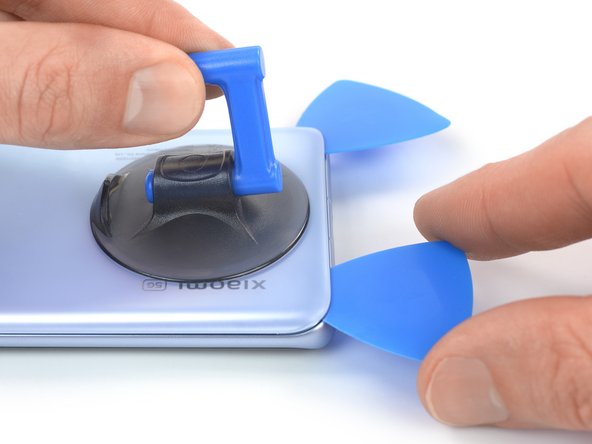
Вставьте вторую открывающую кирку в правый нижний угол и сдвиньте ее к левому нижнему углу заднего стекла, чтобы срезать клей.
Оставьте открывающий резчик на месте, чтобы предотвратить повторное схватывание клея.
Шаг 5 Нарежьте клей по левому краю


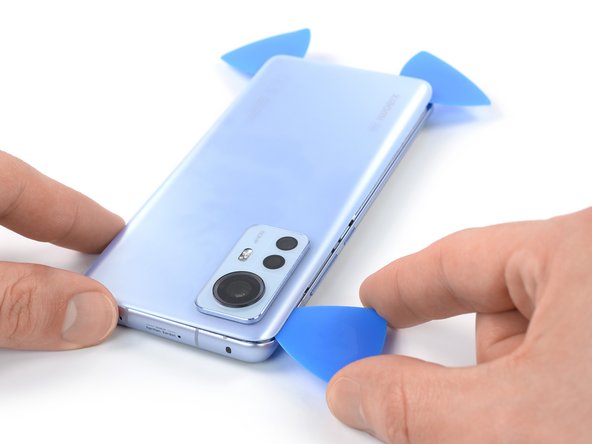
Если клей трудно разрезать, приложите iOpener на 1-2 минуты или используйте фен или тепловой пистолет, чтобы разогреть его.
Вставьте третий медиатор под левый нижний угол заднего стекла.
Проведите открывающим резцом вдоль левого края заднего стекла, чтобы срезать клей.
Оставьте медиатор в левом верхнем углу, чтобы предотвратить повторное схватывание клея.
Шаг 6 Нарежьте клей по верхнему краю

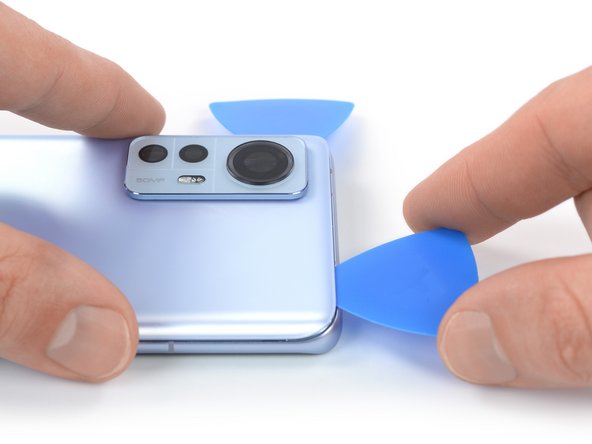
Вставьте четвертую открывающую кирку под верхний левый угол заднего стекла.
Проведите медиатором вдоль верхнего края телефона, чтобы срезать клей.
Оставьте медиатор в правом верхнем углу, чтобы предотвратить повторное схватывание клея.
Шаг 7 Срежьте клей с правого края


Вставьте пятую открывающую кирку под правый верхний угол заднего стекла и проведите ее к правому нижнему углу, чтобы срезать оставшийся клей.
Шаг 8 Снимите заднее стекло

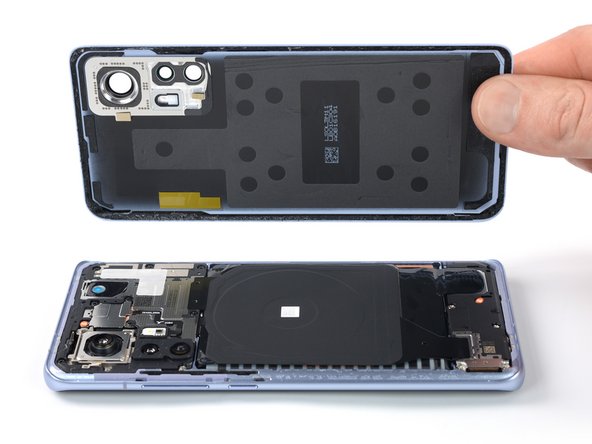
Снимите заднее стекло.
Если заднее стекло все еще приклеено к раме, проведите открывающим резцом по всему периметру, пока заднее стекло полностью не отделится.
Во время сборки:
Перед тем как запечатать телефон, включите его и проверьте все функции. Не забудьте полностью выключить телефон, прежде чем продолжить работу.
During reassembly, secure the rear glass with pre-cut adhesive or double-sided tape after cleaning the relevant areas with high-concentration isopropyl alcohol (>90%) и безворсовую ткань.
После установки заднего стекла сильно надавите на телефон в течение нескольких минут, чтобы клей хорошо приклеился — для этого подойдет стопка тяжелых книг.
Шаг 9 Ослабьте узел катушки зарядки

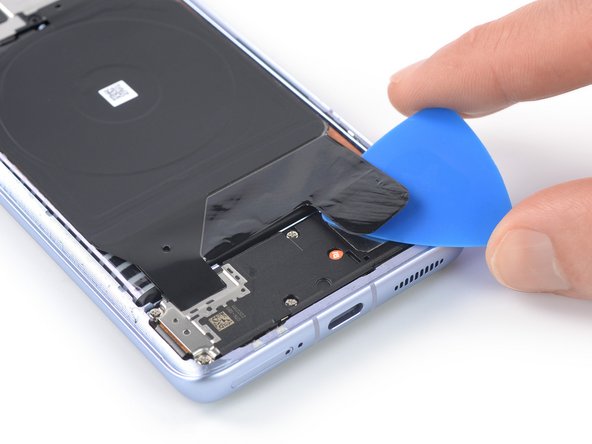
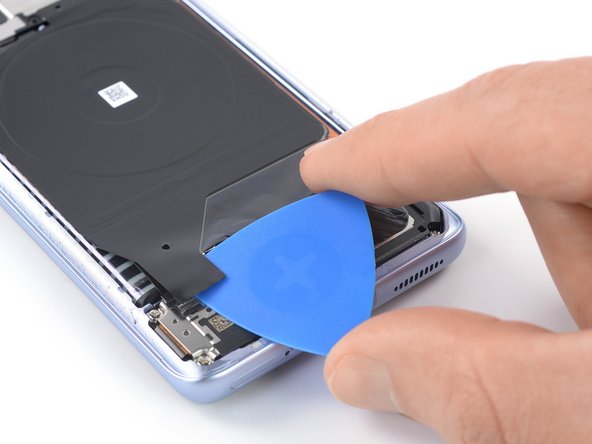
Блок зарядной катушки приклеен к громкоговорителю с помощью мягкой клейкой ленты.
Вставьте медиатор с отверстием под правый нижний угол зарядной катушки.
Сдвиньте медиатор в сторону зарядного порта, чтобы отделить клей.
Подставьте медиатор под левый нижний угол зарядной катушки и отделите клей.
Под левым нижним углом зарядной катушки проходит соединительный кабель. Старайтесь не порвать, не порезать и не помять его при отделении клейкой ленты.
Шаг 10 Снимите индикаторную наклейку

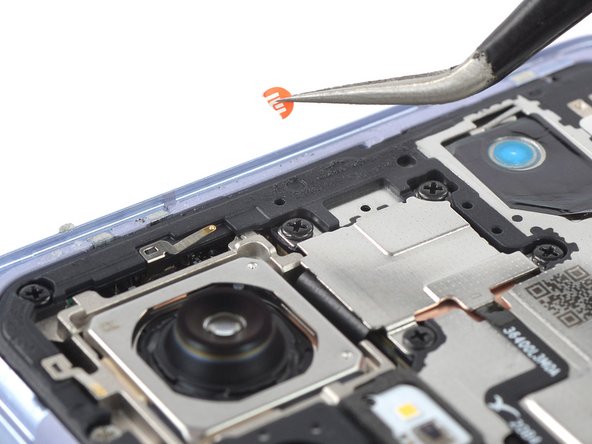
Оранжевая наклейка-индикатор повреждения водой закрывает винт на верхнем краю крышки материнской платы. Проткните его отверткой или снимите пинцетом.
Шаг 11 Отстегните крышку разъема флэш-памяти

С помощью крестообразной отвертки открутите четыре винта длиной 5,4 мм, крепящие крышку разъема флэш-памяти.
Шаг 12 Снимите крышку разъема вспышки

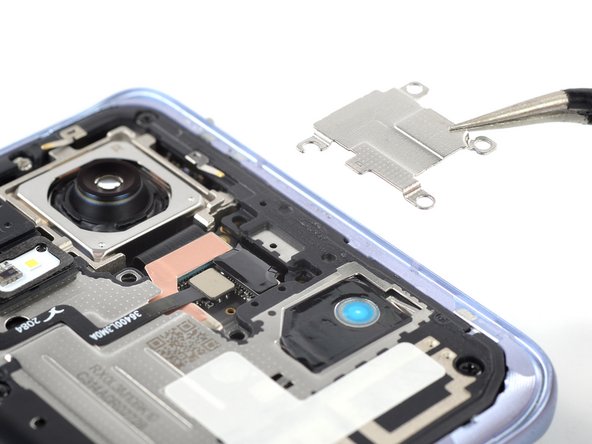
С помощью пинцета или пальцев снимите крышку разъема вспышки.
Шаг 13 Отсоедините вспышку

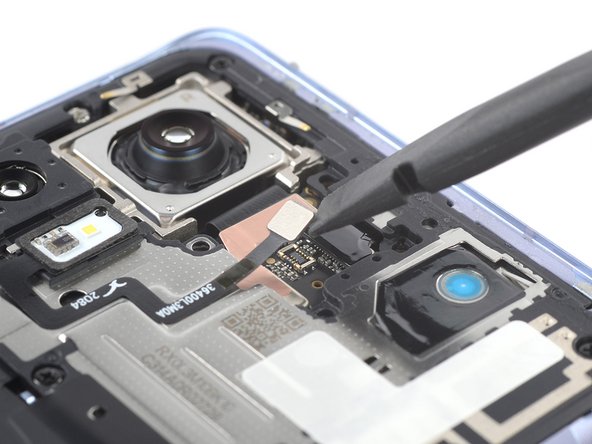
Подденьте и отсоедините прижимной разъем вспышки с помощью плоского конца пробки.
Шаг 14 Открутите винты крышки системной платы

С помощью крестообразной отвертки открутите семь винтов, крепящих крышку материнской платы:
Пять черных винтов длиной 5,4 мм
Два серебристых винта длиной 4,4 мм
Шаг 15 Подденьте крышку материнской платы

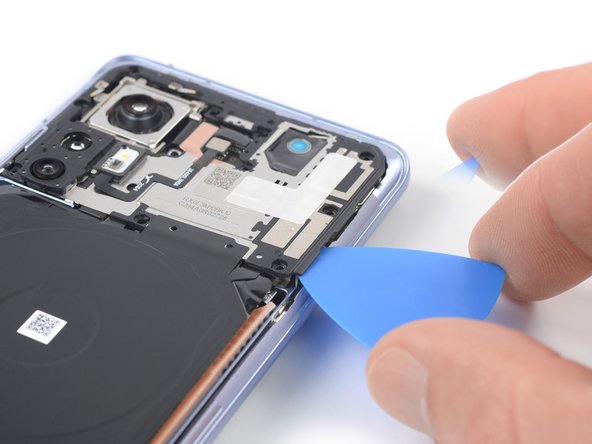
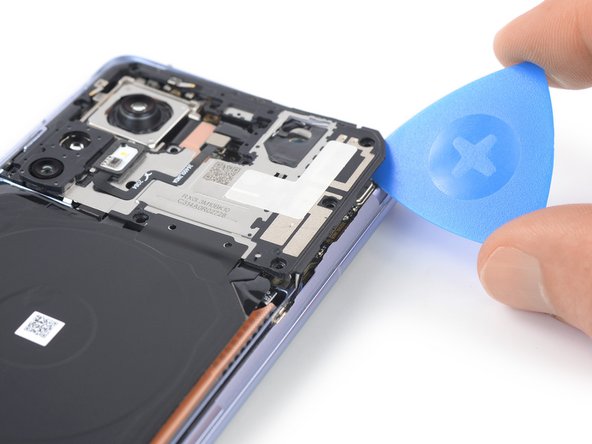
Крышка материнской платы удерживается на месте пластиковыми зажимами.
Вставьте медиатор под правый нижний угол крышки материнской платы и подденьте ее.
Продвиньте медиатор вверх вдоль правого края крышки материнской платы.
Поверните медиатор, чтобы освободить оставшиеся зажимы.
Шаг 16 Снимите крышку материнской платы

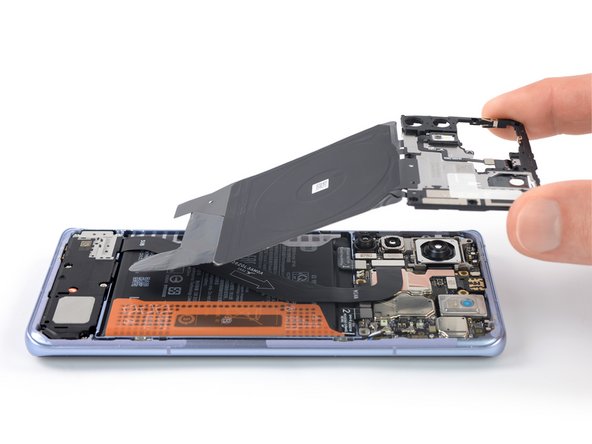
Снимите крышку материнской платы.
Катушка зарядки прикреплена к крышке материнской платы и поднимется одновременно с ней.
Шаг 17 Отсоедините кабели аккумулятора

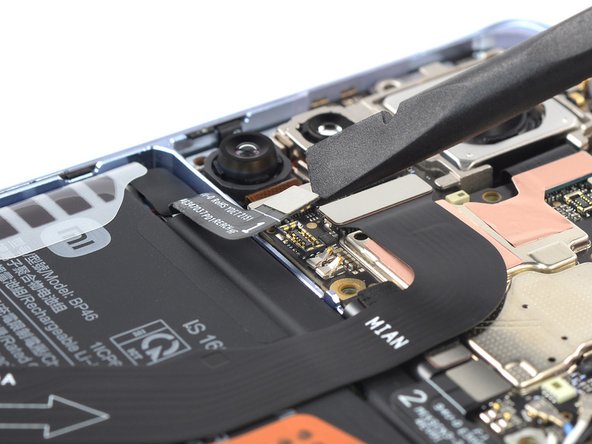
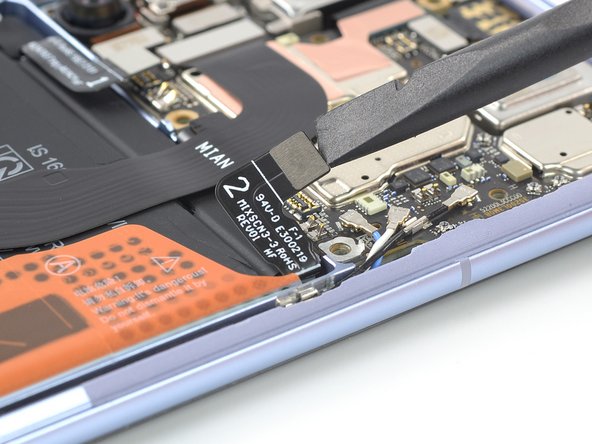
С помощью плоского конца пассатижей отсоедините оба кабеля аккумулятора, выдернув разъемы из гнезд.
Шаг 18 Снимите индикаторную наклейку

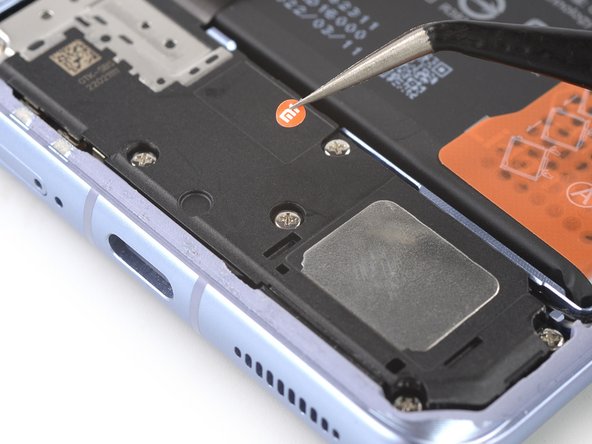
Оранжевая наклейка-индикатор повреждения водой закрывает винт на верхнем краю крышки материнской платы. Проткните его отверткой или снимите пинцетом.
Шаг 19 Отсоедините громкоговоритель

С помощью крестообразной отвертки открутите семь винтов длиной 3,4 мм, крепящих громкоговоритель.
Шаг 20 Подденьте громкоговоритель

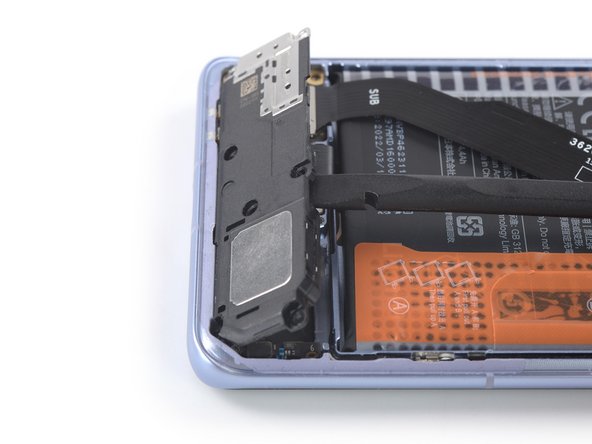
Вставьте плоский конец лопатки под верхний край громкоговорителя.
Подденьте его вверх, чтобы освободить зажимы, крепящие его к раме.
Шаг 21 Извлеките громкоговоритель

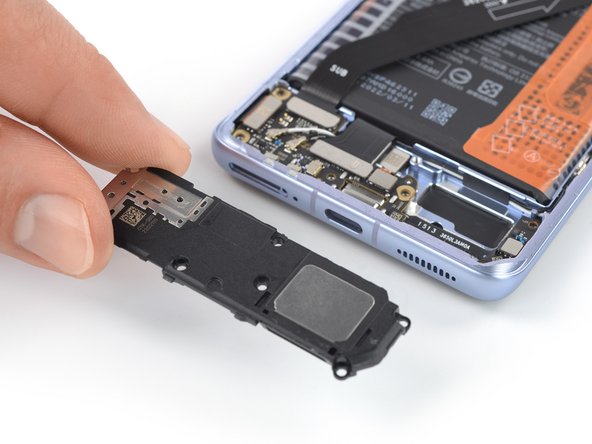
Снимите громкоговоритель.
Шаг 22 Отсоедините дисплей

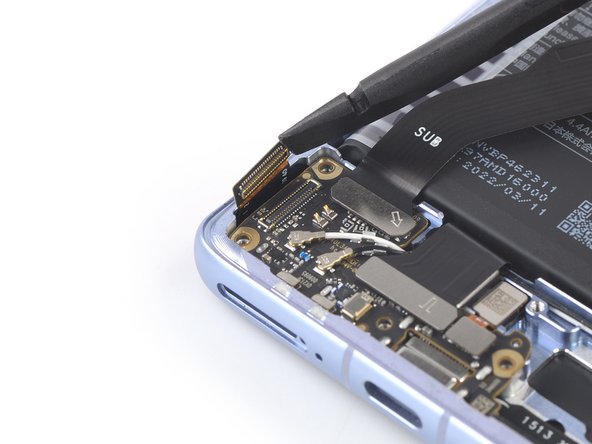
С помощью плоского конца пассатижей отсоедините кабель дисплея, вытащив разъем прямо из гнезда.
Чтобы снова присоединить пресс-разъемы, подобные этому, аккуратно выровняйте и надавите на одну сторону до щелчка, затем повторите с другой стороны. Не нажимайте посередине. Если разъем будет неправильно выровнен, контакты могут погнуться и привести к необратимым повреждениям.
Шаг 23 Ослабьте клей для дисплея

Приготовьте iOpener и приложите его к экрану на 5 минут, чтобы ослабить клей под ним.
Можно также использовать фен, тепловой пистолет или горячую плиту, но будьте осторожны, чтобы не перегреть телефон — дисплей и внутренняя батарея могут повредиться от высокой температуры.
Шаг 24 Вставьте медиатор

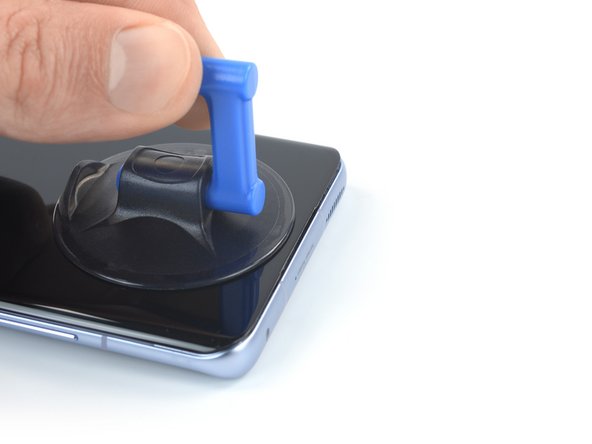
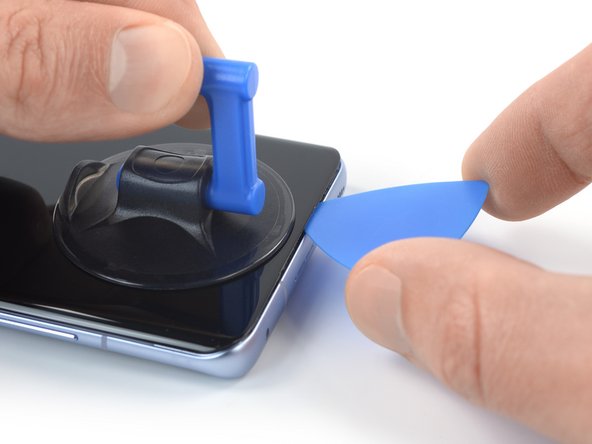
Клей, крепящий экран, очень прочный, и для создания щели требуется значительное усилие. Если у вас возникли трудности, приложите больше тепла и попробуйте снова.
Как и в случае с задним стеклом, если экран сильно треснут, накройте его слоем прозрачной упаковочной ленты, чтобы ручка присоски могла приклеиться. Также вместо присоски можно использовать очень прочный скотч. Если ничего не помогает, можно приклеить ручку присоски к разбитому экрану.
Приложите ручку присоски к центру верхнего края экрана, как можно ближе к краю.
Сильно потяните за ручку присоски, чтобы образовался зазор между экраном и рамкой.
Вставьте медиатор между экраном и рамкой, рядом с вырезом для динамика наушников.
Шаг 25 Нанесите клей на верхний край

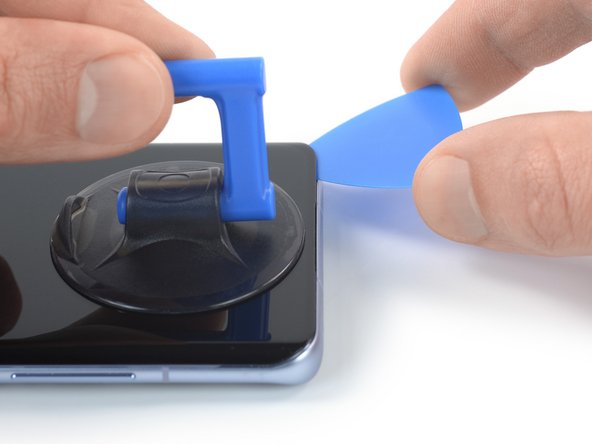
Во время следующих шагов не вставляйте открывающую кирку более чем на 4 мм, чтобы не повредить внутренние компоненты.
Подведите медиатор к левому верхнему углу экрана, чтобы срезать клей.
Оставьте медиатор на месте, чтобы предотвратить повторное заклеивание.
Шаг 26

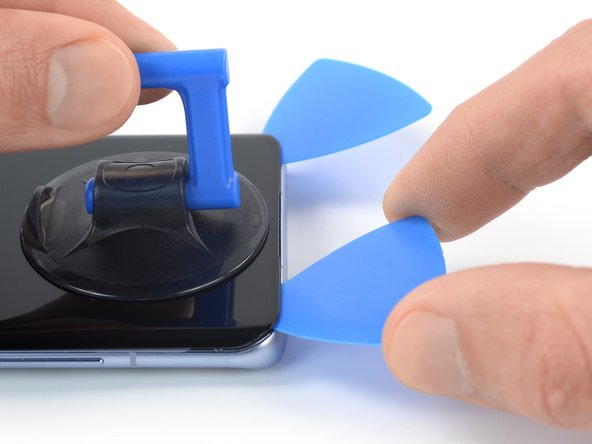
Вставьте второй открывающийся медиатор в верхний левый угол и сдвиньте его к верхнему правому углу экрана, чтобы срезать клей.
Оставьте открывающий резчик на месте, чтобы предотвратить повторное схватывание клея.
Шаг 27 Нарежьте клей по правому краю


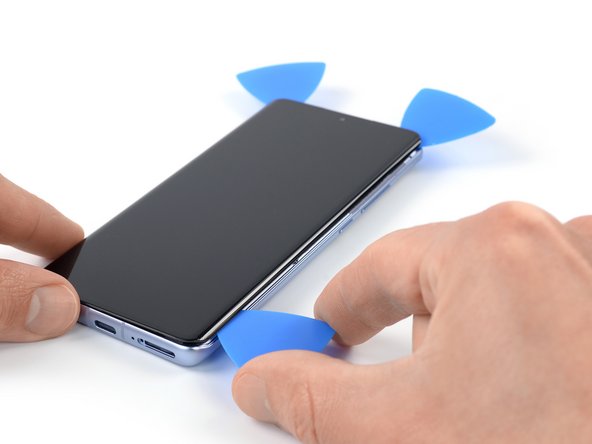
Если клей трудно разрезать, приложите iOpener на 1-2 минуты или используйте фен или тепловой пистолет, чтобы разогреть его.
Вставьте третий открывающий медиатор под правый верхний угол экрана.
Проведите открывающим резцом вдоль правого края экрана, чтобы срезать клей.
Оставьте медиатор в правом нижнем углу, чтобы предотвратить повторное схватывание клея.
Шаг 28 Нарежьте клей по нижнему краю

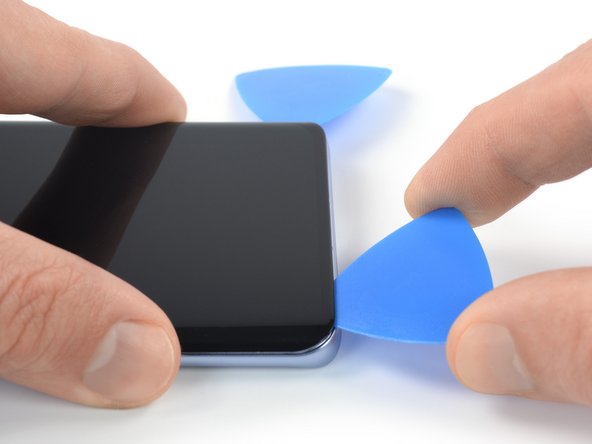
Вставьте четвертую открывающую кирку под правый нижний угол экрана.
Проведите медиатором вдоль нижнего края телефона, чтобы срезать клей.
Оставьте отверстие в левом нижнем углу, чтобы предотвратить повторное заклеивание.
Шаг 29 Срежьте клей с левого края

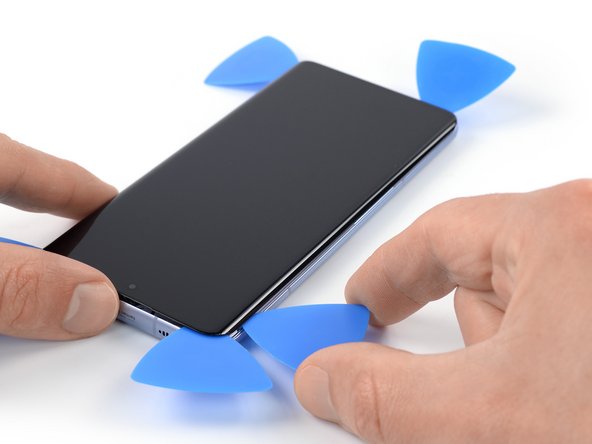
Вставьте пятый медиатор под левый нижний угол экрана и проведите им вдоль левого края телефона, чтобы срезать оставшийся клей.
Пока не пытайтесь снять дисплей до конца, так как кабель дисплея все еще пропущен через среднюю рамку.
Шаг 30 Ослабьте оставшийся клей

По углам экрана имеются толстые участки клея, которые необходимо размягчить, прежде чем снимать экран.
Приготовьте iOpener и приложите его к экрану на 2 минуты, чтобы ослабить клей.
Можно также использовать фен, тепловой пистолет или горячую плиту, но будьте осторожны, чтобы не перегреть телефон — дисплей и внутренняя батарея могут повредиться от высокой температуры.
Поднимите экран с рамки, пока он не отделится от толстого слоя клея. Не пытайтесь полностью отделить экран, пока не освободите кабель дисплея на следующем этапе.
Если экран все еще приклеен к рамке, проведите киркой по всему периметру, пока экран не отделится полностью.
Шаг 31 Освободите кабель дисплея

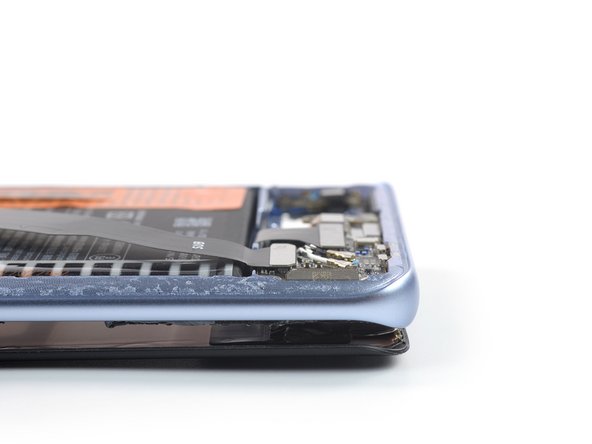
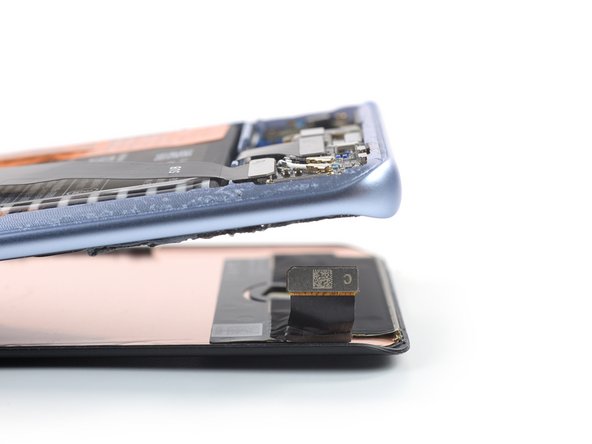
Переверните телефон экраном вниз.
Приподнимите нижний край телефона и аккуратно проденьте кабель дисплея через щель в рамке.
Шаг 32 Извлечение экрана

Снимите экран.
Во время сборки:
Если в комплект поставки экрана не входил клей, закрепите экран с помощью клея, вырезанного на заказ, или предварительно вырезанной двусторонней клейкой ленты.
После установки экрана прижмите его по периметру в течение нескольких минут, чтобы клей хорошо приклеился — для этого подойдет стопка тяжелых книг.
