
Введение
Это руководство поможет вам шаг за шагом заменить экран в Tungsten T3 Palm Pilot.
Приступая к замене панели управления материнской платы, имейте под рукой все необходимые инструменты. Их можно приобрести на сайте IFixit.com.
Шаг 1 Экран

Чтобы снять крышку, нажмите на центральную выемку и снимите ее с устройства.
Напоминание: Если в устройство вставлена карта памяти, обязательно извлеките ее.
Шаг 2

На каждой стороне устройства находится набор винтов. Открутите их с помощью крестообразной отвертки.
Шаг 3

Для продолжения работы необходимо снять заднюю панель. Сдвиньте крышку так, чтобы она была полностью выдвинута.
Стрелки на рисунке указывают на два небольших отверстия, расположенных в верхней части устройства. Вставьте скрепку или прихватку одновременно в каждое из этих отверстий и умеренно надавите вниз.
При надавливании пружины будут прогибаться. Как только вы почувствуете это, потяните крышку вниз с помощью скрепки/прихватки, продолжая давить вниз. Это позволит освободить заднюю крышку.
Шаг 4

Теперь кнопки и выдвижной лоток будут соединены с основным корпусом только оранжевым кабелем.
Аккуратно отсоедините этот кабель от устройства.
Шаг 5

Убедитесь, что кабель остается подключенным к кнопкам. Не разрывайте его соединение с выдвижным лотком.
Отсоедините кабель от основного корпуса устройства, потянув его вверх.
Отложите в сторону кнопки и выдвижной лоток, убедившись, что оранжевый кабель находится вместе с ними.
Шаг 6

Стрелки указывают на два маленьких винта. С помощью крестообразной отвертки открутите их.
Шаг 7

Чтобы открыть устройство, необходимо (с умеренным усилием) раздвинуть боковые стороны с помощью выколотки, как показано на рисунке.
Обе стороны должны быть отделены друг от друга.
Совет: Правая сторона может оказаться немного сложнее. Проще всего будет начать с левой.
Начиная с левой стороны, аккуратно подденьте лицевые панели, пока они не отделятся друг от друга.
Повторите этот процесс на другой стороне устройства.
Шаг 8

Подсказка: Вдоль боковой стороны будут находиться точки давления (как показано на рисунке). Надавливание в этих точках позволит сторонам легче отделиться друг от друга.
Шаг 9

Снимите лицевую панель и отложите в сторону. Таким образом, перед вами останется основная часть устройства.
Напоминание: Ядро устройства будет соединено различными кабелями. Аккуратно поднимите экран и материнскую плату (как на рисунке).
Как показано на рисунке, оранжевый кабель экрана будет подключен к нижней правой части материнской платы.
Отсоедините кабель, потянув его вверх от соединения с материнской платой. В зависимости от устройства для этого может потребоваться небольшое или умеренное усилие.
Осторожно снимите экран.
Шаг 10

Далее необходимо подключить новый экран к материнской плате.
Подключите новый оранжевый кабель в то же место, что и предыдущий экран. (Место указано на рисунке стрелкой). Убедитесь, что кабель направлен вниз при подключении.
Опустите материнскую плату на место. Следите за тем, чтобы задняя часть была направлена вниз. Подсказка: именно с этой стороны будут подключены все кабели.
Аккуратно положите экран на сердцевину устройства.
Шаг 11

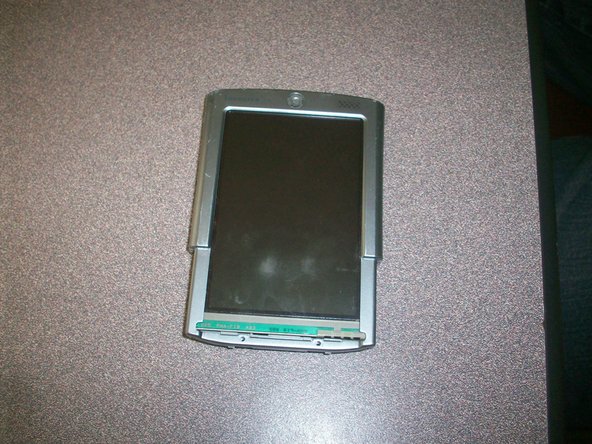
Как видно на рисунке 1, сердцевина и экран теперь на месте.
Положите лицевую панель на устройство. Она должна быть защелкнута на месте.
Шаг 12

Подсказка: при присоединении лотка к основному устройству кабель должен находиться в положении, как показано на левом рисунке.
Подсказка: с каждой стороны штыри должны быть отрегулированы таким образом, чтобы они вошли в соответствующие пазы.
Шаг 13

Чтобы снова подключить выдвижной лоток и кнопки, положите устройство на лицевую сторону.
Напоминание: Оранжевый кабель кнопки должен быть поднят над выдвижным лотком и подключен к соответствующему порту (как показано на рисунке).
Шаг 14

Чтобы снова подключить выдвижной лоток, совместите крючки и направляющие (отмечено на рисунке).
Вставьте крючки в направляющие и сдвиньте лоток вверх. Это должно зафиксировать крючки на месте.
Чтобы убедиться, что лоток подсоединен правильно, проведите им вверх и вниз.
Шаг 15

Установите винты с обеих сторон устройства, как показано на рисунке.
Шаг 16

Вот ваш отремонтированный планшет Tungsten T3 Palm Pilot. Наслаждайтесь!
