
Введение
В этом руководстве объясняется, как заменить экран на планшете Trio Stealth-G4X. Прежде чем приступить к выполнению данного руководства, убедитесь, что экран нуждается в замене. Для этого проверьте, нет ли на экране трещин. Если на экране есть трещины, их можно устранить только заменой экрана. Если трещин на экране нет, но планшет не реагирует на нажатия, возможно, поврежден дигитайзер. Возможно, вы сможете заменить дигитайзер без замены ЖК-экрана в зависимости от степени повреждения экрана. Если изображение искажается или не реагирует, возможно, поврежден ЖК-экран и требуется его полная замена. Для получения дополнительной информации о типичных проблемах, которые могут возникнуть с вашим планшетом, прежде чем приступать к замене, посетите страницу устранения неполадок Trio Stealth-G4X.
Шаг 1 Камера

Начиная со среднего края планшета Trio Stealth-G4X, аккуратно проведите шилом или лопаткой между швами одной из сторон планшета.
Шаг 2

Обойдите все четыре угла планшета, разблокировав все фиксирующие выступы, которые удерживают планшет вместе. Это позволит вам разделить две половинки планшета и получить доступ к материнской плате.
Не переусердствуйте, отделяя две половинки, так как вы можете повредить внутреннее оборудование планшета.
Шаг 3

После того как две половинки будут разделены, отложите заднюю крышку планшета, так как она не понадобится вам до сборки. Теперь найдите камеру на материнской плате планшета.
Шаг 4

Отклейте желтую защитную пленку на материнской плате, чтобы получить доступ к ленточному кабелю камеры.
Шаг 5

Возьмите крестообразную отвертку и выкрутите 3-миллиметровый винт прямо над блоком камеры. Отложите винт в сторону, чтобы не потерять его.
Шаг 6

Подденьте черный язычок на этом месте соединения и поднимите его вверх. Это позволит разблокировать ленточный кабель, соединяющий камеру с материнской платой.
После разблокировки очень осторожно вытащите кабель из гнезда, чтобы отсоединить его.
Будьте очень осторожны с ленточным кабелем, потому что он может легко порваться.
Шаг 7

Теперь вы можете снять камеру в сборе. С помощью пробки аккуратно выньте камеру из гнезда.
Шаг 8

Возьмите камеру в сборе пальцами и аккуратно извлеките ее из планшета.
Шаг 9

Теперь вы сняли камеру в сборе и можете отложить ее в сторону. Вставьте запасную камеру, выполнив действия в обратном порядке. Затем соберите планшет таким же образом.
Шаг 10 Экран

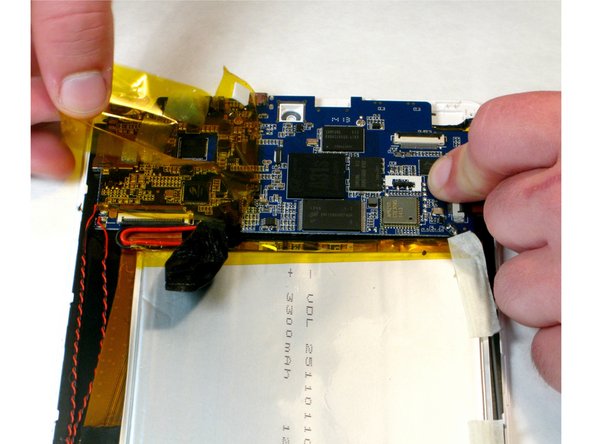
Медленно снимите желтую пленку, закрывающую материнскую плату.
Шаг 11

Найдите три оставшихся 3-миллиметровых винта, крепящих материнскую плату.
Шаг 12


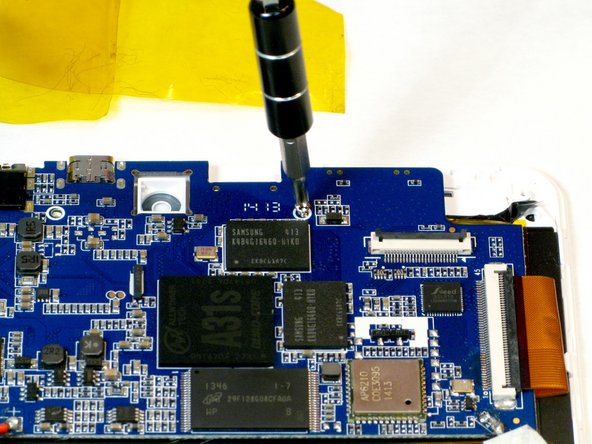
С помощью крестообразной отвертки открутите три оставшихся винта.
Шаг 13

Отложите маленькие винты в сторону, чтобы не потерять их.
Шаг 14

Далее найдите зеленую проволочную ленту в нижней части аккумулятора. Хотя на ней есть точки пайки, для этой замены отпаивать ее не нужно. Очень аккуратно с помощью пассатижей отделите проволочную ленту от батарейного блока.
Шаг 15

Найдите ленточный кабель в правом верхнем углу планшета. Он соединяет дигитайзер с материнской платой. Подденьте черный язычок вверх, чтобы разблокировать разъем ленточного кабеля.
Шаг 16

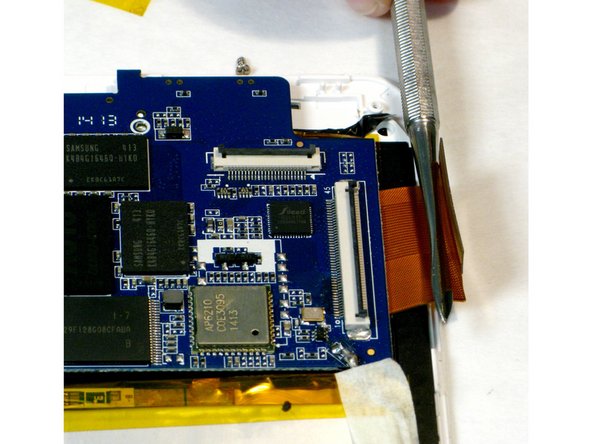
Подденьте правую сторону ленточного кабеля и отсоедините его от материнской платы.
Шаг 17

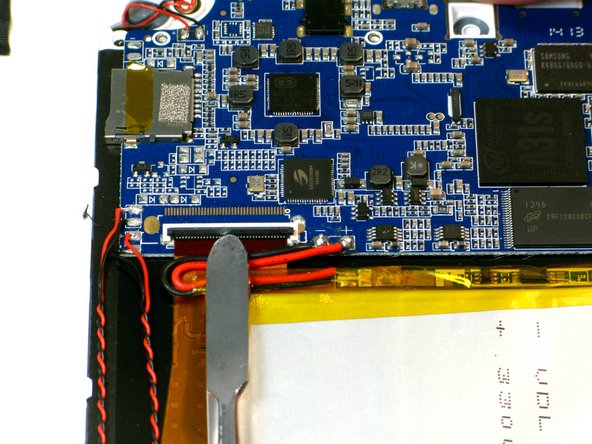
Найдите второй ленточный кабель в левом верхнем углу планшета. Он соединяет светодиодный дисплей с материнской платой.
Подденьте черный язычок и отсоедините ленточный кабель.
Шаг 18

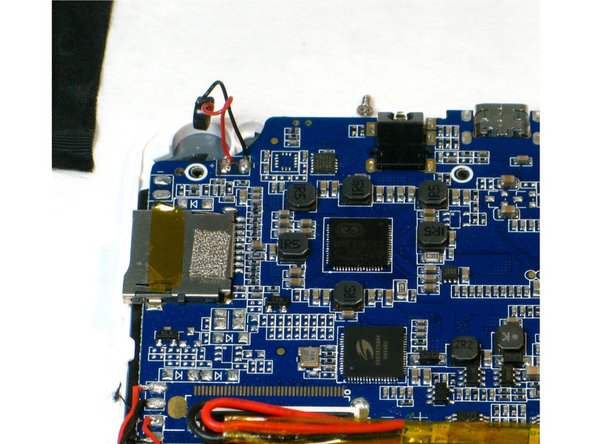
Найдите микрофон в левом верхнем углу планшета. Эта деталь легко вынимается из отверстия, в котором она находится, с помощью пассатижей.
Шаг 19

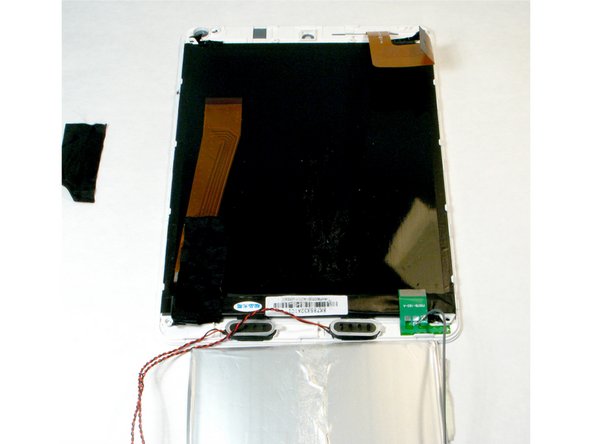
После выполнения всех этих шагов материнская плата, динамики и аккумулятор должны быть извлечены как единое целое. Возможно, батарея держится на клею. Чтобы снять его, подденьте его подколом, аккуратно отделив от задней части ЖК-экрана.
Будьте осторожны при извлечении всех этих компонентов из планшета.
Шаг 20

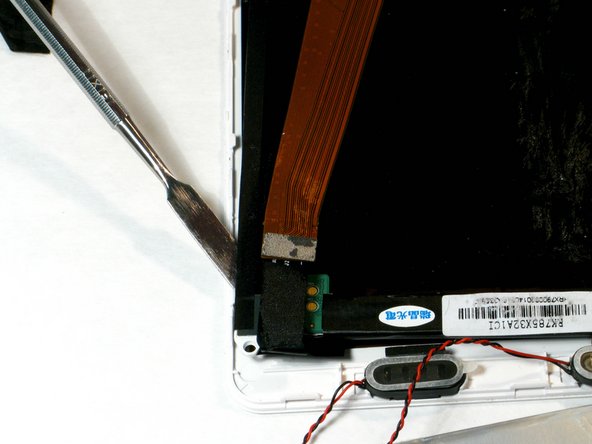
Затем аккуратно подденьте экран и планшет в левом верхнем углу. Это позволит отделить клей, удерживающий экран и планшет вместе.
Двигайтесь вниз по левой стороне планшета.
Шаг 21

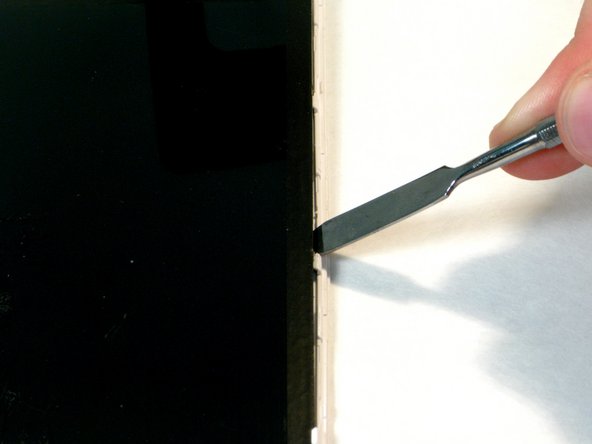
Начните с правого верхнего угла планшета и проведите шпателем по правой стороне, еще больше разделяя экран и планшет.
Шаг 22

Теперь экран можно снять с планшета.
Перед установкой нового экрана обязательно очистите планшет от остатков клея. Повторную установку и сборку можно выполнить, следуя этим шагам в обратном порядке.
