
Введение
Обычно, когда экран перестает работать, повреждается и область за экраном. В этом руководстве показано, как заменить экран ноутбука Toshiba Satellite 1805-S177.
Шаг 1 Батарея

Положив палец на приподнятую рукоятку, сдвиньте корпус батареи вправо. Он сдвинется.
Шаг 2

Осторожно потяните корпус батареи на себя, пока не услышите щелчок.
Аккумулятор должен выдвинуться примерно на 2 дюйма.
Шаг 3

Выньте корпус батареи из ноутбука.
Шаг 4 Жесткий диск


Посмотрите на нижнюю часть ноутбука. С помощью крестовой отвертки открутите и извлеките винт с надписью F4, расположенный на крышке жесткого диска.
Жесткий диск расположен рядом с приводом для компакт-дисков.
Шаг 5

Поместив палец на приподнятую рукоятку, надавите на крышку жесткого диска. Это позволит снять крышку жесткого диска с ноутбука.
Шаг 6


С помощью крестообразной отвертки открутите и извлеките винт, окруженный белым пластиком.
Шаг 7

Потяните белый пластик на себя. Это позволит извлечь лоток жесткого диска из ноутбука.
В этом ноутбуке нет жесткого диска, поэтому лоток пуст. На вашем компьютере жесткий диск должен находиться в лотке.
Шаг 8 Клавиатура


Вставьте палочку в одну из сторон верхней панели. Медленно поднимите ее с одной стороны на другую, и она отсоединится.
Шаг 9


Крестообразной отверткой открутите и выньте два винта с надписью B2.6.
Шаг 10

Руками поднимите клавиатуру вверх, начиная с края, ближайшего к экрану.
Клавиатура по-прежнему соединена с ноутбуком лентой. Аккуратно положите клавиатуру на трекпад, клавишами вниз.
Шаг 11


Найдите белый ленточный разъем (там, где клавиатура по-прежнему соединена с остальной частью ноутбука).
Сдвиньте белый ленточный разъем вверх и извлеките из него ленту.
Шаг 12 Трекпад

С помощью крестовой отвертки открутите и выньте один винт F4, расположенный ближе к центру ноутбука.
Этот винт находится под корпусом батареи, расположенным на дне ноутбука прямо под трекпадом.
Шаг 13

Пальцем подденьте пластик, закрывающий трекпад, подсунув палец под пластик и потянув на себя. Пластик должен просто отскочить.
Шаг 14


Отсоедините левую коричневую ленту, зажав часть ленты, подключенную к компьютеру, и потяните ее на себя.
Шаг 15


Снимите белую ленту справа, зажав пальцами часть, соединенную с ноутбуком, и потянув на себя.
Шаг 16

Пальцами аккуратно приподнимите опорную площадку.
Шаг 17 Экран


С помощью крестообразной отвертки открутите и выньте 5 винтов с маркировкой F6, расположенных на металлической части слева от области клавиатуры.
Шаг 18

Пальцами подцепите и поднимите металлическую часть от ноутбука и отложите в сторону.
Шаг 19


С помощью крестообразной отвертки открутите и выньте два винта с надписью B25, расположенные ближе к экрану.
Шаг 20


С помощью крестовой отвертки открутите и выньте два винта с надписью B5.5, расположенные справа от металлической части.
Эти винты серебристые, а все остальные винты черные.
Шаг 21


Используя крестовую отвертку, открутите и выньте два черных винта с задней стороны ноутбука.
Эти винты не имеют маркировки.
Шаг 22

С помощью крестовой отвертки открутите и извлеките винт F4 из пластиковой накладки на днище ноутбука, где есть только один винт.
Шаг 23


Пальцами подцепите и поднимите пластиковую крышку вверх, в сторону от ноутбука и отложите в сторону.
Шаг 24


Пальцами ухватитесь за черную часть модема, поднимите и сдвиньте модем вверх и отложите его в сторону.
Модем подключен к красному и черному проводам.
Шаг 25

С помощью крестовой отвертки открутите и выньте один винт F6 из-под модема.
Шаг 26


С помощью крестовой отвертки открутите и извлеките 5 винтов B20, расположенных по углам нижней части ноутбука.
Шаг 27


С помощью крестовой отвертки открутите и извлеките 3 винта B25 из нижней части ноутбука.
Шаг 28


С помощью крестовой отвертки открутите и извлеките 3 винта F6 из нижней части ноутбука.
Шаг 29

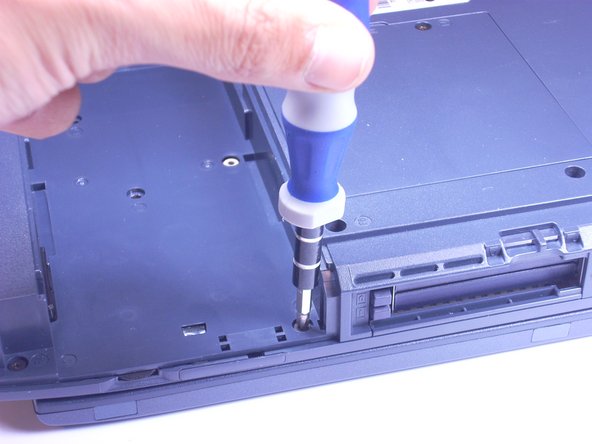

С помощью крестовой отвертки открутите и извлеките 3 винта F4 из области батареи ноутбука.
Шаг 30


Поднимите экран ноутбука и, используя пальцы и направляющие на боковых сторонах ноутбука, надавите на верхнюю пластиковую крышку ноутбука, двигаясь от одной стороны ноутбука к другой.
Шаг 31


Установив экран рядом с основанием ноутбука, зажмите пальцами соединительный кабель и аккуратно вытащите его из монитора.
