
Введение
Руководство по замене ЖК-экрана ThinkPad Edge E31 (04W0471 [антибликовый] или 93P5657)
Шаг 1 Батарея

На аккумуляторе есть два замка, один слева, другой справа.
Сдвиньте левый фиксатор влево.
Шаг 2

Сдвиньте и удерживайте правый замок аккумулятора вправо.
Удерживая правый замок, сдвиньте батарею вверх, чтобы извлечь ее из ноутбука.
Шаг 3 Экран

Снимите 4 резиновые вкладки по углам экрана. Это можно легко сделать, открутив их пинцетом. На задней стороне выступов есть клей, поэтому их можно будет приклеить позже.
Шаг 4

Под каждой резиновой накладкой находится винт M2 длиной 4 мм. Выкрутите эти винты.
Шаг 5

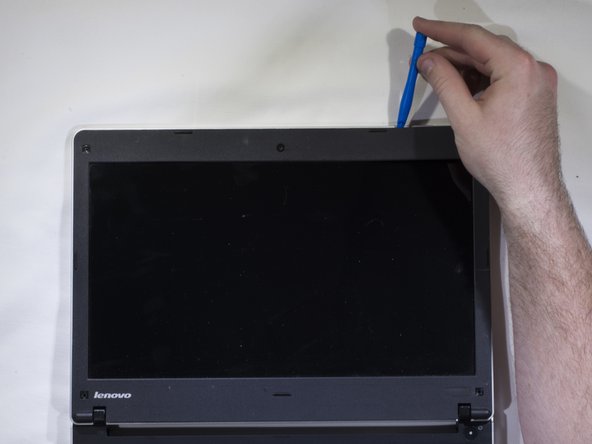
Через каждые пару дюймов есть пластиковые выступы, которые удерживают рамку. Вставьте пластиковый инструмент для открывания в шов между рамкой экрана и краем ноутбука. Это позволит поддеть язычки и снять рамку.
Продолжайте поддевать язычки ободка по краю экрана, пока все они не освободятся, и ободок можно будет снять.
Шаг 6

Под ободком находятся 4 винта M2 длиной 3 мм, крепящие экран к шарниру. Выкрутите эти винты.
Шаг 7

Положите экран лицевой стороной вниз на клавиатуру. Единственное соединение экрана с ноутбуком — это его соединительный кабель. На соединительном кабеле экрана есть кусочек ленты. С помощью пинцета удалите эту ленту.
Шаг 8

Под лентой находится открытое соединение. На соединительном кабеле, который подключается к экрану, есть фиксирующий провод, который фиксирует соединение. Фиксирующий провод имеет кусочек ленты, которая закрепляет его на задней панели экрана. С помощью пинцета аккуратно отклейте эту ленту.
Шаг 9


Теперь, когда фиксатор больше не приклеен, его можно приподнять, чтобы отсоединить кабель.
Теперь отсоедините соединительный кабель, и экран будет полностью отсоединен.
