
Введение
Перед обслуживанием или снятием любого другого компонента необходимо извлечь батарею. Экран держится на нескольких винтах, которые спрятаны под небольшими резиновыми накладками. После того как винты будут выкручены, необходимо аккуратно поддеть рамку экрана. После снятия ободка необходимо отсоединить кабель на задней стороне экрана, чтобы полностью снять экран.
Шаг 1 Батарея

Переверните ноутбук и сориентируйте его, как показано на рисунке.
Шаг 2

Сдвиньте защелку замка вправо, чтобы освободить замок батареи.
Сдвиньте и удерживайте защелку влево.
Шаг 3


Подденьте аккумулятор ногтем или пластиковым инструментом для открывания, удерживая защелку. Поверните аккумулятор вверх и в сторону от себя, чтобы извлечь его из ноутбука.
Шаг 4 Экран

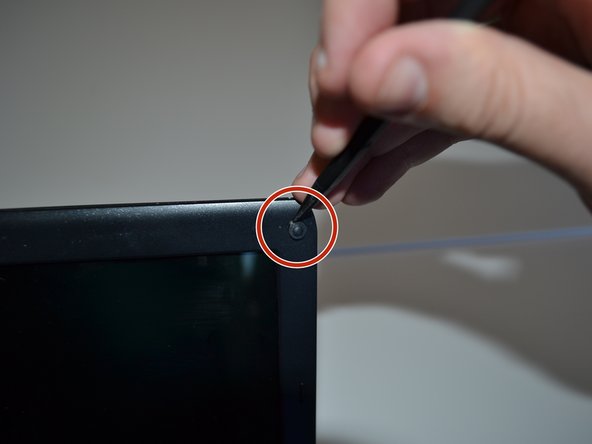
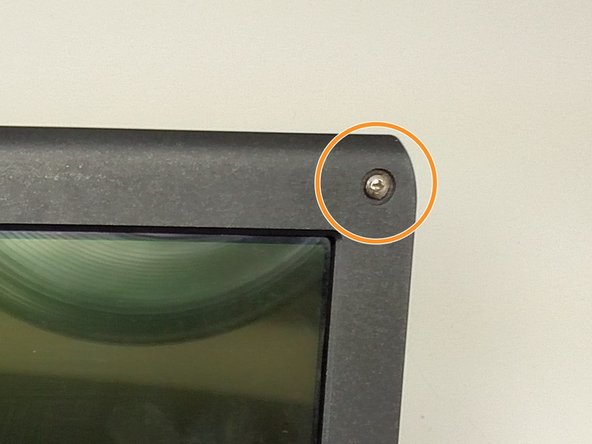
Снимите резиновые накладки на всех четырех углах ободка экрана с помощью пробки. При этом откроются четыре винта Phillips 5 мм.
С помощью отвертки Phillips #1 выкрутите четыре винта и отложите их в сторону.
Шаг 5

Снимите пластиковую рамку экрана. Возможно, вам придется слегка надавить, чтобы освободить зажимы, крепящие рамку к ноутбуку.
Шаг 6

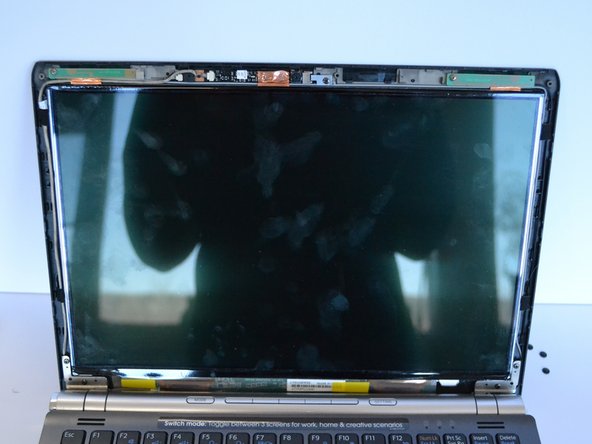
Поднимите рамку экрана вверх и снимите ее с ноутбука.
Шаг 7

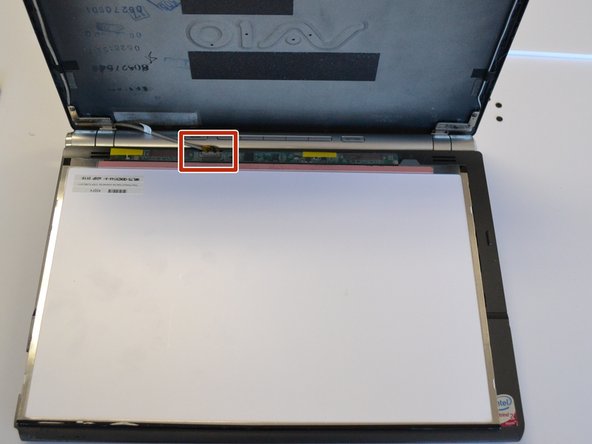
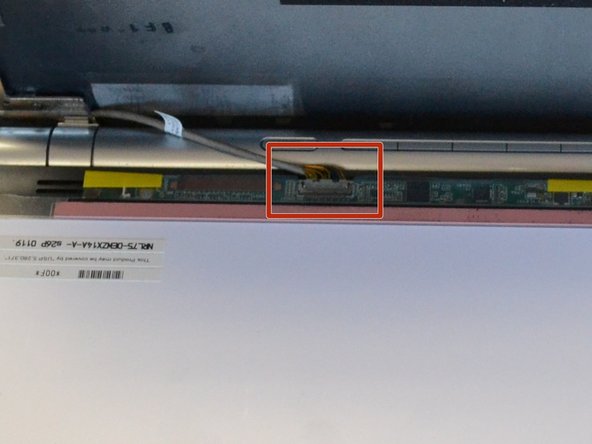
Осторожно и медленно закройте ноутбук, придерживая экран большим пальцем, чтобы он не упал.
Осторожно положите экран на клавиатуру. Это позволит обнаружить разъем экрана.
Шаг 8

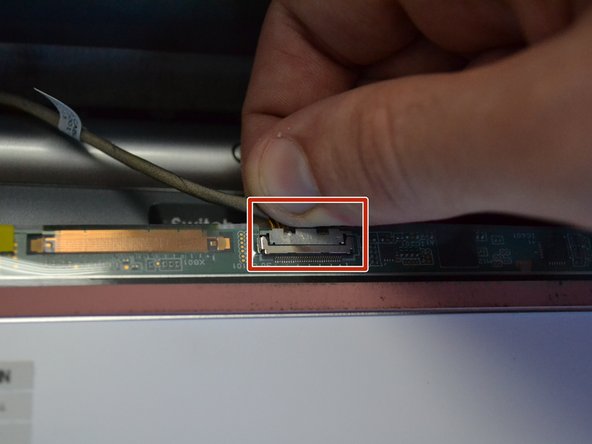
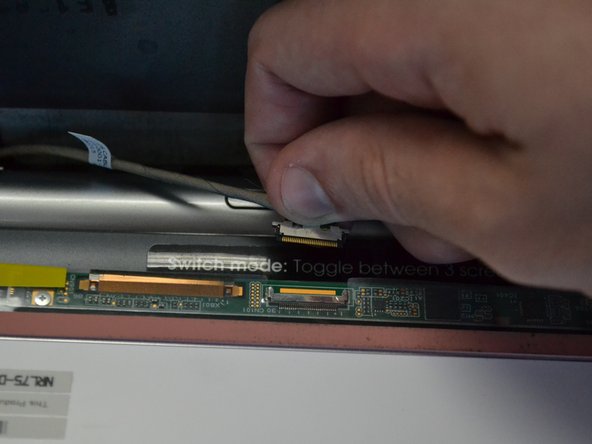
Возьмитесь за разъем и осторожно вытащите его.
Шаг 9

Теперь экран можно снять.
