
Введение
В этом руководстве вы узнаете, как снять экран с ноутбука Samsung NP5230U4BL. Это позволит вам заменить поврежденный или устаревший экран для улучшения качества изображения. Прежде чем приступать к снятию экрана, обязательно заземлите себя антистатическим браслетом и держите наготове отвертку Philips #00, а также нейлоновый выколоточный инструмент. Также внимательно следуйте приведенным инструкциям, включая предупреждения.
Шаг 1 Снятие задней крышки

Прежде чем разбирать компьютер, убедитесь, что он выключен.
С помощью отвертки Phillips #00 открутите все десять винтов диаметром 1,5 мм с задней крышки ноутбука.
Открутив эти винты, вы сможете снять панель на правой стороне ноутбука.
Шаг 2


Доминирующей рукой подцепите выступ на задней панели справа и снимите его.
С помощью отвертки Phillips #00 выкрутите два винта диаметром 1,5 мм, которые находятся под панелью.
Теперь вы можете отсоединить всю заднюю крышку ноутбука. Вы можете хранить эти винты в том же месте, что и остальные, поскольку все они имеют одинаковый размер 1,5 мм.
Шаг 3

Убедитесь, что вы смотрите на ноутбук так, чтобы шип, соединяющий основание с экраном, находился сверху.
Используя пластиковый инструмент для открывания, будьте осторожны, не рвите и не тяните слишком сильно, чтобы отсоединить зубцы, соединяющие заднюю крышку с основанием. Медленные движения облегчат эту задачу и уменьшат вероятность повреждения аппарата.
Используя инструмент для открывания пластика, начните с левого верхнего угла ноутбука и подденьте его по горизонтали до правого верхнего угла.
Шаг 4

Снова начав с верхнего левого угла, подденьте вертикально по направлению к нижнему левому углу ноутбука.
Теперь вы отсоединили две из четырех сторон, удерживающих заднюю крышку на основании.
Шаг 5

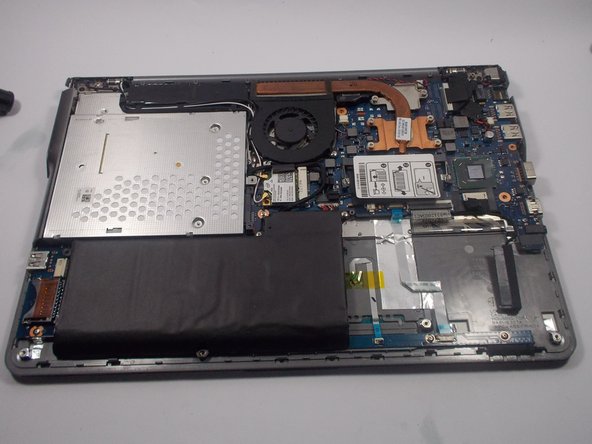
Доминирующей рукой возьмитесь за левую сторону задней крышки и осторожно потяните ее вверх. При этом должны отсоединиться зубцы на нижней и правой кромке основания.
На правой стороне крышки есть отверстия, которые расположены вокруг портов USB, порта HDMI, порта Ethernet, порта VGA и разъема для наушников. Будьте осторожны при отсоединении штырьков вокруг этих деталей.
После выполнения этого шага вся задняя крышка должна быть отделена от основания, и откроется внутренняя часть ноутбука.
Шаг 6

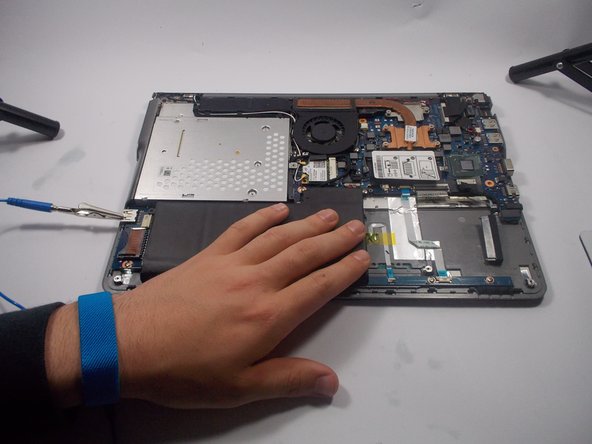
Все действия после снятия задней крышки следует выполнять, надев антистатический браслет. Это предотвращает ESD (электростатический разряд). ESD может повредить почти все детали внутри компьютера.
Шаг 7 Привод компакт-дисков

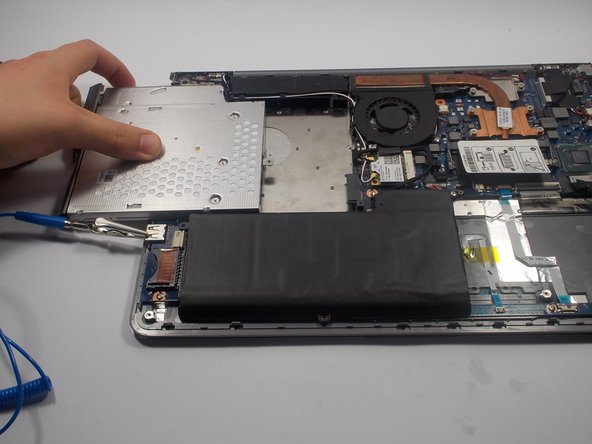
Надавите на привод большим пальцем левой руки и медленно сдвиньте его с места. Привод должен полностью выдвинуться из устройства, пока не будет отсоединен.
Обязательно сдвиньте привод компакт-дисков, не поднимайте его. Поднятие привода компакт-дисков может привести к повреждению мелких штифтов и других чувствительных деталей рядом с приводом компакт-дисков.
Шаг 8 Экран

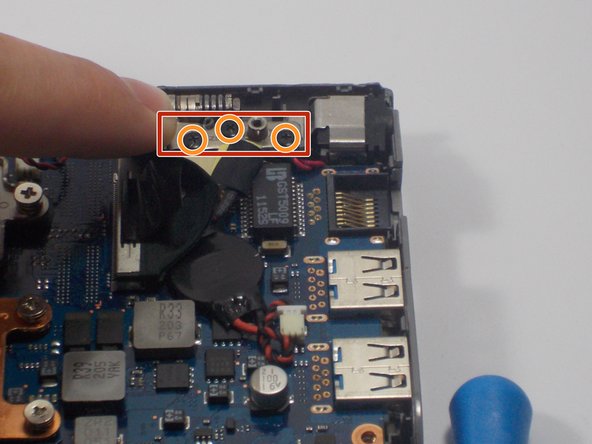
На верхней грани компьютера находится хребет, соединяющий основание с экраном. Экран соединен с основанием двумя прямоугольными серебристыми шарнирами, расположенными у правого и левого края хребта.
На каждом шарнире есть три черных винта диаметром 1,5 мм. С помощью отвертки Phillips #00 выкрутите эти шесть винтов.
Шаг 9

Непосредственно справа от CD-привода и под вентилятором находится печатная плата с надписью Intel.
На этой плате находится один черный винт диаметром 1,5 мм. Используя отвертку Phillips #00, выкрутите этот винт.
Шаг 10

Используя доминирующую руку, осторожно поднимите печатную плату вертикально из основания.
Печатная плата закрыта толстым черным проводом. Прежде чем поднимать плату, убедитесь, что этот провод убран с дороги.
Плата прикреплена к экрану двумя тонкими проводами — белым и черным. Они должны всегда оставаться прикрепленными к плате. Не пытайтесь отсоединить эти провода от печатной платы или экрана.
Шаг 11

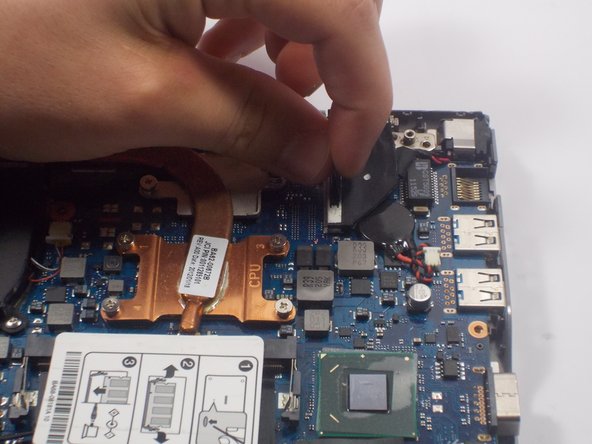
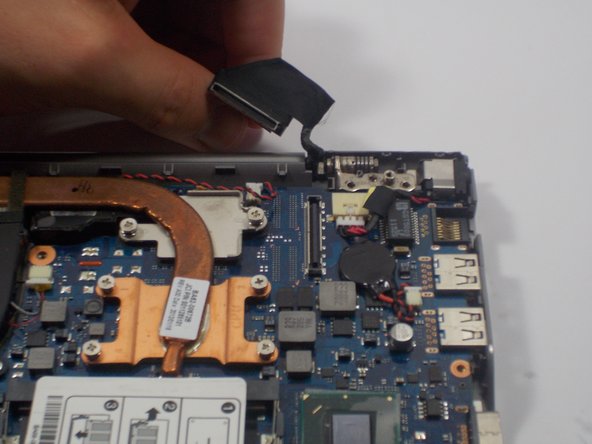
Используя черный выступ на верхней части IDE-разъема, осторожно поднимите разъем вертикально вверх, пока он не выйдет из гнезда. Эта деталь прикреплена к основанию черным проводом, и ее можно оставить здесь на время замены.
Шаг 12

С помощью длинногубцев, начиная с правого верхнего угла экрана, возьмитесь за шарнир и поднимите его вверх, аналогично тому, как вы поднимаете, чтобы открыть ноутбук.
Для того чтобы поднять шарнир, потребуется небольшой крутящий момент, не бойтесь приложить нужное усилие.
Шаг 13
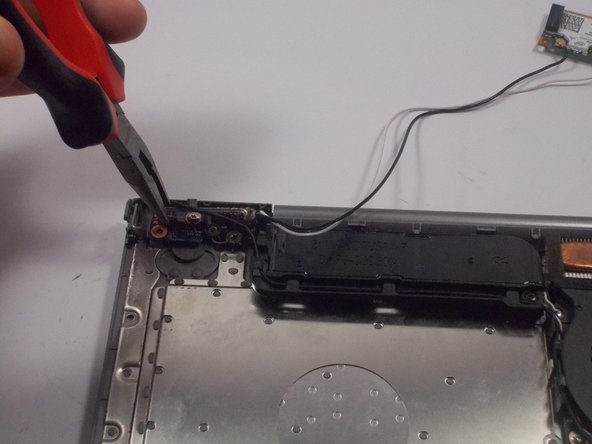
С помощью длинногубцев возьмитесь за шарнир в левом верхнем углу экрана и потяните его вверх, аналогично тому, как вы открываете ноутбук.
Шаг 14

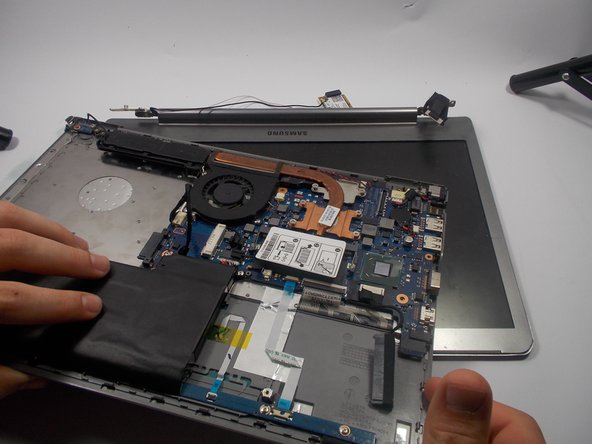
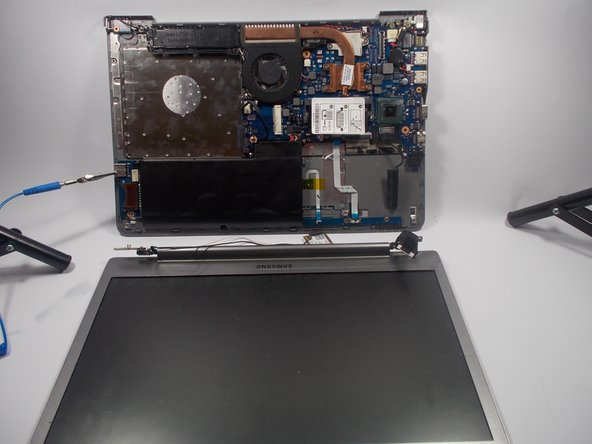
Когда петли будут подняты, больше не останется деталей, крепящих основание к экрану.
Просуньте обе руки между основанием и экраном.
Осторожно поднимите всю основу, пока она не окажется под углом около 60 градусов.
Чтобы снять основание с экрана, сдвиньте его назад на себя.
С левой стороны компьютера находится провод, который проходит вокруг шарнира. Выдвигайте экран так, чтобы петля не зацепилась за этот провод.
