
Введение
В этом руководстве описаны необходимые действия для снятия экрана с ноутбука. Это руководство включает в себя множество шагов и может отнять много времени. Убедитесь, что вы не торопитесь и полностью следуете инструкциям.
Шаг 1 Батарея

Выключите компьютер.
Отсоедините кабель зарядки от ноутбука.
Если не отсоединить кабель, это может привести к поражению электрическим током.
Переверните ноутбук лицевой стороной вниз на ровную поверхность.
Шаг 2


Переведите левый и правый переключатель в положение «разблокировано».
Шаг 3


Удерживая левый и правый переключатели в положении «разблокировано», отодвиньте батарею от компьютера.
Шаг 4 Задняя панель

С помощью отвертки Phillip’s 00 открутите четырнадцать 7-миллиметровых винтов, пока задняя панель не отсоединится.
Шаг 5
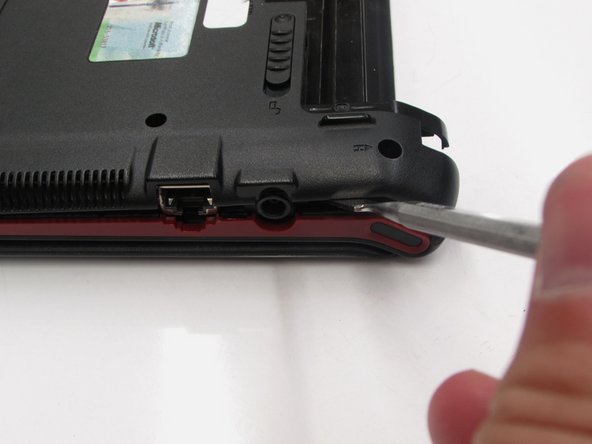
Используя синий пластиковый инструмент для открывания или инструмент Spudger, вставьте его между задней панелью и ноутбуком.
Давите вверх, пока задняя панель не отскочит.
Если задняя панель снимается с трудом и кажется, что она вот-вот сломается, НЕ давите на нее. Проверьте, все ли винты выкручены, прежде чем повторить попытку.
Шаг 6


Компьютер должен быть открыт, материнская плата и внутренние компоненты должны быть открыты. Теперь вы должны иметь доступ к вентилятору и оперативной памяти. Перед тем как получить доступ к экрану и клавиатуре, необходимо выполнить еще несколько шагов.
Шаг 7 Экран


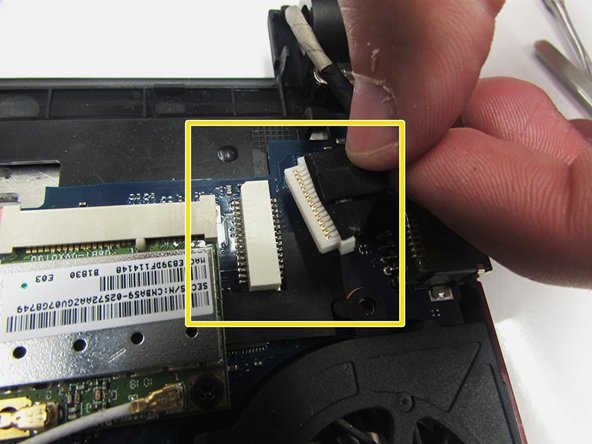
Отсоедините два белых провода, подключенных к микросхеме компьютера на материнской плате, потянув белый провод на себя.
Следите за тем, чтобы не повредить клеммы белых проводов на компьютерной микросхеме, потянув за них слишком сильно.
Снимите желтую ленту с черного кабеля, подключенного к материнской плате.
Будьте осторожны при снятии желтой ленты. Она очень тонкая и может легко порваться.
Сняв желтую ленту, отсоедините черный кабель от разъема на материнской плате.
Шаг 8

С помощью отвертки Phillips #00 открутите четыре винта диаметром 5 мм, расположенные на двух петлях.
Шаг 9

Медленно отсоедините корпус экрана от остальной части ноутбука, потянув его из гнезд шарниров.
Шаг 10

С помощью крестообразного ключа №00 открутите четыре 5-миллиметровых винта, расположенных в верхнем и нижнем углах ободка экрана.
Шаг 11

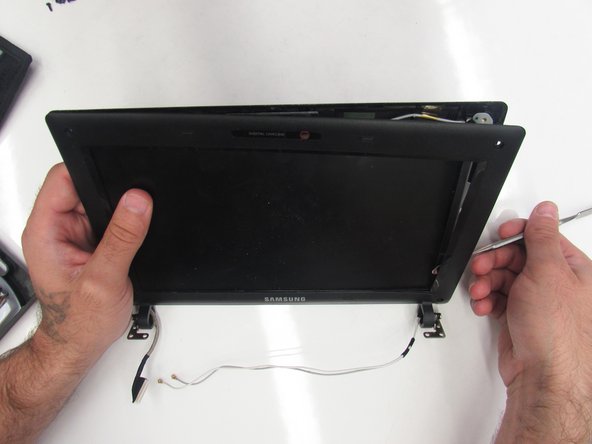
С помощью пробки или пластиковых инструментов для открывания вставьте его между рамкой экрана и нижней частью корпуса экрана.
Надавите вверх, чтобы открыть рамку экрана.
Шаг 12

С помощью отвертки Phillips #00 открутите четыре 5-миллиметровых крепежных винта, которыми экран крепится к нижней части корпуса.
Шаг 13

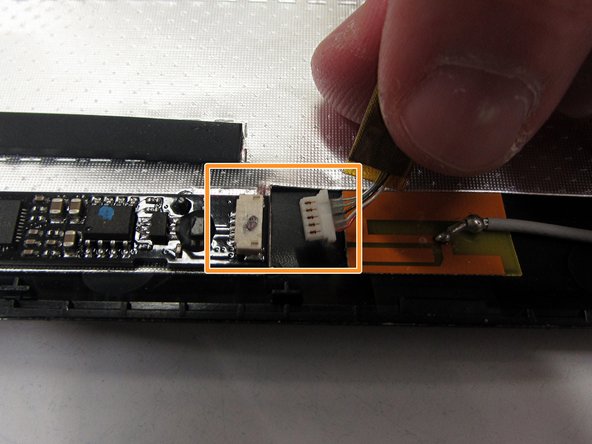
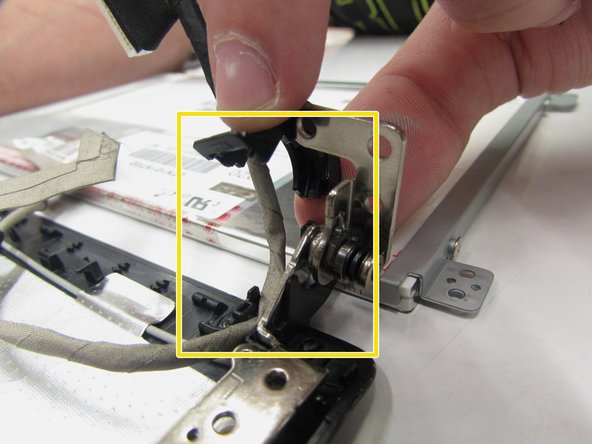
Поднимите экран из нижнего корпуса и найдите белый штекер, подключенный к нижнему корпусу.
Потяните провода от себя, чтобы отсоединить их от разъема на корпусе нижнего экрана.
Осторожно потяните за провода, чтобы не отсоединить их от разъема.
Отстегните половину петли черного корпуса, чтобы освободить провод от его оболочки
Шаг 14

Экран полностью отсоединен от ободка и теперь может быть извлечен.
