
Введение
Экран планшета Samsung Galaxy Tab E 8.0 может повредиться, если устройство уронить или ударить твердым предметом. В этом руководстве показано, как заменить экран планшета, который крепится к передней панели.
Шаг 1 Задняя панель


С помощью инструмента для вскрытия iFixit отделите заднюю панель, перемещая инструмент вокруг экрана.
Перед снятием задней панели убедитесь, что устройство выключено, а SD-карта извлечена.
Шаг 2 Задняя камера


С помощью пинцета подденьте переключатель, соединяющий заднюю камеру с материнской платой.
Рукой снимите заднюю камеру с материнской платы.
Шаг 3 Передняя камера


С помощью пинцета поднимите переключатель, соединяющий переднюю камеру с материнской платой.
Снимите переднюю камеру с материнской платы, подцепив ее пинцетом.
Шаг 4 Материнская плата


Пинцетом подденьте переключатель на нижней части ремешка, который находится над батареей.
Освободите ремешок от переключателя, приподняв его рукой.
Шаг 5


Пинцетом переведите переключатель, соединяющий верхнюю часть ремешка с материнской платой.
Приподнимите рукой верхний конец ремешка и полностью снимите его с устройства.
Шаг 6

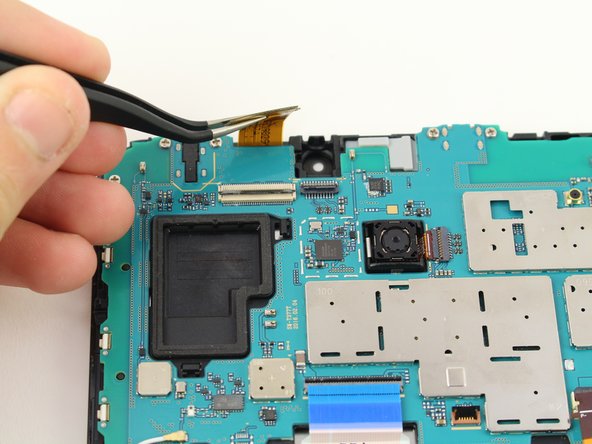
С помощью пинцета подденьте переключатель разъема.
Поднимите разъем с материнской платы.
Этот разъем не снимается полностью, а отсоединяется от материнской платы.
Шаг 7


Пинцетом переведите переключатель синего разъема на материнской плате.
Поднимите разъем с материнской платы.
Этот переключатель может отсоединяться от устройства, но его нужно просто отсоединить от материнской платы.
При сборке убедитесь, что синий ленточный кабель не находится под материнской платой.
Шаг 8


С помощью пинцета переведите переключатель на разъеме, идущем от батареи к материнской плате.
Поднимите разъем с материнской платы.
Этот переключатель может отсоединяться от устройства, но его нужно просто отсоединить от материнской платы.
Шаг 9


С помощью отвертки JIS #00 открутите шесть 4,5-мм винтов в верхней части материнской платы.
Приподнимите материнскую плату рукой, чтобы отсоединить ее от устройства.
Шаг 10 Батарея


С помощью пинцета подденьте откидную крышку на левом конце аккумулятора и потяните рукой вверх, чтобы извлечь аккумулятор.
Аккумулятор удерживается клеем на задней стороне, поэтому для его извлечения потребуется некоторое усилие.
Шаг 11 Экран

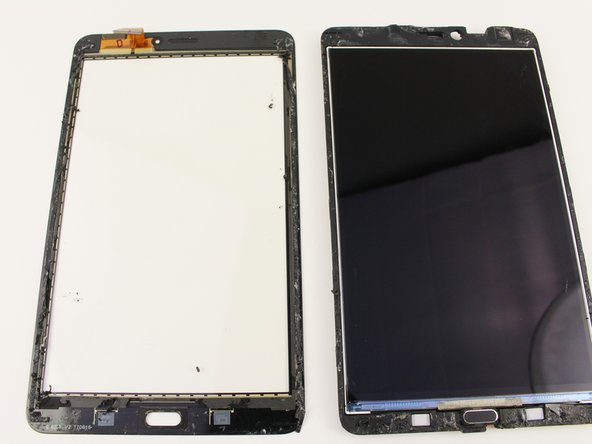
С помощью iOpener или теплового пистолета/фена нагрейте внешнюю 1/2 дюйма экрана. Он должен быть очень теплым, но не слишком горячим, чтобы до него можно было дотронуться, иначе вы можете нанести тепловой урон компонентам внутри устройства.
С помощью инструмента для вскрытия iFixit подденьте пластиковый экран и устройство, чтобы отклеить его.
Для того чтобы поддеть экран, может потребоваться металлическая лопатка.
Металлическая лопатка может повредить экран, если использовать ее с усилием.
Шаг 12

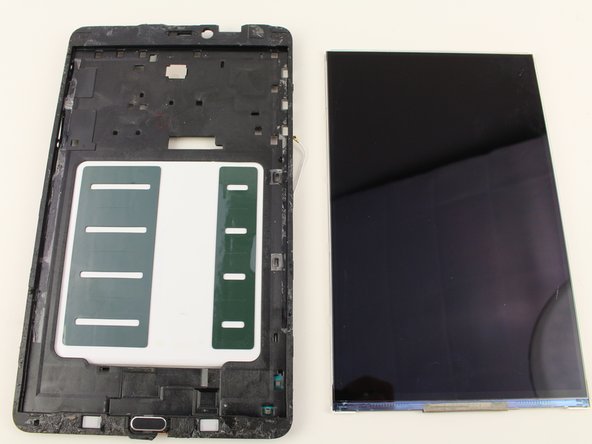
С помощью металлической лопатки подденьте устройство и внутренний экран.
Выньте экран из устройства.
