
Введение
Треснул экран? Не работает сенсорный экран? Неисправный OLED-дисплей? Воспользуйтесь этим руководством, чтобы заменить дисплей + сенсорную панель в сборе в вашем Galaxy S8+ и вернуть его в идеальное рабочее состояние.
Примечание: В этом руководстве указано, что нужно заменить только дисплей, оставив на месте оригинальную рамку, материнскую плату и аккумулятор. Однако некоторые сменные экраны для этого телефона поставляются с предустановленной новой рамкой (она же шасси), что требует совсем другой процедуры — переноса внутренностей телефона и установки новой батареи. Убедитесь, что у вас есть нужная деталь, прежде чем приступать к этому руководству. Чтобы заменить весь экран в сборе вместе с новой рамкой, следуйте этому руководству.
Если рамка повреждена или погнута, важно заменить ее, иначе новый экран может быть установлен неправильно и пострадать от неравномерного давления.
Процесс отделения дисплея от рамки обычно приводит к его разрушению, поэтому не следуйте этому руководству, если вы не собираетесь заменять дисплей.
Шаг 1 Заднее стекло

Вскрытие телефона приведет к нарушению его водонепроницаемости. Приготовьте запасной клей, прежде чем приступать к работе, или позаботьтесь о том, чтобы избежать попадания жидкости, если вы собираете телефон без замены клея.
Приготовьте iOpener и нагревайте заднюю панель телефона вдоль его левого края в течение примерно двух минут. Это поможет размягчить клей, крепящий заднюю крышку.
Возможно, вам придется несколько раз нагреть и снова приложить iOpener, чтобы телефон достаточно нагрелся. Следуйте инструкциям iOpener, чтобы избежать перегрева.
Можно также использовать фен, тепловой пистолет или горячую пластину, но будьте осторожны и не перегревайте телефон — OLED-дисплей и внутренняя батарея могут повредиться от высокой температуры.
Шаг 2


В следующих шагах вам предстоит разрезать клей, крепящий заднюю крышку.
Клей располагается так, как показано на первом изображении, где показана внутренняя часть крышки после ее снятия.
Если смотреть на телефон снаружи, то вам придется прорезать клей в указанных местах:
Толстые участки клея
Тонкие участки клея
Не отрывайте и не нарезайте в этой области, чтобы защитить гибкий кабель датчика отпечатков пальцев.
Шаг 3


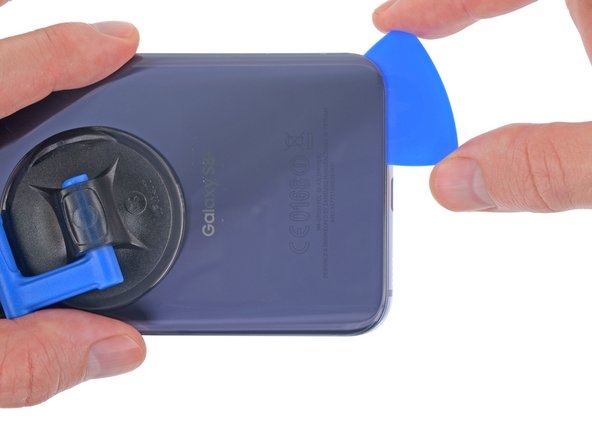
Прикрепите присоску к задней крышке, как можно ближе к нагретому краю.
Присоска не сможет хорошо прилегать к изогнутой части стекла, поэтому не прикладывайте ее к самому краю.
Если задняя крышка телефона треснула, присоска может не приклеиться. Попробуйте приподнять ее с помощью крепкого скотча или приклейте присоску суперклеем и дайте ему затвердеть, чтобы вы могли продолжить работу.
Приподнимите левый край задней крышки с помощью присоски, открыв небольшой зазор между задней крышкой и рамкой.
Для этого может потребоваться значительное усилие, но для того, чтобы вставить инструмент, вам нужно лишь приоткрыть присоской совсем небольшой зазор.
Если у вас возникли трудности, приложите больше тепла, чтобы клей еще больше размягчился, и попробуйте снова. Клей остывает очень быстро, поэтому вам может понадобиться нагреть его несколько раз.
Если вы используете iOpener, следуйте инструкциям, чтобы не перегреть его, иначе гелевый пакет может лопнуть.
Шаг 4


Вставьте в щель отмычку.
Заднее стекло может разбиться, если приложить слишком большую силу или попытаться поддеть его металлическими инструментами.
По желанию, после того как медиатор вставлен, можно добавить в щель несколько капель изопропилового спирта, чтобы ослабить клей на следующих этапах.
Шаг 5


Проведите медиатором вдоль левого края телефона, чтобы прорезать клей, крепящий заднюю крышку.
После этого можно оставить медиатор на месте и взять второй медиатор, переходя к следующему шагу. Если оставить резцы на месте, это поможет предотвратить повторное прилипание клея, который вы только что отделили.
Шаг 6

Продолжайте прорезать клей вдоль нижнего края телефона.
По мере необходимости нагревайте заднюю крышку, чтобы клей не остыл и не затвердел.
Склеенная область здесь больше, поэтому вам придется вставить медиатор дальше в телефон, чтобы полностью отделить его.
Опять же, это может помочь оставить открывающийся медиатор на месте и взять другой для следующего шага.
Шаг 7


Прорежьте оставшийся клей вдоль верхнего края и правой стороны.
Вы можете повредить гибкий кабель датчика отпечатков пальцев, если вставите медиатор слишком далеко на этом шаге. Работайте аккуратно и используйте схему из шага 2 для подсказок.
Шаг 8


Пока не пытайтесь полностью снять заднюю крышку.
Приподнимите заднюю крышку с левого края и слегка откиньте ее.
Шаг 9


Подденьте и отсоедините гибкий кабель датчика отпечатков пальцев.
Шаг 10


При сборке, чтобы снова подключить кабель датчика отпечатков пальцев, сначала установите заднюю крышку под углом, чтобы разъем кабеля идеально совпал с гнездом.
Затем с помощью плоского конца лопатки аккуратно защелкните разъем на место, надавив на него прямо вниз.
Если у вас тонкие руки, вы можете надавить на разъем пальцем. Только будьте осторожны, чтобы не перетянуть кабель.
Это требует терпения и некоторой практики. Не торопитесь и не пытайтесь силой вставить разъем на место.
Шаг 11

Снимите заднюю крышку.
Чтобы установить новую заднюю крышку:
С помощью пинцета отделите остатки клея от корпуса телефона. Затем протрите места склеивания изопропиловым спиртом высокой концентрации (не менее 90%) и безворсовой салфеткой, чтобы подготовить поверхность к нанесению нового клея.
Снимите клейкую основу с нового заднего стекла, аккуратно приложите один край стекла к корпусу телефона и плотно прижмите стекло к телефону.
Чтобы переустановить заднюю крышку или установить заднюю крышку без предварительно установленного клея, следуйте этому руководству.
Перед установкой нового клея и герметизацией телефона обязательно включите телефон и протестируйте ремонт.
При желании вы можете установить заднюю крышку на место без замены клея. Удалите все большие куски клея, которые могут помешать задней крышке встать ровно. После установки нагрейте заднюю крышку и прижмите, чтобы закрепить ее. Она не будет водонепроницаемой, но клей, как правило, достаточно сильный, чтобы удержать ее.
Возможно, вам также потребуется перенести ободок камеры на новую деталь. В этом случае следуйте нашему руководству по замене ободка камеры.
Шаг 12 Отсоединение аккумулятора Samsung Galaxy S8+


Выкрутите одиннадцать 3,7-миллиметровых крестообразных винтов, крепящих катушку беспроводной зарядки + антенну в сборе.
Если какие-то винты трудно извлечь даже при полном ослаблении, их можно вытащить пинцетом.
Шаг 13


Катушка беспроводной зарядки + антенна в сборе также закреплены небольшими пластиковыми клипсами.
С помощью палочки аккуратно подденьте пластик в отмеченных местах, чтобы освободить зажимы.
Шаг 14


Снимите катушку беспроводной зарядки + антенну в сборе.
Чтобы установить ее на место, сначала вставьте верхний край блока в рамку телефона, а затем аккуратно нажмите на остальную часть блока, чтобы защелкнуть его на месте.
Шаг 15


С помощью пассатижей отсоедините батарею, вытащив разъем из гнезда.
Шаг 16 Экран

С помощью пробки отсоедините дисплей, аккуратно поддев его гибкий кабельный разъем от гнезда на материнской плате.
По желанию, временно прижмите заднюю крышку телефона, чтобы защитить материнскую плату и аккумулятор от случайного повреждения на следующих шагах.
Шаг 17

Нагрейте нижний край дисплея, чтобы размягчить клей, крепящий его к телефону.
Клей, крепящий дисплей, может быть значительно сильнее, чем клей, крепящий заднюю крышку. При необходимости воспользуйтесь феном или тепловым пистолетом, чтобы приложить достаточно тепла для ослабления клея.
Шаг 18


Если возможно, прижмите присоску к нижнему краю дисплея.
Если дисплей сильно треснул, присоска может не приклеиться. Попробуйте приподнять дисплей с помощью крепкого скотча или приклейте присоску суперклеем и дайте ему затвердеть, чтобы вы могли продолжить работу.
Шаг 19


Потяните за присоску, чтобы приподнять нижний край дисплея, открыв небольшой зазор между дисплеем и рамкой.
Вставьте в щель отмычку.
По желанию, после того как медиатор вставлен, можно добавить в щель несколько капель изопропилового спирта, чтобы ослабить клей на следующих этапах.
Шаг 20


Проведите открывающим резцом вдоль нижнего края дисплея, чтобы отделить клей под ним.
Шаг 21


Оставьте медиатор на месте и возьмите второй медиатор, переходя к следующему шагу. Если вы оставите резцы на месте, это поможет предотвратить повторное прилипание клея, который вы только что отделили.
Шаг 22

Разогрейте iOpener и приложите к левому краю дисплея в течение не менее двух минут.
Шаг 23


С помощью медиатора отделите клей под левым краем дисплея.
Шаг 24

Приложите нагрев к правому краю экрана не менее чем на две минуты.
Если вы используете iOpener, вы можете повторно нагреть его по мере необходимости, но следуйте инструкциям, чтобы избежать перегрева, иначе гелевый пакет может разорваться.
Шаг 25


С помощью медиатора отделите клей под правым краем дисплея.
Гибкий кабель дисплея расположен чуть ниже середины с этой стороны и может помешать вам, если вы подцепите его слишком глубоко.
Шаг 26

Приложите тепло к верхнему краю экрана не менее чем на две минуты.
Если вы используете iOpener, вы можете повторно нагреть его по мере необходимости, но следуйте инструкциям, чтобы избежать перегрева, иначе гелевый пакет может разорваться.
Шаг 27


Аккуратно проведите медиатором под верхним краем дисплея, чтобы отделить клей под ним.
Не нажимайте слишком сильно, иначе вы можете повредить датчики на передней панели и динамик. Вы можете вернуться к отделению этой секции после того, как остальные части дисплея будут освобождены.
Шаг 28


При необходимости используйте медиаторы, чтобы завершить отделение клея под всеми областями дисплея.
Помните, что гибкий кабель дисплея расположен чуть ниже середины на правом краю и может мешать при отщипывании.
Будьте осторожны, поддевая верхний край, чтобы не повредить датчики на передней панели и динамик наушника.
Шаг 29

Поднимите и полностью отделите левый край дисплея от рамки.
Противоположный край придется отделять с особой осторожностью из-за гибкого кабеля дисплея.
Шаг 30


Проведите гибкий кабель дисплея через отверстие в рамке, чтобы полностью отделить правый край дисплея.
Шаг 31


Снимите дисплей.
Перейдите по этой ссылке для получения подробного руководства по применению клея для экрана.
Перед установкой нового дисплея очень важно удалить все следы старого клея с рамы, при этом следует обратить особое внимание на удаление мелких осколков стекла.
После удаления всех следов клея и стекла с рамы очистите места склеивания изопропиловым спиртом 90 % (или выше) и безворсовой тканью или кофейным фильтром. Проводите только в одном направлении, а не вперед-назад.
Это поможет удалить остатки клея и подготовить поверхность для нового клея.
Если рамка погнута или на ней остались остатки клея или стекла, новый дисплей будет установлен неправильно и может быть поврежден. При необходимости замените рамку.
Лучше всего закрепить новый экран с помощью листа вырезанного на заказ двустороннего скотча. Наклейте ленту на заднюю часть экрана, затем аккуратно проведите кабель дисплея через рамку. Выровняйте экран и прижмите его на место.
