
Введение
Следуйте этому руководству, чтобы заменить экран в сборе для Samsung Galaxy S20 Ultra. Стекло дисплея, OLED-панель и дигитайзер составляют экран в сборе и должны быть заменены вместе.
Примечание: Некоторые сменные экраны для этого телефона поставляются с предустановленной новой рамкой (она же шасси), что требует пересадки всех внутренних компонентов телефона и установки нового аккумулятора. Убедитесь, что у вас есть нужная деталь, прежде чем начать это руководство.
Существует значительная вероятность того, что во время этой процедуры вы можете разбить неармированную и хрупкую панель дисплея. Если вы планируете повторно использовать экран в сборе, не забудьте применить сильный нагрев и будьте предельно осторожны на этапе отжатия.
Для выполнения этого ремонта вам понадобится запасной клей.
Шаг 1 Нагрейте нижний край

Перед началом работы отключите телефон от сети и выключите его.
Нагрейте iOpener и приложите его к нижнему краю задней крышки на две минуты.
Можно также использовать фен, тепловой пистолет или горячую пластину, но будьте осторожны и не перегревайте телефон — дисплей и внутренняя батарея могут повредиться от высокой температуры.
Шаг 2 Отделите клей от нижнего края


Приложите присоску к задней панели телефона как можно ближе к центру нижнего края.
Если задняя крышка сильно потрескалась, приклейте к ней слой прозрачной упаковочной ленты, чтобы присоска приклеилась. Также вместо присоски можно использовать очень прочный скотч. Если ничего не помогает, можно приклеить присоску к сломанной крышке.
Сильно потяните за присоску, чтобы образовался зазор между задней крышкой и рамкой.
Вставьте в зазор острие открывающегося резца.
Из-за жестких допусков может потребоваться несколько попыток поддеть крышку с помощью iOpener и отделить ее с помощью присоски, прежде чем вы добьетесь нужного результата.
Если у вас не получается создать зазор, приложите больше тепла к краю и попробуйте снова.
Не прилагайте чрезмерных усилий, иначе вы рискуете расколоть стекло задней крышки.
Шаг 3 Нарежьте клей


Проведите резцом вперед-назад вдоль нижнего края, чтобы прорезать клей.
Не пытайтесь разрезать клей возле углов телефона, где стекло изогнуто, иначе вы рискуете расколоть стеклянную панель.
Оставьте медиатор в шве, чтобы предотвратить повторное заклеивание.
Шаг 4 Нагрейте левый край

Приложите нагретый iOpener к левому краю задней крышки на две минуты.
Шаг 5 Отделите клей от левого края


Приложите присоску к задней панели телефона как можно ближе к центру левого края.
Сильно потяните за присоску, чтобы образовался зазор между задней крышкой и рамкой.
Вставьте в зазор острие открывающегося резца.
Поскольку стекло на этом краю изогнуто, вы не сможете вставить острие резца очень далеко. Пока кончик резца находится под краем стекла, вы сможете продолжить работу.
Из-за жестких допусков это может занять несколько попыток.
Если у вас не получается создать зазор, приложите больше тепла к краю и попробуйте снова.
Можно также попробовать нанести на шов несколько капель изопропилового спирта высокой концентрации (более 90%), чтобы ослабить клей.
Не прилагайте чрезмерных усилий, иначе вы рискуете расколоть стекло задней крышки.
Шаг 6


Когда медиатор окажется под краем стекла, наклоните его вниз и вставьте дальше, чтобы полностью отделить клей от задней крышки.
Шаг 7


Сдвиньте медиатор к нижнему краю телефона, чтобы отделить клей от задней крышки.
Оставьте медиатор под левым краем стекла возле нижней части устройства, чтобы предотвратить повторное схватывание клея.
Шаг 8


Вставьте другой медиатор под центр левого края задней крышки.
Постепенно продвигайте медиатор к верхней части устройства, чтобы отделить клей от задней крышки.
Будьте осторожны при скольжении по выступу в рамке вокруг кнопок регулировки громкости и включения — вырез в стекле может сделать его более склонным к растрескиванию.
Оставьте медиатор под левым краем стекла в верхней части устройства, чтобы предотвратить повторное схватывание клея.
Шаг 9 Нагрейте правый край

Приложите нагретый iOpener к правому краю задней крышки на две минуты.
Можно также использовать фен, тепловой пистолет или горячую пластину, но будьте осторожны и не перегревайте телефон — дисплей и внутренняя батарея могут повредиться от высокой температуры.
Шаг 10 Отделите клей для правого края


Приложите присоску к задней панели телефона, как можно ближе к центру правого края.
Сильно потяните за присоску, чтобы образовался зазор между задней крышкой и рамкой.
Вставьте в зазор острие открывающегося резца.
Как и в случае с предыдущим краем, вам нужно будет наклонить открывающую кирку вниз, чтобы полностью вставить ее под заднюю крышку.
Шаг 11


Сдвиньте медиатор к нижнему краю телефона, чтобы отделить клей от задней крышки.
Оставьте медиатор под правым краем стекла в нижней части устройства, чтобы предотвратить повторное схватывание клея.
Шаг 12


Вставьте еще один медиатор под центр правого края задней крышки.
Постепенно продвигайте медиатор к верхней части устройства, чтобы отделить клей от задней крышки.
При этом нижний край задней крышки может освободить три расположенных там резца. Если это произойдет, отложите их в сторону, так как с этого момента нижний край не должен повторно заклеиваться.
Шаг 13 Нагрейте верхний край

Приложите нагретый iOpener к верхнему краю задней крышки на две минуты.
Шаг 14 Отделите клей от верхнего края


Стекло возле углов задней крышки изогнуто и очень подвержено растрескиванию. Будьте осторожны на этом этапе, чтобы не повредить заднюю крышку.
Постепенно проведите медиатором от правого края устройства вокруг правого верхнего угла.
Продолжайте нарезать вдоль верхнего края, чтобы полностью отделить клей от задней крышки.
Если в какой-то момент нарезка становится затруднительной, остановитесь и снова нагрейте устройство, прежде чем продолжить.
Шаг 15 Снимите заднюю крышку


Медленно поднимите заднюю крышку. Подцепите оставшийся клей с помощью открывашки.
Снимите заднюю крышку.
Во время сборки:
Перед тем как заклеить телефон, необходимо включить его и проверить все функции.
Удалите кусочки клея пинцетом или пальцами. Примените тепло, если вам трудно отделить клей.
Если вы используете клей Samsung, сделанный на заказ, следуйте этому руководству.
Если вы используете двусторонний скотч, следуйте этому руководству.
Шаг 16 Отсоедините катушку беспроводной зарядки


Подденьте и отсоедините разъем катушки беспроводной зарядки с помощью пассатижей.
При отсоединении таких разъемов будьте осторожны, чтобы не сместить мелкие поверхностные компоненты, расположенные вокруг гнезда.
Шаг 17 Извлеките катушку беспроводной зарядки


С помощью пинцета аккуратно отделите катушку беспроводной зарядки от устройства.
Извлеките катушку беспроводной зарядки.
При сборке сначала подсоедините разъем катушки беспроводной зарядки, чтобы правильно установить ее на место, а затем плотно прижмите остальную часть катушки, чтобы она приклеилась.
Шаг 18 Открепите кронштейн материнской платы


С помощью отвертки Phillips #00 открутите пять винтов длиной 3,9 мм, крепящих кронштейн материнской платы.
На протяжении всего ремонта следите за каждым винтом и убедитесь, что он возвращается именно туда, откуда пришел.
Шаг 19 Снимите кронштейн материнской платы

С помощью пинцета отсоедините и снимите кронштейн материнской платы.
Шаг 20 Отсоедините аккумулятор


Подденьте и отсоедините разъем аккумулятора с помощью пробки.
Шаг 21 Открепите нижнюю среднюю рамку

С помощью отвертки Phillips #00 выкрутите пять винтов длиной 3,9 мм, крепящих динамик и нижнюю среднюю рамку.
Шаг 22 Извлеките громкоговоритель


Вставьте острие шила или пинцета в выемку в левом верхнем углу средней рамки и подденьте, чтобы освободить фиксаторы, удерживающие ее на месте.
Снимите громкоговоритель и нижнюю среднюю рамку.
Шаг 23 Отсоедините кабель дисплея


С помощью пробки подденьте и отсоедините кабель дисплея.
Шаг 24 Клеящий наконечник

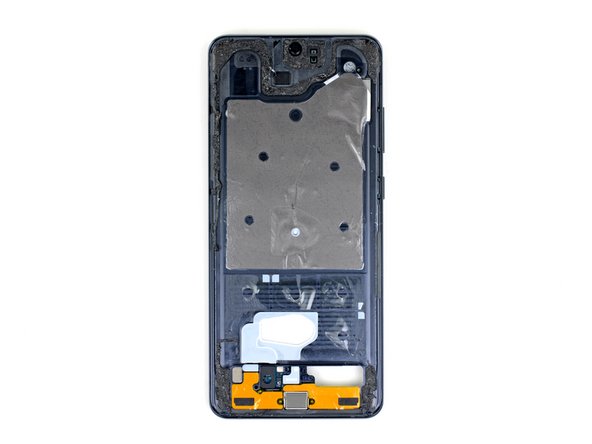
В ходе следующих нескольких шагов вам предстоит нагреть и отделить черный клей по периметру устройства.
Клей, окружающий длинные края устройства, тонкий, и для его отделения достаточно поднести медиатор на 5 мм.
Обратите внимание, что вдоль верхнего края телефона клей проходит значительно дальше от края устройства. Чтобы полностью отделить клей, вам придется вставить медиатор глубже.
Шаг 25 Отделите клей по периметру

Нагрейте iOpener и приложите его к верхнему краю дисплея на две минуты.
Можно также использовать фен, тепловой пистолет или горячую пластину, но будьте осторожны и не перегревайте телефон — дисплей и внутренняя батарея могут повредиться от высокой температуры.
Шаг 26

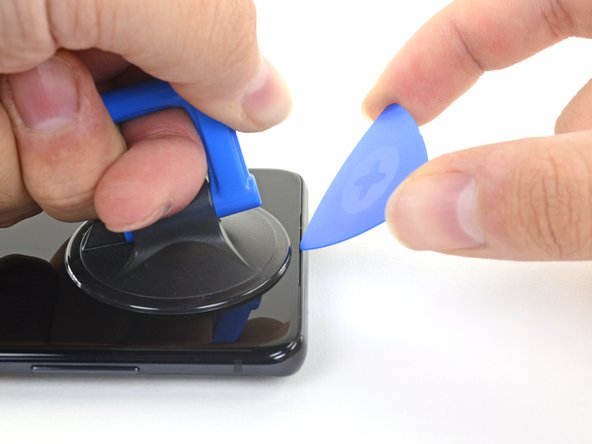
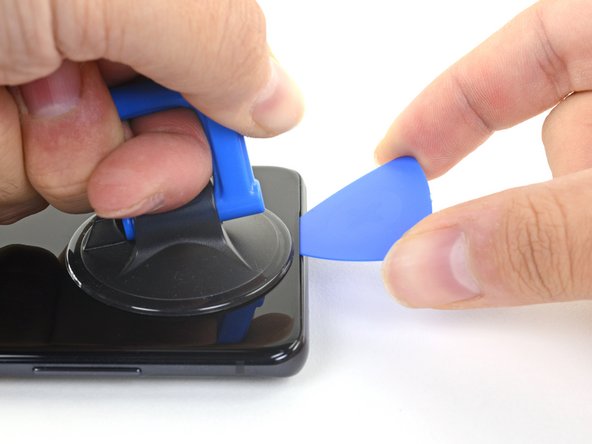
Приложите присоску к стеклу дисплея, как можно ближе к центру верхнего края.
Если дисплей сильно треснул, накройте его слоем прозрачной упаковочной ленты, чтобы присоска приклеилась. Также вместо присоски можно использовать очень прочный скотч. Если ничего не помогает, можно приклеить присоску к разбитому экрану.
Сильно потяните за присоску, чтобы образовался зазор между стеклом дисплея и рамкой.
Вставьте острие медиатора в щель в центре выемки динамика наушников и проведите им вниз под дисплеем.
Убедитесь, что медиатор скользит над фронтальной камерой и не давит на нее.
Из-за неподатливого клея может потребоваться несколько попыток поддеть iOpener и приподнять присоской, прежде чем вы добьетесь нужного результата.
Если у вас не получается создать зазор, приложите больше тепла к краю и попробуйте снова.
Оставьте медиатор в шве, чтобы предотвратить повторное смазывание клея.
Шаг 27

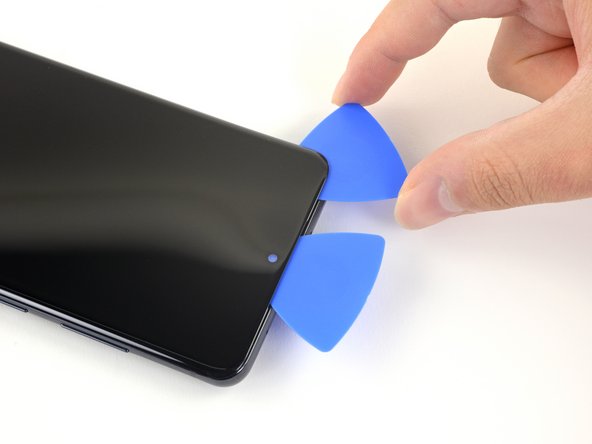
Вставьте второй медиатор в тот же зазор и сдвиньте его к левому верхнему углу дисплея, чтобы срезать клей.
Оставьте медиатор в шве, чтобы предотвратить повторное заклеивание.
Шаг 28

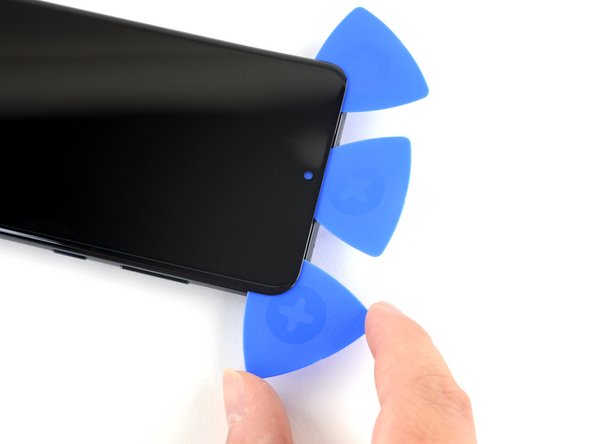
Вставьте третий медиатор в центральный зазор и проведите его к правому верхнему углу дисплея, чтобы срезать клей.
Оставьте медиатор в шве, чтобы предотвратить повторное схватывание клея.
Шаг 29

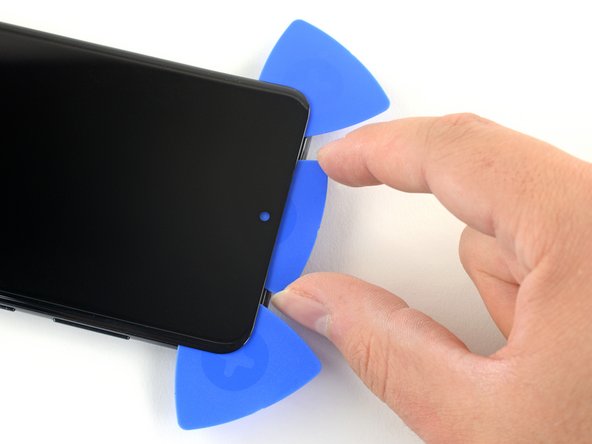
Продвиньте центральный медиатор дальше к верхнему краю устройства, чтобы срезать клей вокруг наушника и фронтальной камеры.
Если клей отделяется с трудом, приложите больше тепла и повторите попытку.
Не вставляйте медиатор слишком глубоко, иначе вы можете потерять его под экраном.
Извлеките центральный медиатор.
Шаг 30

Приложите нагретый iOpener к правому краю дисплея на две минуты.
Шаг 31

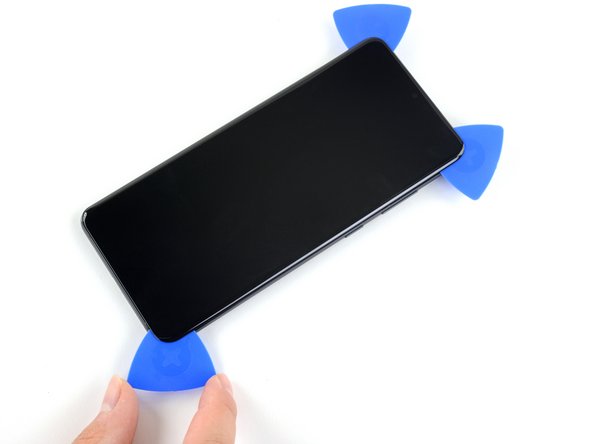

Вставьте открывающий медиатор в щель в правом верхнем углу дисплея.
Сдвиньте медиатор вниз к правому нижнему углу, чтобы срезать клей.
Вставьте медиатор под центр правого края экрана, чтобы предотвратить повторное схватывание клея.
Шаг 32

Когда вы будете срезать клей по периметру устройства, следите за чувствительными участками экрана возле порта USB-C.
В этой области нет толстого слоя клея, поэтому вставляйте медиатор не более чем на 5 мм в щель.
Шаг 33

Приложите нагретый iOpener к левому краю дисплея на две минуты.
Шаг 34

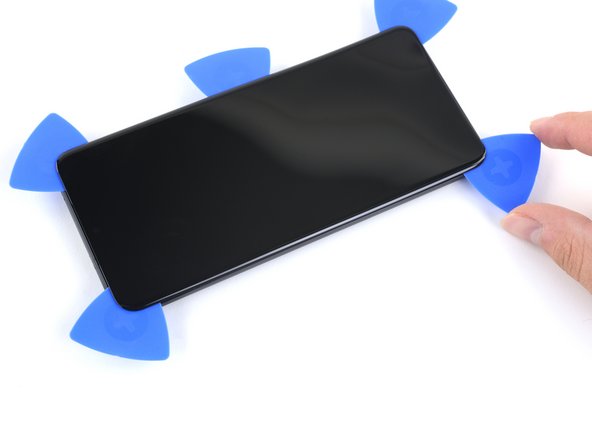
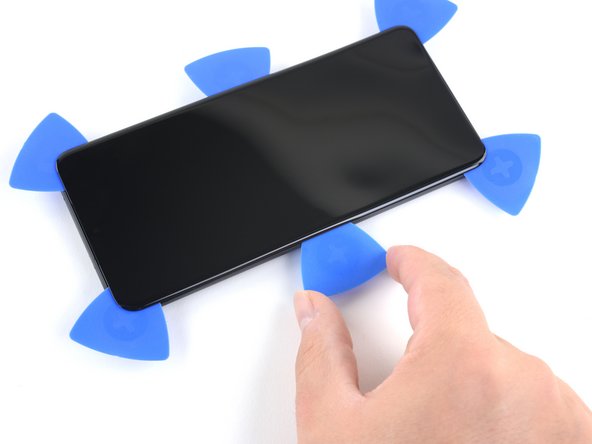
Вставьте медиатор в щель в левом верхнем углу дисплея.
Сдвиньте медиатор вниз к левому нижнему углу, чтобы срезать клей.
Подставьте медиатор под центр левого края экрана, чтобы предотвратить повторное схватывание клея.
Шаг 35 Разделите внутренний клей


На этом этапе необходимо нанести изопропиловый спирт за экран, чтобы освободить его от прозрачного клея в нижней центральной части устройства.
Нанесите изопропиловый спирт высокой концентрации (более 90%) за дисплей как можно ближе к прозрачному клею (отмечено красным).
Наклоняйте устройство по мере нанесения спирта, чтобы он проник в клей под нижней частью дисплея.
После нанесения спирта продолжайте наклонять нижнюю часть телефона вниз в течение двух-трех минут, чтобы спирт проник дальше.
Шаг 36

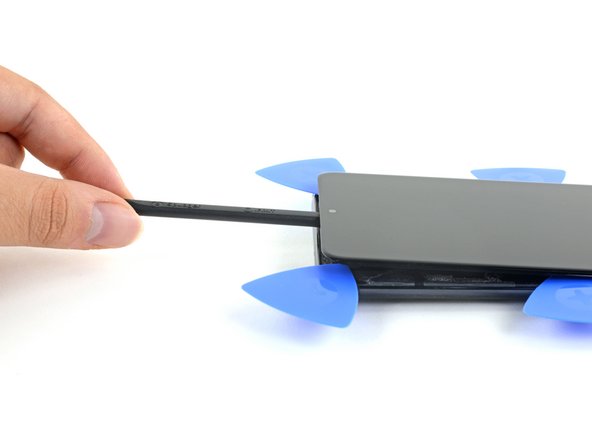
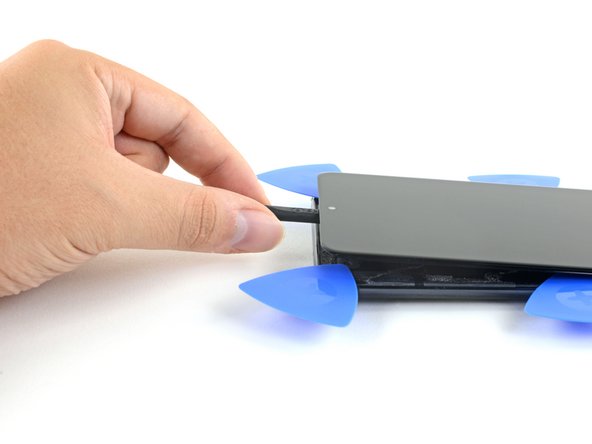
Медленно подведите шпатель под верхний край экрана, чтобы отделить прозрачный клей.
Вставляйте шпатель до тех пор, пока прозрачный клей не будет полностью отделен.
Шаг 37 Снимите экран


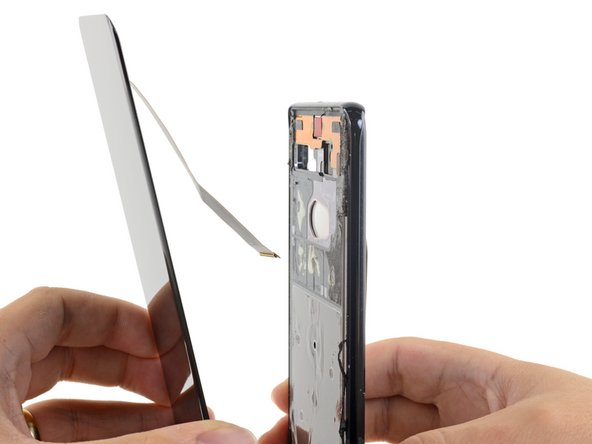
Снимите экран с рамы.
На нижней кромке телефона может остаться небольшая полоска клея, но она должна легко отделиться.
Осторожно проведите кабель дисплея через рамку.
При сборке необходимо вставить кабель дисплея через вырез в рамке, прежде чем прижать дисплей на место. Не вставляйте кабель дисплея до нанесения нового клея на экран.
Шаг 38 Удалите старый клей

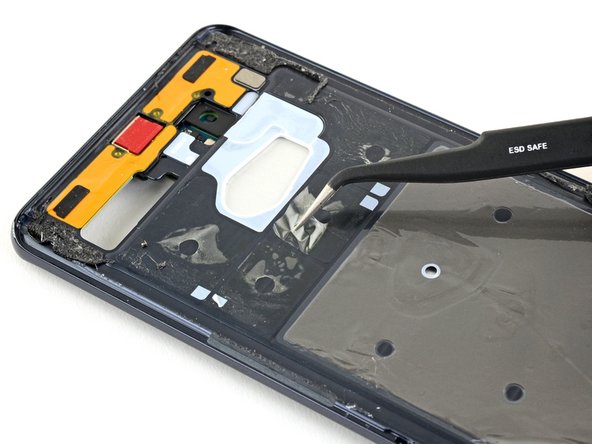
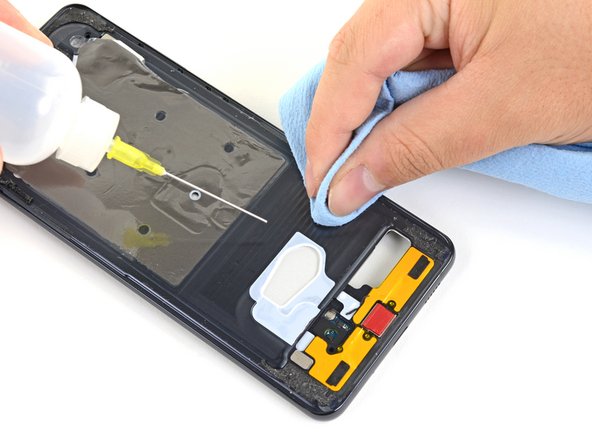
С помощью пинцета удалите остатки клея с рамки.
Используйте изопропиловый спирт и безворсовую ткань, чтобы тщательно очистить поверхность рамки и подготовить ее к нанесению нового клея. Протирайте в одном направлении, чтобы избежать размазывания.
При сборке следуйте этому руководству для установки клея, предназначенного для вашего устройства.
