
Введение
Следуйте этому руководству, чтобы снять и заменить разбитый экран Samsung Galaxy S10e. Для этого необходимо снять заднюю крышку, чтобы отсоединить экран от материнской платы.
В этом руководстве панель экрана удаляется разрушительно, при этом сохраняется оригинальная рамка. Экран состоит из верхнего стекла и панели дисплея. Несмотря на то, что в данной процедуре верхнее стекло будет снято отдельно от панели, вы не сможете использовать экран повторно.
Шаг 1 Нагрейте заднюю крышку

Если открыть телефон, это нарушит его водонепроницаемость. Приготовьте запасной клей, прежде чем приступить к работе, или позаботьтесь о том, чтобы избежать попадания жидкости, если вы собираете телефон без замены клея.
Перед началом ремонта полностью выключите телефон.
Приготовьте iOpener и нагревайте заднюю панель телефона вдоль правого края в течение примерно двух минут. Это поможет размягчить клей, крепящий заднюю крышку.
Возможно, вам придется несколько раз нагреть и снова приложить iOpener, чтобы телефон достаточно нагрелся. Следуйте инструкциям iOpener, чтобы избежать перегрева.
Можно также использовать фен, тепловой пистолет или горячую пластину, но будьте осторожны, чтобы не перегреть телефон — OLED-дисплей и внутренняя батарея могут повредиться от высокой температуры.
Шаг 2 Подготовьтесь к нарезке клея


На следующих этапах вам предстоит разрезать клей, которым крепится задняя крышка.
Клей располагается так, как показано на первом изображении, где показана внутренняя часть крышки после ее снятия.
Если смотреть с внешней стороны телефона, то вам придется прорезать клей в выделенных областях.
Наиболее тонкий слой клея находится на правой стороне телефона, чуть ниже кнопки Bixby.
Шаг 3 Закрепите присоску


Прикрепите присоску к задней крышке, как можно ближе к нагретому краю, прямо под кнопкой Bixby, где клей наиболее тонкий.
Присоска не будет хорошо прилегать к изогнутой части стекла, поэтому не прикладывайте ее к самому краю.
Если задняя крышка телефона треснула, присоска может не приклеиться. Попробуйте приподнять ее с помощью крепкого скотча или приклейте присоску на место суперклеем и дайте ему затвердеть, чтобы вы могли продолжить.
Шаг 4 Создайте щель

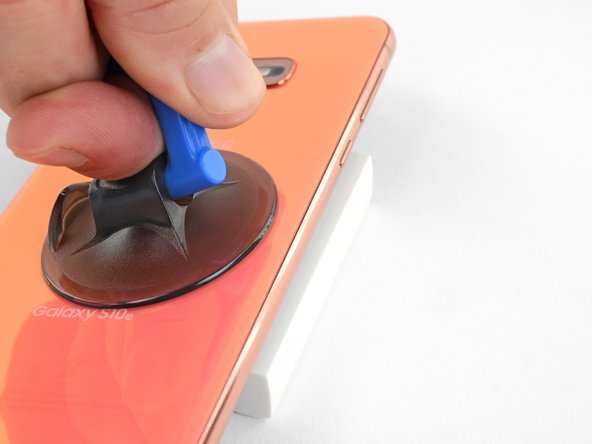
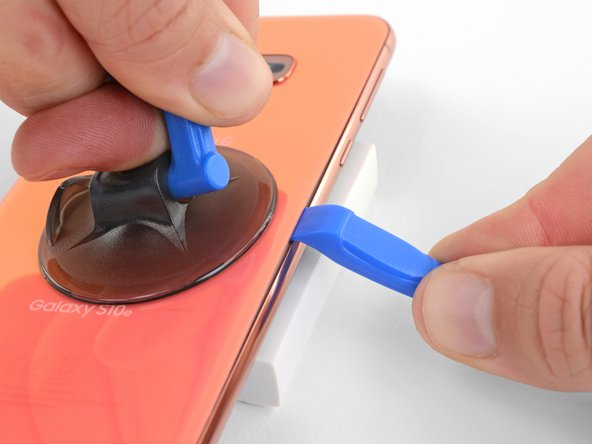
Положите нагретый край телефона на что-нибудь толщиной около 0,5 дюйма (13 мм). Это позволит наклонить телефон так, чтобы инструмент для открытия было легче вставить.
Поднимите правый край задней крышки с помощью присоски, открыв небольшой зазор между задней крышкой и рамкой.
Для этого может потребоваться значительное усилие. Если у вас возникли трудности, приложите больше тепла, чтобы размягчить клей, и попробуйте снова. Клей остывает очень быстро, поэтому может потребоваться повторное нагревание.
Если вы используете iOpener, следуйте инструкциям по нагреванию, чтобы не перегреть его, иначе гелевый пакет может лопнуть.
Вставьте в щель край инструмента для открывания.
Заднее стекло может разбиться, если приложить слишком большую силу или попытаться поддеть его металлическими инструментами.
Шаг 5


Проведите инструментом для открывания вдоль правого края телефона, чтобы прорезать клей, крепящий заднюю крышку.
Шаг 6


Вставьте медиатор в край рядом с инструментом для открывания. Оставьте медиатор здесь, чтобы предотвратить повторное прилипание отделившегося клея.
Шаг 7

Приложите нагретый iOpener к верхнему краю телефона на две минуты.
Шаг 8


Вставьте открывающий инструмент в правый верхний угол телефона и проведите им вокруг угла и по верхнему краю телефона.
Приклеенная область здесь больше, поэтому вам нужно будет вставить медиатор дальше в телефон, чтобы отделить его.
Оставьте медиатор на месте, чтобы предотвратить повторное прилипание клея.
Шаг 9

Приложите нагретый iOpener к левому краю телефона на две минуты.
Шаг 10


Вставьте новый открывающий медиатор в левый верхний угол и проведите им вдоль левого края телефона.
Опять же, оставьте медиатор на месте на левом краю телефона, чтобы предотвратить повторное схватывание клея.
Шаг 11

Приложите нагретый iOpener к нижнему краю телефона на две минуты.
Шаг 12


Вставьте медиатор в нижний угол телефона и проведите им по нижнему краю телефона, чтобы отделить клей.
Здесь площадь склеивания больше, поэтому для полного отделения клея вам потребуется вставить медиатор дальше в телефон.
Шаг 13

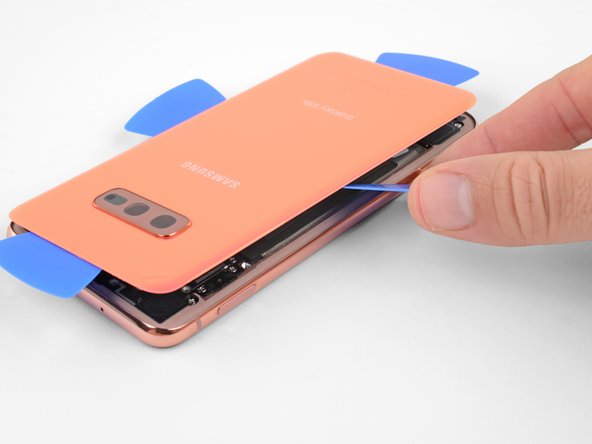

С помощью открывающихся медиаторов очень осторожно подденьте заднюю крышку.
Если возникнет сопротивление, прекратите поддевать и используйте открывающуюся кирку, чтобы срезать оставшийся клей.
Снимите заднюю крышку.
Шаг 14

Следуя этому руководству, установите заднюю крышку на место и замените клей.
Не забудьте включить телефон и протестировать ремонт, прежде чем устанавливать новый клей и заклеивать телефон.
При желании вы можете установить заднюю крышку на место без замены клея. Удалите все большие куски клея, которые могут помешать задней крышке сесть ровно. После установки нагрейте заднюю крышку и прижмите, чтобы закрепить ее. Она не будет водонепроницаемой, но остатки клея обычно более чем достаточно прочны, чтобы держаться.
Шаг 15 Снимите среднюю рамку

Выкрутите восемь крестообразных винтов 3,9 мм, крепящих верхнюю среднюю рамку к телефону.
Шаг 16

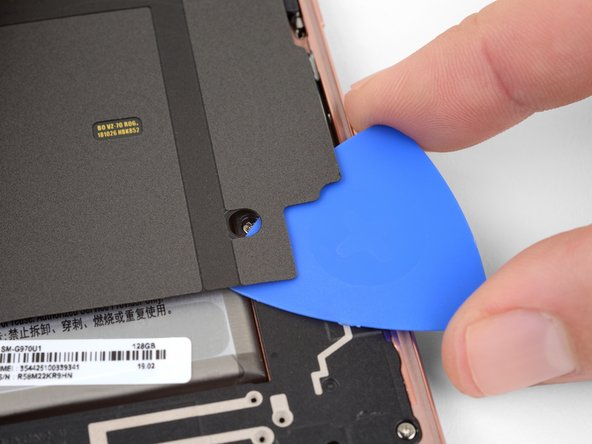
Проведите медиатором под правым нижним углом верхней средней рамки, чтобы отделить клей, прикрепляющий ее к нижней средней рамке.
Шаг 17


Вставьте острие шила в небольшой вырез на правом краю пластиковой части верхней средней рамки, рядом с кнопкой Bixby.
С помощью острия подденьте среднюю рамку и отделите ее от корпуса телефона.
Шаг 18

Поднимите среднюю рамку за пластиковую часть и извлеките ее из телефона.
Чтобы установить ее на место, сначала вставьте верхний край сборки в рамку телефона, а затем аккуратно нажмите на оставшуюся часть сборки, чтобы защелкнуть ее на месте.
Шаг 19 Отсоедините аккумулятор


Подденьте плоским концом лопатки разъем аккумулятора и отсоедините его от гнезда.
Шаг 20 Извлеките громкоговоритель

С помощью крестообразного ключа открутите семь винтов 3,9 мм, крепящих громкоговоритель.
Шаг 21


Вставьте острие пробойника в выемку на правом краю громкоговорителя.
Потяните вверх, чтобы ослабить громкоговоритель.
Шаг 22


Приподнимите громкоговоритель и снимите его.
Чтобы установить его на место, нажмите на края громкоговорителя, пока он не защелкнется.
Шаг 23 Отсоедините экран

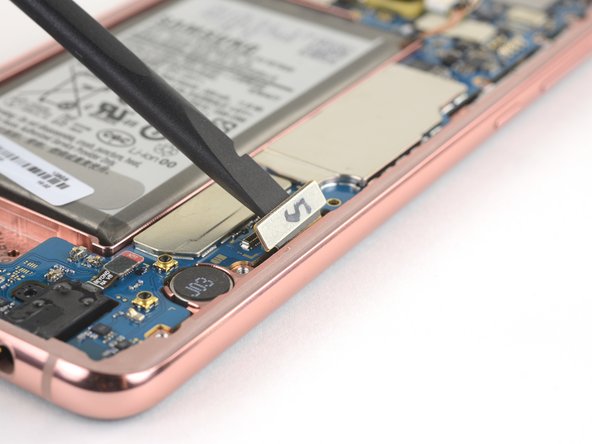
Подденьте плоским концом шила и отсоедините разъем экрана от гнезда материнской платы.
Чтобы снова присоединить такие разъемы, как этот, аккуратно выровняйте и надавите на одну сторону до щелчка, затем повторите с другой стороны. Не нажимайте на середину. Если разъем будет неправильно выровнен, контакты могут погнуться, что приведет к необратимым повреждениям.
Шаг 24 Прорежьте клей для экрана


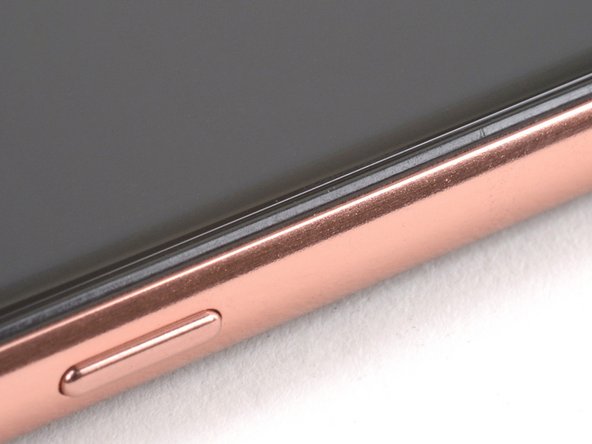
Переверните телефон так, чтобы дисплей был обращен вверх.
Приложите нагретый iOpener к правому краю экрана на две минуты.
Можно также использовать фен, тепловой пистолет или горячую пластину, но будьте осторожны и не перегревайте телефон — внутренняя батарея может повредиться от высокой температуры.
Пока вы ждете, обратите внимание на следующие швы:
Шов дисплея — этот шов находится над тонким пластиковым ободком. Чтобы отделить дисплей, нужно поддеть его вдоль этого шва.
Рамочный шов — этот шов находится под тонким пластиковым ободком. Не нажимайте на этот шов, иначе вы повредите пластиковый ободок.
Шаг 25


Приложите присоску к нагретому краю дисплея.
Потяните присоску вверх с сильным и постоянным усилием, чтобы образовался зазор.
В зависимости от возраста вашего устройства это может быть сложно. Если у вас возникли проблемы, приложите больше тепла и повторите попытку.
Вставьте острие открывающего резца в щель между швами дисплея.
Убедитесь, что вы вставили острие резца в шов над пластиковым ободком.
Шаг 26


Проведите резцом по правому краю, чтобы прорезать клей.
Оставьте открывающую кирку в углу, чтобы предотвратить повторное схватывание клея.
Шаг 27

Приложите нагретый iOpener к нижнему краю дисплея на одну минуту.
Шаг 28

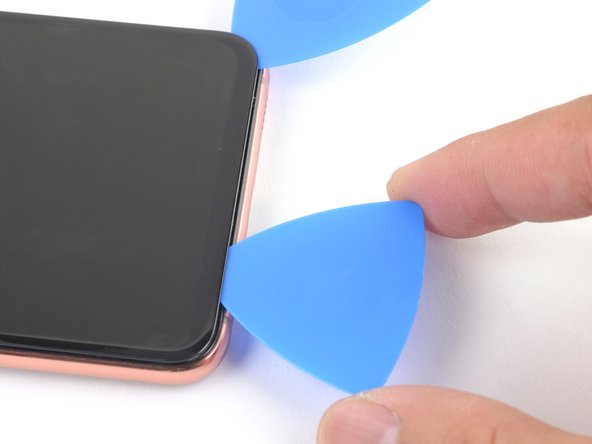
Проведите медиатором по нижнему краю, чтобы прорезать клей.
Оставьте открывающую кирку в углу, чтобы предотвратить повторное схватывание клея.
Шаг 29

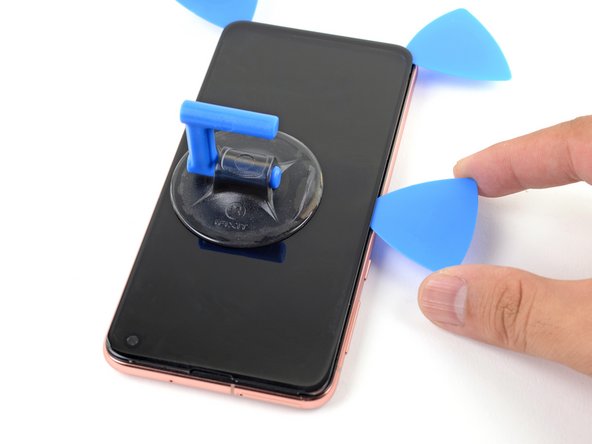

Повторите процедуру нагрева и нарезки для остальных сторон дисплея.
Шаг 30 Снимите стекло дисплея


Поднимите и снимите стекло дисплея.
OLED-панель обычно герметично закрыта этой стеклянной панелью. Если на нее попадет воздух, панель перестанет работать.
Шаг 31 Снимите панель дисплея

Приложите нагретый iOpener к OLED-панели на минуту, чтобы размягчить клей панели.
Шаг 32


Поднимите панель дисплея с правого края и отделите ее от рамки.
Шаг 33

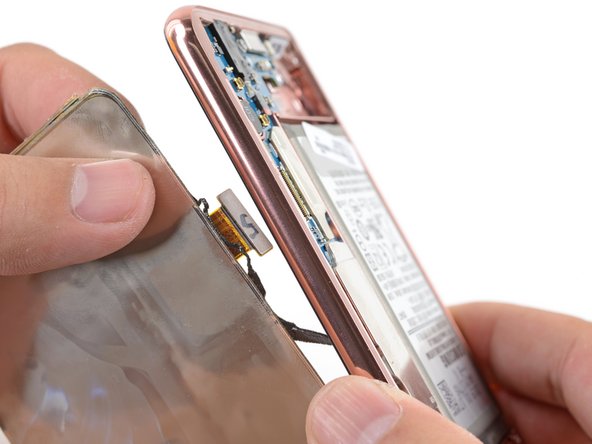
Проденьте разъем панели дисплея через рамку.
Если у вас возникнут трудности, вы можете отрезать кабель панели дисплея, чтобы снять дисплей.
Шаг 34


Снимите панель дисплея.
Если вы используете клей, изготовленный на заказ, следуйте этому руководству, чтобы узнать, как удалить старый клей и прикрепить сменный экран.
Если для прикрепления экрана используется клейкая лента Tesa, следуйте этому руководству.
