
Введение
Используйте это руководство для замены экрана на вашем Samsung Galaxy Note20.
Датчик отпечатков пальцев встроен в экран этого телефона. Если датчик отпечатков пальцев не работает, скорее всего, придется заменить весь экран.
На некоторых изображениях можно увидеть, что динамик и наушники извлечены из устройства. Для этого ремонта не обязательно снимать динамики.
Существует значительная вероятность того, что во время этой процедуры вы можете разбить неармированную и хрупкую панель дисплея. Если вы пытаетесь восстановить экран, обязательно приложите большое количество тепла и будьте предельно осторожны на этапе отклеивания.
В целях безопасности перед разборкой телефона разрядите аккумулятор ниже 25 %. Это снизит риск опасного теплового удара, если батарея будет случайно повреждена во время ремонта. Если батарея вздулась, примите соответствующие меры предосторожности.
Шаг 1 Нагрев задней крышки

Полностью обесточьте телефон перед началом разборки.
Нагрейте iOpener и приложите его к левой стороне задней крышки на одну минуту.
Можно также использовать фен, тепловой пистолет или горячую плиту, но будьте осторожны, чтобы не перегреть телефон — экран, внутренняя батарея и пластиковая задняя крышка могут повредиться от высокой температуры.
Шаг 2 Вставьте медиатор


Приложите присоску к нагретому краю задней крышки, как можно ближе к краю.
Потяните за присоску с сильным и постоянным усилием, чтобы создать зазор между задней крышкой и рамкой.
В зависимости от возраста вашего телефона это может быть непросто. Если у вас возникли трудности, приложите больше тепла к краю и попробуйте снова.
Вставьте в зазор открывающую пику.
Не вставляйте медиатор более чем на 5 мм в телефон, иначе вы рискуете повредить внутренние компоненты.
Шаг 3 Начните срезать клей


Прорезая клей по периметру телефона, вставляйте медиатор не более чем на 5 мм, чтобы не повредить внутренние компоненты.
Сдвиньте открывающийся медиатор вдоль левого края к левому нижнему углу, чтобы прорезать клей.
Оставьте медиатор вставленным в левый нижний угол, чтобы предотвратить повторное схватывание клея.
Шаг 4 Вырежьте по периметру задней крышки


Повторите процесс нагревания и разрезания клея вдоль трех оставшихся сторон задней крышки.
Вы можете вставлять каждый новый открывающийся медиатор в зазоры, образованные оставленными в каждом углу открывающимися медиаторами.
По мере работы оставляйте по одной открывающей кирке в каждом углу, чтобы предотвратить повторное схватывание клея.
Если после прорезания всех четырех сторон задняя крышка все еще прикреплена к раме, попробуйте снова прорезать клей открывающими резцами.
Шаг 5 Снимите заднюю крышку


Поднимите заднюю крышку прямо вверх, чтобы снять ее.
Шаг 6 Снимите экран материнской платы


С помощью крестовой отвертки открутите шесть винтов диаметром 4,0 мм, крепящих экран материнской платы.
Если эти винты не откручивались ранее, их может быть трудно открутить, так как на их резьбу нанесен фиксатор резьбы.
На протяжении всего ремонта следите за каждым винтом и убедитесь, что он возвращается туда, откуда был взят.
Шаг 7


С помощью пинцета поднимите и откиньте экран материнской платы.
Будьте осторожны при работе с экраном материнской платы, так как его края тонкие и острые.
Шаг 8 Отсоедините аккумулятор


Удерживая щиток материнской платы пинцетом, подденьте заостренным концом шила прижимной разъем аккумулятора.
Следите за тем, чтобы поддеть только край разъема, чтобы не повредить само гнездо и окружающие компоненты.
Чтобы снова прикрепить пресс-разъемы, подобные этому, аккуратно выровняйте и надавите на одну сторону до щелчка, затем повторите с другой стороны. Не нажимайте на середину. Если разъем будет неправильно выровнен, контакты могут погнуться, что приведет к необратимым повреждениям.
Шаг 9 Отсоедините катушку беспроводной зарядки


При помощи пинцета, удерживая экран материнской платы в стороне, подденьте заостренным концом пассатижей прижимной разъем катушки беспроводной зарядки.
Шаг 10 Извлеките катушку беспроводной зарядки


Возьмитесь пальцами за экран материнской платы.
Потяните катушку беспроводной зарядки вверх и в сторону от устройства.
Катушка беспроводной зарядки прикреплена к устройству с помощью легкого клея.
Снимите катушку беспроводной зарядки.
Шаг 11 Отсоедините кабель дисплея

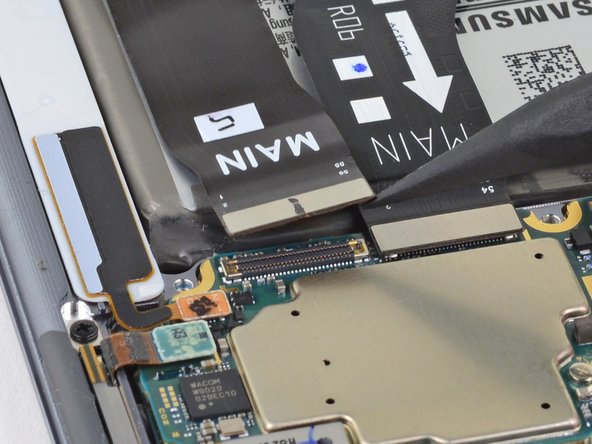
С помощью заостренного конца пробки отсоедините кабель дисплея от материнской платы.
Шаг 12 Отсоедините кабель сенсорного слоя


С помощью заостренного конца пробки отсоедините разъем кабеля сенсорного уровня от материнской платы.
Шаг 13 Информация о клее

На этом изображении показан телефон со снятым экраном.
Чтобы снять экран, необходимо ослабить и разрезать клей, крепящий периметр экрана к рамке.
Вокруг фронтальной камеры и датчика отпечатков пальцев имеется дополнительный клей.
Если вставить медиаторы за пределы клея, можно повредить внутренние компоненты.
Шаг 14 Ослабьте клей

Нагрейте iOpener и приложите его к верхней части экрана на две минуты.
Правильно нагретый iOpener должен оставаться теплым до 10 минут. Не нагревайте iOpener больше, чем это необходимо.
Можно также использовать фен, тепловой пистолет или горячую пластину, но будьте осторожны и не перегревайте телефон — экран и внутренняя батарея могут повредиться от высокой температуры.
Шаг 15 Отделите клей по периметру


Приложите присоску к нагретому верхнему краю экрана, как можно ближе к краю.
Если экран сильно треснут, накройте его слоем прозрачной упаковочной ленты, чтобы присоска могла приклеиться. Также вместо присоски можно использовать очень прочный скотч. Если ничего не помогает, можно приклеить присоску к разбитому экрану.
Потяните за присоску с постоянной силой, чтобы создать зазор между экраном и рамкой.
В зависимости от возраста вашего телефона это может быть непросто. Если вам не удается создать зазор для открывающегося резца, приложите больше тепла к краю и повторите попытку. Возможно, вам придется повторить этот шаг несколько раз.
Вставьте кончик открывающего резца в щель под крутым углом. Надавите на открывающий медиатор так, чтобы он оказался на одном уровне с экраном.
Убедитесь, что открывающий медиатор скользит над фронтальной камерой и не давит на нее.
Оставьте медиатор в зазоре, чтобы предотвратить повторное схватывание клея.
Шаг 16


Вставьте в зазор вторую открывающую насадку.
Сдвиньте его к левому верхнему углу экрана, чтобы срезать клей.
Оставьте открывающую кирку в левом верхнем углу, чтобы предотвратить повторное схватывание клея.
Шаг 17


Вставьте третью открывающую кирку в начальный зазор.
Переместите его в правый верхний угол, чтобы срезать клей.
Оставьте открывающийся резчик в правом верхнем углу, чтобы предотвратить повторное схватывание клея.
Шаг 18

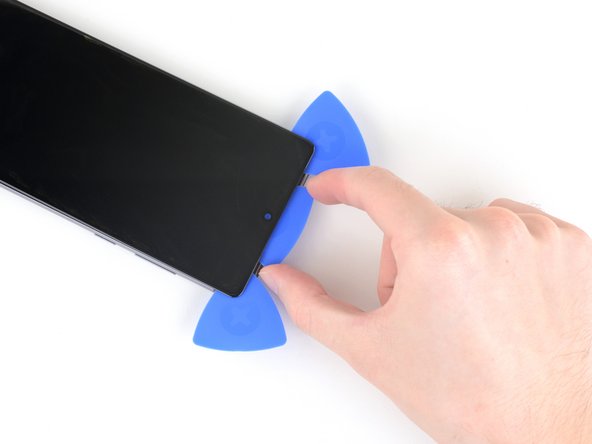
Продвиньте центральную открывающую кирку дальше в телефон, чтобы срезать клей вокруг динамика наушников и фронтальной камеры.
Не вставляйте открывающую кирку так далеко под экран, чтобы вы не смогли ее достать.
Извлеките центральный медиатор.
Шаг 19

Приложите нагретый iOpener к правому краю экрана на две минуты.
Шаг 20

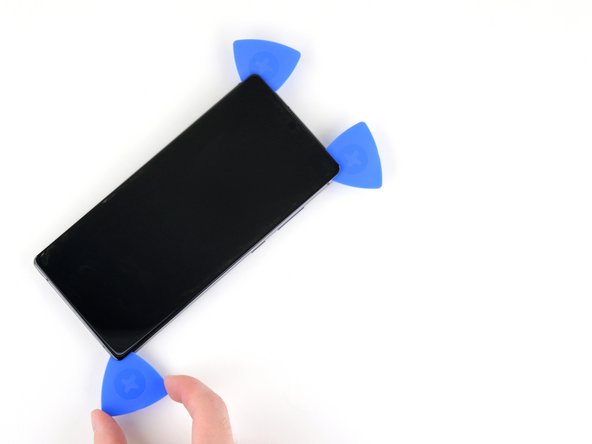
Вставьте еще одну открывающую кирку в щель в правом верхнем углу экрана.
Сдвиньте открывающий медиатор вниз к правому нижнему углу, чтобы прорезать клей.
Оставьте отверстие в правом нижнем углу, чтобы предотвратить повторное заклеивание.
Шаг 21

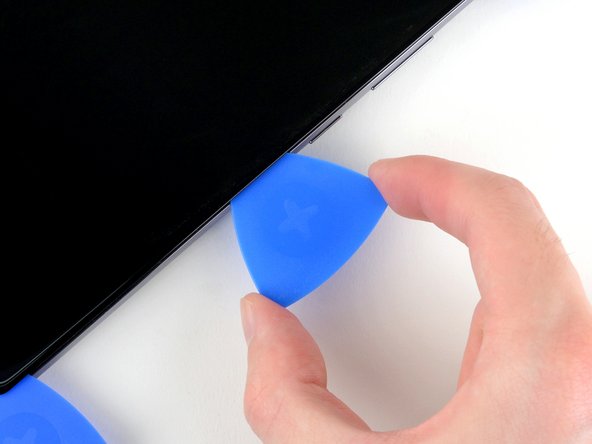
Вставьте кончик открывающего резца под крутым углом в центр правого края экрана.
Надавите на открывающую кирку так, чтобы она оказалась на одном уровне с экраном.
Оставьте открывающую кирку в центре правого края экрана, чтобы предотвратить повторное схватывание клея.
Шаг 22

Приложите нагретый iOpener к левому краю экрана на две минуты.
Шаг 23


Вставьте еще одну открывающую кирку в щель в левом верхнем углу экрана.
Сдвиньте открывающий медиатор вниз к левому нижнему углу, чтобы прорезать клей.
Оставьте открывающий медиатор в левом нижнем углу, чтобы предотвратить повторное схватывание клея.
Шаг 24


Вставьте кончик открывающего резца под крутым углом в центр левого края экрана.
Надавите на открывающую кирку так, чтобы она оказалась на одном уровне с экраном.
Оставьте открывающую кирку в центре левого края экрана, чтобы предотвратить повторное схватывание клея.
В этот момент периметр экрана должен быть отделен от рамы. Если по краям экрана все еще есть сопротивление, используйте открывающуюся кирку, чтобы снова разрезать клей.
Шаг 25 Ослабьте внутренний клей


Нанесите несколько капель изопропилового спирта высокой концентрации (90% или выше) под правый край экрана, чтобы ослабить внутренний клей возле датчика отпечатков пальцев.
Вставьте аппликатор с изопропиловым спиртом в верхнюю часть области внутреннего клея, чтобы не повредить датчик отпечатков пальцев.
При необходимости можно нанести изопропиловый спирт, не вставляя аппликатор в телефон.
Наклоните телефон так, чтобы изопропиловый спирт стекал на внутренний клей.
Подождите две минуты, чтобы спирт ослабил клей.
Шаг 26 Снимите экран

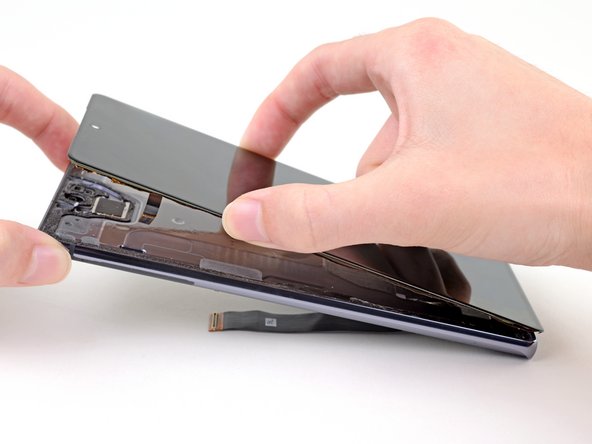
Не пытайтесь пока полностью снять экран. Через рамку по-прежнему проложены два кабеля.
Придерживайте верхнюю половину рамки, чтобы кабель сенсорного слоя можно было просунуть через его вырез.
Приподнимите экран с верхней половины, продевая кабель сенсорного слоя через вырез в рамке.
Не поднимайте экран выше, чем на 15 градусов над рамкой, чтобы не повредить устройство.
Если экран не удается легко снять с рамы, возможно, вам придется срезать больше клея по периметру или нанести больше изопропилового спирта на внутренний клей.
Шаг 27

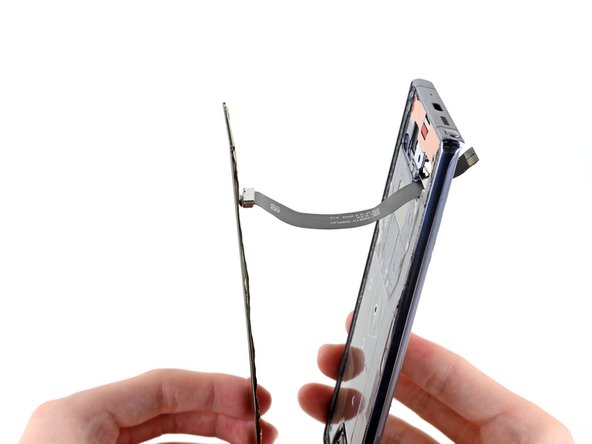
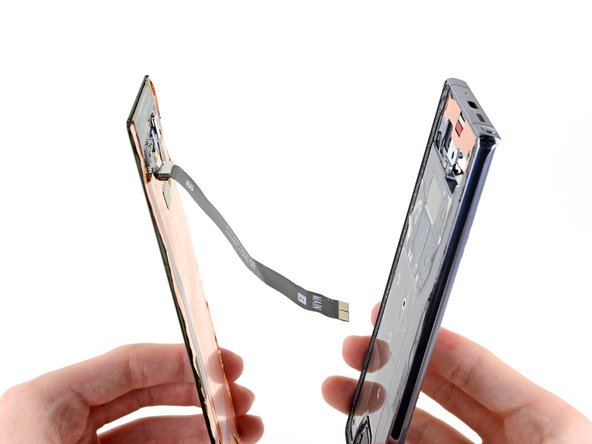
Проденьте кабель дисплея и кабель сенсорного слоя через вырезы в рамке, снимая экран.
Во время сборки не забудьте продеть кабель дисплея и кабель сенсорного слоя обратно через их вырезы в раме.
Кабель дисплея имеет два зажима рядом с экраном, которые крепят его к металлическому кронштейну на раме. Продевая кабель дисплея в его вырез, убедитесь, что зажимы расположены так, что они свисают над краем кронштейна.
Шаг 28

Снимите экран.
Перед установкой нового экрана удалите остатки клея.
Если в телефоне остался спиртовой раствор, аккуратно вытрите его или дайте ему высохнуть на воздухе перед установкой нового экрана.
Перед установкой нового клея обязательно протестируйте свой ремонт.
Если вы используете клей, вырезанный на заказ, следуйте этому руководству для получения инструкций по нанесению клея на заменяемый экран.
Если вы используете предварительно вырезанную карту клея, следуйте этому руководству.
