
Введение
Используйте это руководство, чтобы снять или заменить экран на вашем Samsung Galaxy Note10+.
Из-за особенностей конструкции Note10+ вам придется снять заднюю панель, чтобы отсоединить кабель экрана.
Прежде чем приступить к этой процедуре, убедитесь, что у вас есть набор клея для замены как задней панели, так и экрана.
Шаг 1 Нагрев задней крышки

Перед началом разборки полностью обесточьте телефон.
Приготовьте iOpener и приложите его к левому краю задней крышки на одну минуту.
Можно также использовать фен, тепловой пистолет или горячую плиту, но будьте осторожны, не перегрейте телефон — дисплей и внутренняя батарея могут повредиться от высокой температуры.
Шаг 2 Вставьте медиатор


Приложите присоску к нагретому краю задней крышки, как можно ближе к краю.
Если задняя крышка сильно потрескалась, накройте ее слоем прозрачной упаковочной ленты, чтобы присоска приклеилась. Также вместо присоски можно использовать очень прочный скотч. Если ничего не помогает, можно приклеить присоску к сломанной крышке.
Сильно потяните за присоску, чтобы образовался зазор между задней крышкой и рамкой.
В зависимости от возраста вашего телефона это может быть непросто. Если у вас возникли трудности, приложите больше тепла к краю и попробуйте снова.
Вставьте острие шила в зазор.
Шаг 3 Начните срезать клей


Проведите открывающим резцом вдоль левого края по направлению к левому нижнему углу, чтобы прорезать клей.
Не вставляйте открывающий медиатор более чем наполовину в телефон, иначе вы рискуете повредить внутренние компоненты.
Оставьте медиатор вставленным в левом нижнем углу, чтобы предотвратить повторное схватывание клея.
Шаг 4 Нарежьте по периметру телефона


Повторите предыдущую процедуру нагрева и разрезания для оставшихся трех сторон телефона.
Оставьте на каждой стороне по резцу, чтобы предотвратить повторное схватывание клея.
Задняя крышка начнет отделяться от телефона по мере того, как вы будете обрабатывать все стороны телефона.
Шаг 5 Снимите заднюю крышку


Поднимите заднюю крышку прямо вверх, чтобы снять ее.
Следуйте этому руководству, чтобы установить заднюю крышку на место и заменить клей.
Перед установкой нового клея и повторной герметизацией устройства обязательно включите устройство и проверьте его работу.
Если вы используете ленту Tesa для прикрепления компонентов, следуйте этому руководству.
Шаг 6 Поднимите металлическую крышку

С помощью крестовой отвертки открутите пять 4-миллиметровых винтов, крепящих катушку беспроводной зарядки.
Шаг 7


С помощью пинцета поднимите и откиньте металлический щиток, закрывающий разъем аккумулятора.
Шаг 8 Отсоедините аккумулятор


Удерживая металлический экран в поднятом положении, подденьте разъем аккумулятора заостренным концом шила, чтобы отсоединить его.
Шаг 9 Отсоедините катушку беспроводной зарядки


С помощью заостренного конца шила отсоедините разъем катушки беспроводной зарядки от материнской платы.
Шаг 10 Извлеките катушку беспроводной зарядки


Наклоните металлический экран вверх, чтобы его можно было захватить пальцами.
Потяните катушку беспроводной зарядки вверх и в сторону от устройства.
Катушка беспроводной зарядки прикреплена к телефону с помощью легкого клея.
Снимите катушку беспроводной зарядки.
Шаг 11 Открутите винты динамика

С помощью крестовой отвертки открутите пять винтов диаметром 4 мм, крепящих динамик.
Шаг 12 Извлеките громкоговоритель


С помощью пинцета извлеките громкоговоритель.
Шаг 13 Отсоедините кабель дисплея

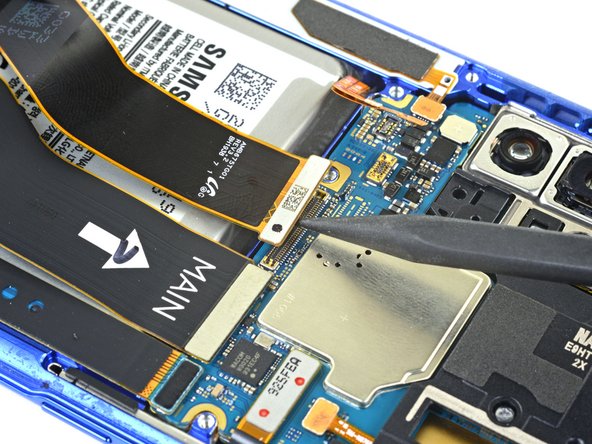
С помощью заостренного конца пробки отсоедините кабель дисплея от материнской платы.
Чтобы снова прикрепить пресс-разъемы, подобные этому, аккуратно выровняйте и надавите на одну сторону до щелчка, затем повторите с другой стороны. Не нажимайте на середину. Если разъем будет неправильно выровнен, контакты могут погнуться, что приведет к необратимым повреждениям.
Шаг 14 Отсоедините сенсорный слой

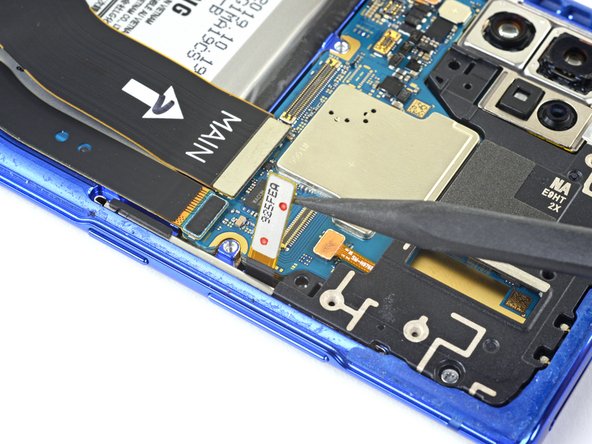
С помощью заостренного конца лопатки отсоедините разъем кабеля сенсорного слоя S-Pen от материнской платы.
Шаг 15 Ослабьте клей

Приготовьте iOpener и приложите его к левому краю дисплея на одну минуту.
Можно также использовать фен, тепловой пистолет или горячую плиту, но будьте осторожны, не перегрейте телефон — дисплей и внутренняя батарея могут повредиться от высокой температуры.
Шаг 16 Нанесите клей на левую сторону


Приложите присоску к нагретому краю дисплея, как можно ближе к краю.
Если экран сильно треснут, накройте его слоем прозрачной упаковочной ленты, чтобы присоска могла приклеиться. Также вместо присоски можно использовать очень прочный скотч. Если ничего не помогает, можно приклеить присоску к разбитому дисплею.
Потяните за присоску с сильным и постоянным усилием, чтобы создать зазор между дисплеем и рамкой.
В зависимости от возраста вашего телефона это может быть непросто. Если у вас возникли трудности, приложите больше тепла к краю и попробуйте снова.
Вставьте острие шила в зазор.
Шаг 17


Проведите открывающим резцом вдоль левой стороны по направлению к левому нижнему углу, чтобы срезать клей.
Не вставляйте открывающий медиатор более чем наполовину в телефон, иначе вы рискуете повредить внутренние компоненты.
Оставьте медиатор вставленным в левом нижнем углу, чтобы предотвратить повторное схватывание клея.
Шаг 18


Вставьте второй открывающий медиатор и проведите им вдоль левой стороны к верхнему левому углу, чтобы срезать клей.
Оставьте резцы в левом верхнем углу, чтобы предотвратить повторное схватывание клея.
Шаг 19 Нарежьте клей с нижней стороны

Приготовьте iOpener и приложите его к нижнему краю телефона на одну минуту.
Шаг 20


Вставьте третий открывающий медиатор в щель на нижней грани телефона.
Сдвиньте открывающий медиатор к правому нижнему углу, срезая клей.
Оставьте медиатор вставленным в правом нижнем углу, чтобы предотвратить повторное схватывание клея.
Шаг 21 Нарежьте клей с верхней стороны

Приготовьте iOpener и приложите его к верхнему краю телефона на одну минуту.
Шаг 22


Вставьте четвертый медиатор в щель на верхней грани телефона.
Переместите открывающийся медиатор в правый верхний угол, прорезав клей.
Оставьте медиатор вставленным в правый верхний угол, чтобы предотвратить повторное схватывание клея.
Шаг 23 Нарежьте клей для правой стороны

Приготовьте iOpener и приложите его к правому краю телефона на одну минуту.
Шаг 24


Сдвиньте открывающий медиатор от правого верхнего угла вниз к правому нижнему углу телефона, чтобы срезать клей.
Дисплей начнет отделяться от телефона по мере приближения к нижнему краю.
Проведите открывающей киркой вперед-назад по всему периметру телефона, чтобы освободить пропущенный клей, и подогрейте его, если обнаружите лишние остатки.
Шаг 25 Снимите экран


Не пытайтесь пока полностью снять экран, так как через рамку телефона все еще проложены кабели.
Поднимите экран с верхнего края телефона.
Не поднимайте экран выше, чем на 15º над устройством.
Шаг 26


Проденьте кабели дисплея и сенсорного слоя S-Pen через вырезы в рамке телефона.
Снимите дисплей.
Перед установкой нового дисплея удалите остатки клея.
Следуйте этому руководству для получения инструкций по нанесению клея на сменный экран.
Перед установкой нового клея обязательно протестируйте ремонт.
