
Введение
Воспользуйтесь этим руководством, чтобы заменить треснувший или разбитый экран на вашем Samsung Galaxy M51.
Если рамка деформирована, важно заменить ее, чтобы убедиться, что новый экран будет установлен правильно и не пострадает от неравномерного давления.
Прежде чем разбирать телефон, разрядите аккумулятор ниже 25 %. Батарея может загореться и/или взорваться, если ее случайно проткнуть, но вероятность этого гораздо ниже, если она разряжена.
Примечание: В данном руководстве описана замена только экрана, при этом оригинальная рамка и материнская плата остаются на месте. Однако некоторые сменные экраны для этого телефона поставляются предварительно установленными в новую рамку (она же шасси), что требует совсем другой процедуры. Убедитесь, что у вас есть нужная деталь, прежде чем приступать к выполнению этого руководства.
При сборке устройства вам понадобится клей для замены компонентов.
Шаг 1 Как извлечь лоток SIM


Вставьте инструмент для извлечения SIM-карты в небольшое отверстие на лотке SIM-карты на левом краю телефона.
Сильно нажмите, чтобы извлечь лоток.
Извлеките лоток для SIM-карты.
При повторной установке карт убедитесь, что они правильно ориентированы в лотке.
Шаг 2 Разогрев iOpener

Перед началом этой процедуры полностью выключите телефон.
Приготовьте iOpener и приложите его к задней крышке не менее чем на две минуты.
Можно также использовать фен, тепловой пистолет или горячую пластину, но будьте осторожны и не перегревайте телефон — дисплей и внутренняя батарея могут повредиться от высокой температуры.
Шаг 3 Создайте щель


Приложите ручку присоски к задней крышке, как можно ближе к порту USB-C.
Приподнимите нижний край задней крышки с помощью ручки-присоски, открыв небольшой зазор между задней крышкой и рамкой.
Вставьте кончик открывающего резца в образовавшуюся щель.
Сдвиньте медиатор в левый нижний угол и оставьте его там.
Шаг 4 Прорежьте клей

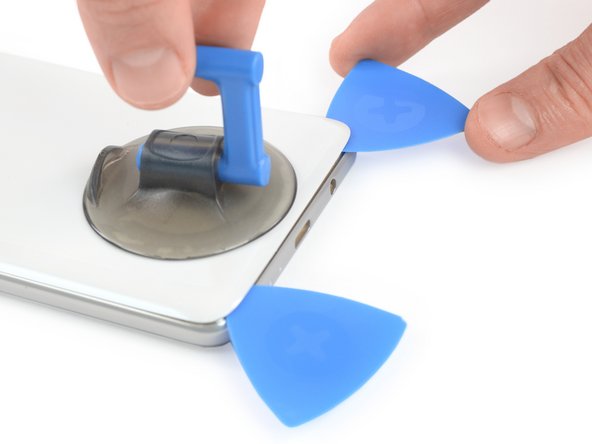
Вставьте вторую открывающую пику и проведите ею от левого нижнего угла к правому нижнему углу, чтобы разрезать клей.
Оставьте открывающие резцы на месте, чтобы предотвратить повторное заклеивание.
Шаг 5

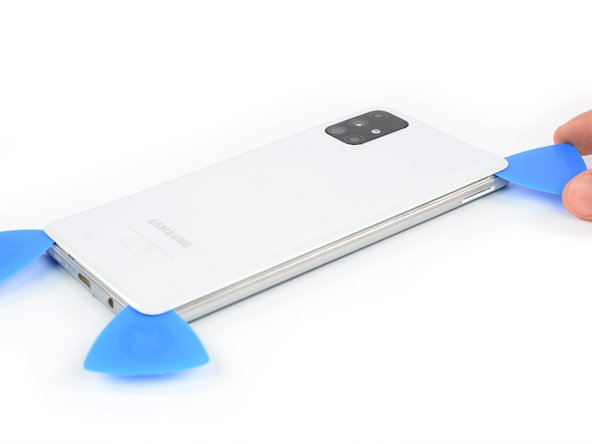
Вставьте третий медиатор под правый нижний угол задней крышки.
Если у вас возникнут трудности, приложите больше тепла, чтобы еще больше размягчить клей. Следуйте инструкциям iOpener, чтобы избежать перегрева.
Проведите им вдоль правого края телефона до правого верхнего угла, чтобы срезать клей.
Оставьте отверстие в правом верхнем углу, чтобы предотвратить повторное заклеивание.
Шаг 6


Вставьте четвертый медиатор под правый верхний угол.
Проведите им вдоль верхнего края к левому углу, чтобы срезать клей.
Оставьте открывающийся медиатор на своем месте, чтобы предотвратить повторное схватывание клея.
Шаг 7

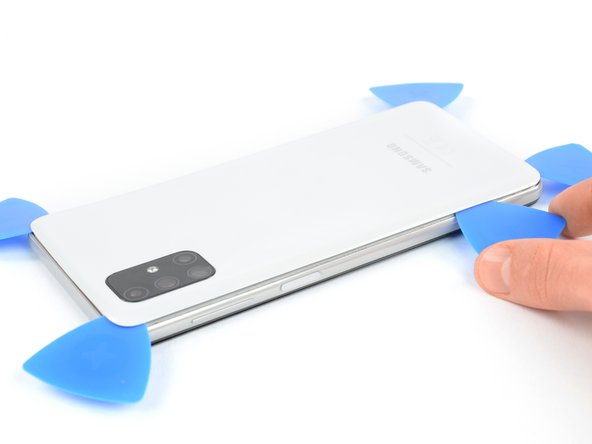
Вставьте пятый медиатор под левый верхний угол и проведите им вдоль края, чтобы срезать оставшийся клей.
Шаг 8 Снимите заднюю крышку

Снимите заднюю крышку.
Шаг 9 Отсоедините датчик отпечатков пальцев


С помощью заостренного конца шила отсоедините датчик отпечатков пальцев от материнской платы.
Шаг 10 Открутите винты

Выкрутите 15 винтов Phillips #00 длиной 4,0 мм, крепящих среднюю рамку.
Шаг 11 Освободите пластиковые зажимы

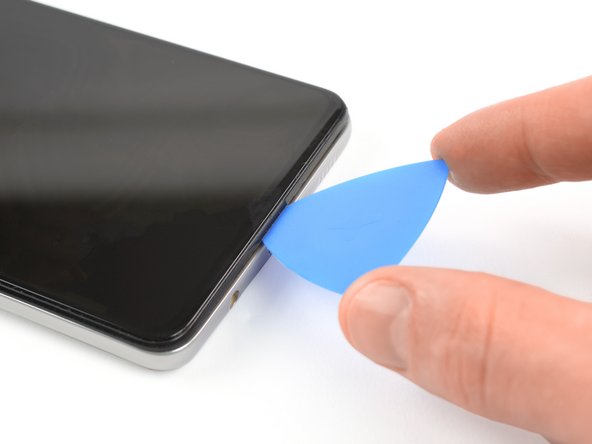
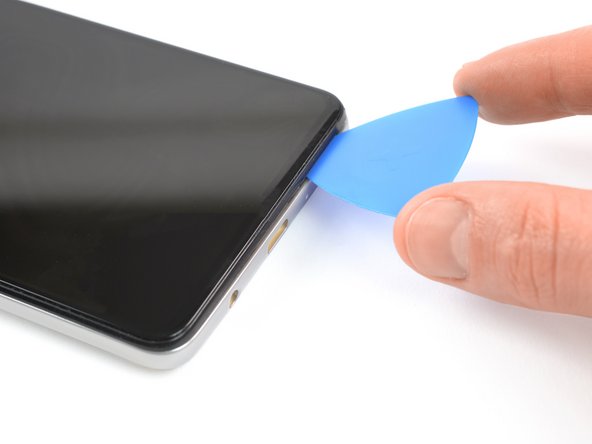
Средняя рамка удерживается пластиковыми зажимами.
Вставьте медиатор между рамкой и дисплеем рядом с портом usb-c.
Сдвиньте медиатор в правый нижний угол, чтобы освободить пластиковые зажимы.
Шаг 12

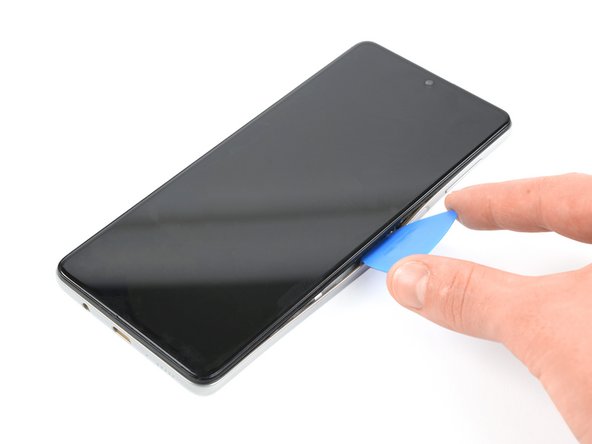
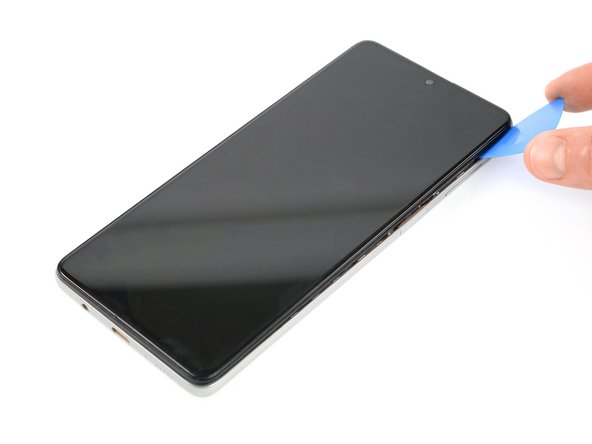
Проведите медиатором вдоль правого края, чтобы освободить пластиковые зажимы.
Шаг 13

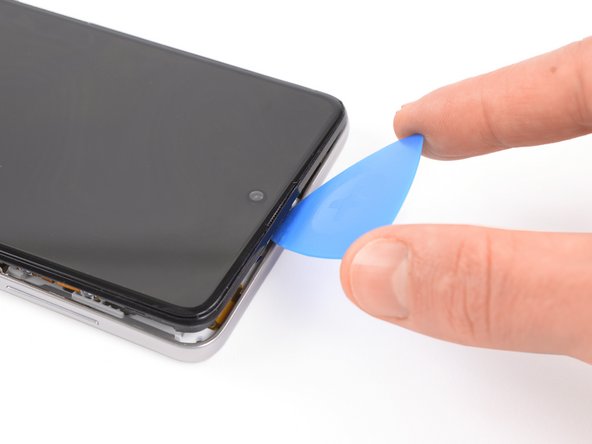
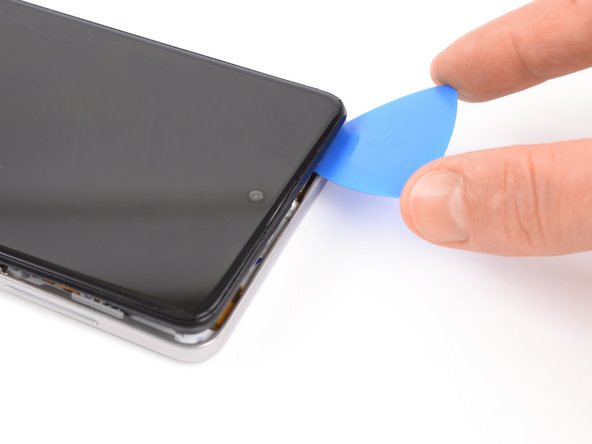
Проведите медиатором вдоль верхнего края, чтобы освободить среднюю рамку от пластиковых зажимов.
Шаг 14

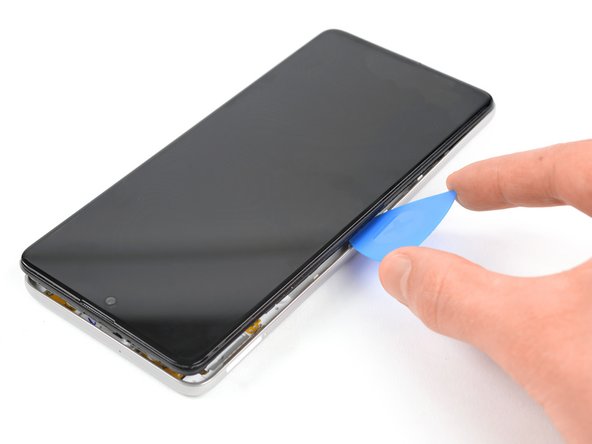
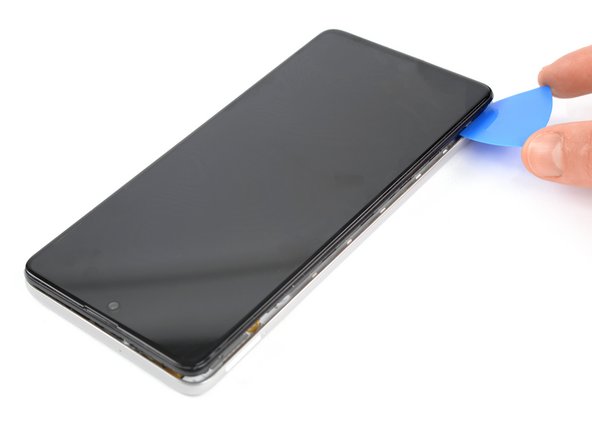
Сдвиньте открывающую кирку вдоль левого края, чтобы освободить пластиковые зажимы.
Шаг 15 Снимите среднюю раму

Снимите среднюю раму.
Шаг 16 Отсоединение аккумулятора


С помощью плоского конца пробки отсоедините аккумулятор.
Шаг 17 Отсоедините экран

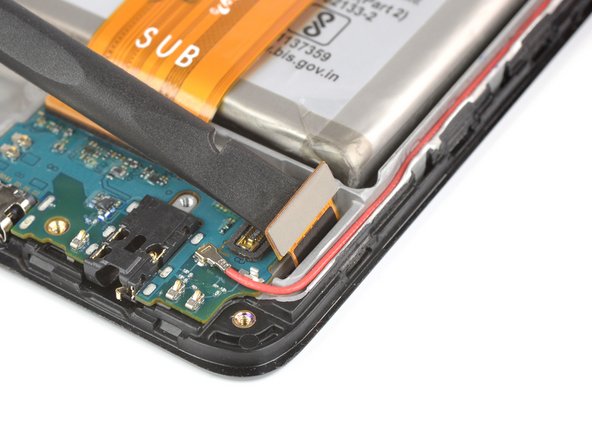
С помощью плоского конца лопатки отсоедините кабель дисплея от дочерней платы.
Шаг 18 Нагрейте iOpener

Подготовьте iOpener и приложите его к дисплею не менее чем на две минуты, чтобы ослабить клей под ним.
Клей находится на краях дисплея. Убедитесь, что iOpener покрывает все края, и при необходимости повторите процесс нагрева.
Шаг 19 Создайте зазор для открытия

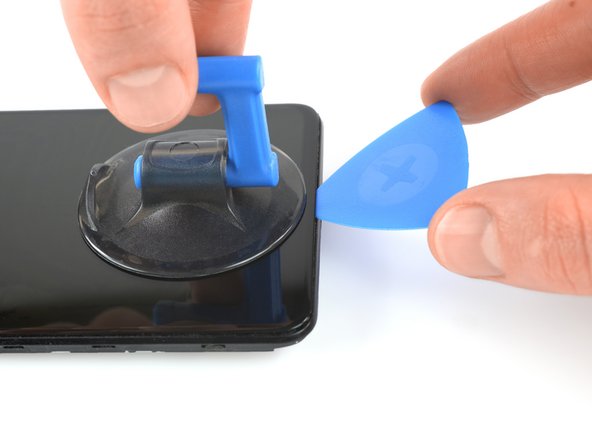
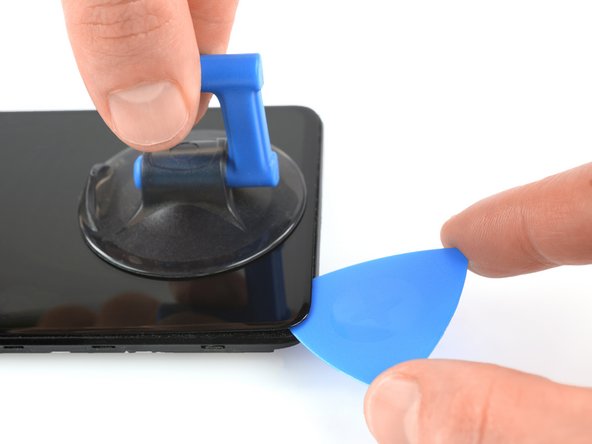
Приложите ручку присоски к нижнему краю.
Если экран треснул, присоска может не приклеиться. Попробуйте приподнять ее с помощью крепкого скотча или приклейте присоску на место и дайте ей затвердеть, чтобы можно было продолжить работу.
Потяните за присоску вверх с сильным и постоянным усилием, чтобы образовался зазор.
Вставьте медиатор в щель между дисплеем и рамкой.
Сдвиньте медиатор в левый нижний угол и оставьте его там.
Шаг 20 Прорежьте клей

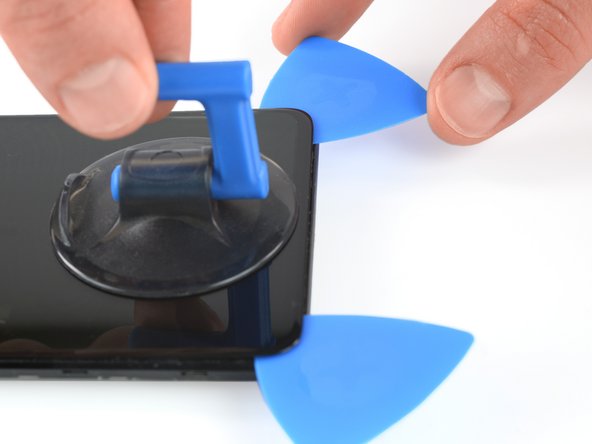
Вставьте вторую открывающую кирку и переместите ее в правый нижний угол, чтобы разрезать клей.
Оставьте открывающийся медиатор на своем месте, чтобы предотвратить повторное схватывание клея.
Шаг 21

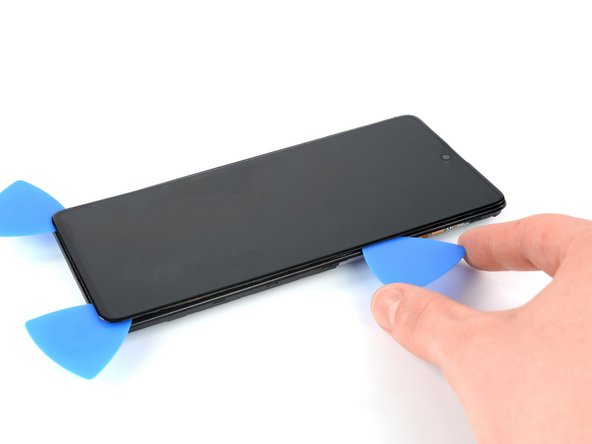
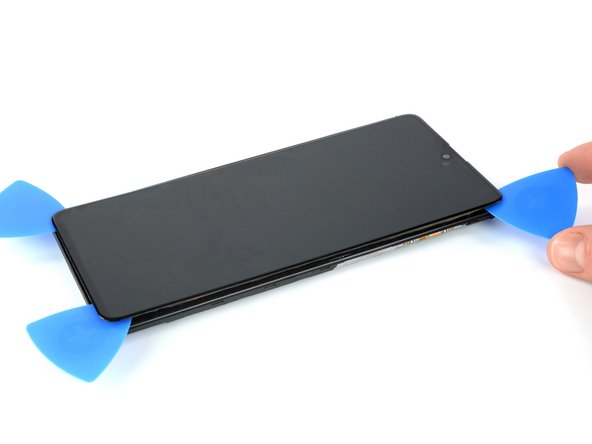
Вставьте третий открывающийся медиатор и проведите им вдоль левого края, чтобы срезать клей.
Оставьте медиатор в правом верхнем углу.
Шаг 22

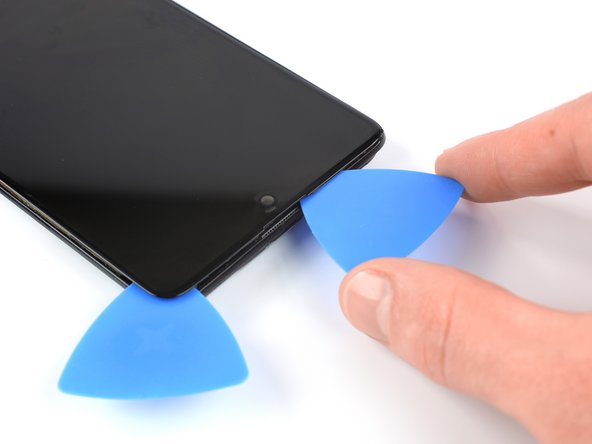
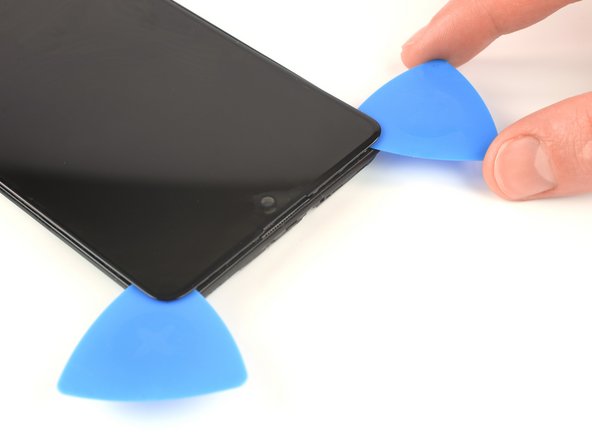
Вам может потребоваться несколько раз нагреть и снова применить iOpener, чтобы телефон нагрелся достаточно для срезания клея. Следуйте инструкциям iOpener, чтобы избежать перегрева.
Вставьте четвертый открывающий медиатор и сдвиньте его к верхнему левому углу, чтобы срезать клей.
Оставьте открывающийся медиатор на своем месте, чтобы предотвратить повторное схватывание клея.
Шаг 23

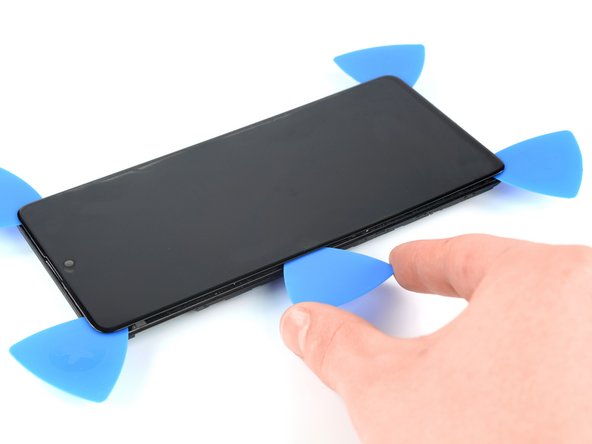
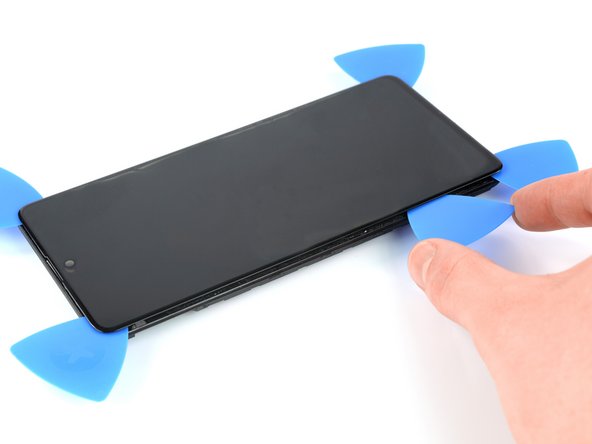
Вставьте пятый открывающий медиатор и проведите им вдоль левого края, чтобы срезать оставшийся клей.
Шаг 24

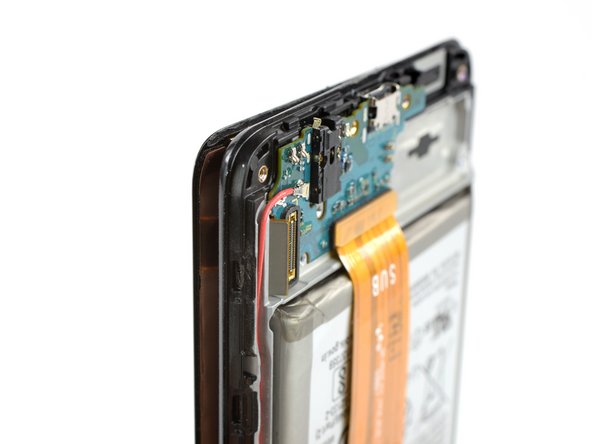
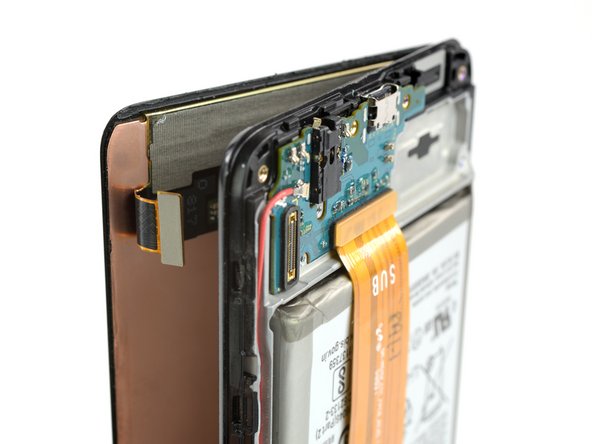
Проденьте кабель дисплея через рамку.
Шаг 25

Извлеките дисплей.
