
Введение
Воспользуйтесь этим руководством, чтобы заменить треснувший или разбитый экран на вашем Samsung Galaxy A72.
Если рамка деформирована, важно заменить ее, чтобы убедиться, что новый экран будет установлен правильно и не пострадает от неравномерного давления.
Если ваш аккумулятор вздулся, примите соответствующие меры предосторожности. Прежде чем разбирать устройство, разрядите батарею ниже 25 %. Аккумулятор может загореться и/или взорваться, если его случайно проткнуть, но вероятность этого гораздо ниже, если он разряжен.
Примечание: В данном руководстве описана замена только экрана, при этом оригинальная рамка и материнская плата остаются на месте. Однако некоторые сменные экраны для этого телефона поставляются предварительно установленными в новую рамку (она же шасси), что требует совсем другой процедуры. Убедитесь, что у вас есть нужная деталь, прежде чем приступать к выполнению данного руководства.
Если при сборке вы не замените клейкие прокладки, устройство будет работать нормально, но, скорее всего, потеряет водозащиту.
При сборке устройства вам понадобится клей для замены компонентов.
Шаг 1 Нагрейте заднюю крышку

Приготовьте iOpener и приложите его к задней крышке не менее чем на две минуты, чтобы ослабить клей под ней.
Можно также использовать фен, тепловой пистолет или горячую плиту, но будьте осторожны, чтобы не перегреть телефон — дисплей и внутренняя батарея могут повредиться от высокой температуры.
Шаг 2 Вставьте открывающийся медиатор


Прикрепите ручку присоски к нижнему краю задней крышки, как можно ближе к краю.
Если задняя крышка треснула, ручка присоски может не приклеиться. Попробуйте приподнять ее с помощью крепкого скотча или приклейте ручку присоски на место и дайте ей затвердеть, чтобы можно было продолжить работу.
Приподнимите заднюю крышку с помощью ручки присоски, чтобы создать небольшой зазор между задней крышкой и рамой.
Если вам не удается создать зазор, приложите больше тепла, чтобы размягчить клей. Следуйте инструкциям iOpener, чтобы избежать перегрева.
Вставьте открывающий медиатор в образовавшийся зазор.
Сдвиньте открывающий медиатор в правый нижний угол, чтобы срезать клей.
Оставьте медиатор на месте, чтобы предотвратить повторное схватывание клея.
Шаг 3 Нарежьте клей

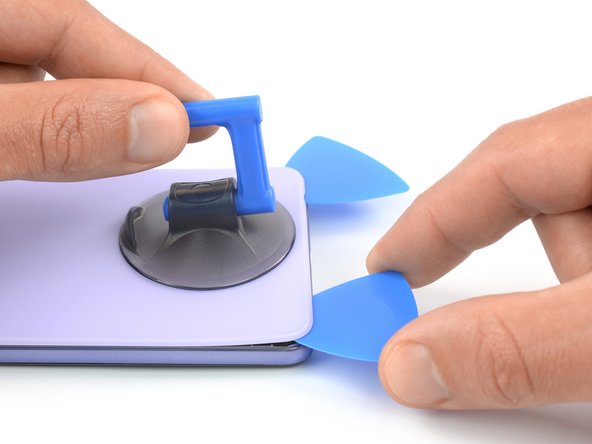
Вставьте второй медиатор в нижний край телефона.
Сдвиньте открывающий медиатор к левому нижнему углу, чтобы срезать клей.
Оставьте на месте резцы для отверстий, чтобы предотвратить повторное заклеивание.
Шаг 4 Нарежьте клей

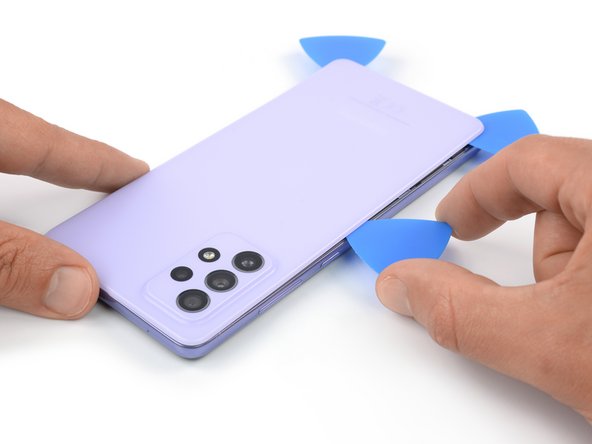
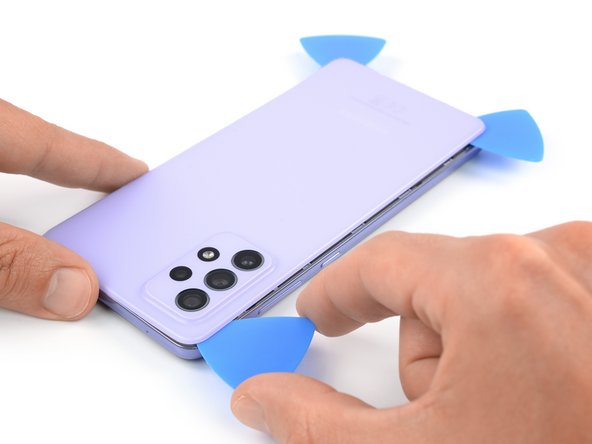
Если клей трудно резать, скорее всего, он остыл. Используйте iOpener в течение одной-двух минут, чтобы разогреть его.
Вставьте третий открывающий медиатор в левый нижний угол телефона.
Проведите открывающим резцом вдоль левого края телефона, чтобы разрезать клей.
Оставьте медиатор в левом верхнем углу, чтобы предотвратить повторное заклеивание.
Шаг 5

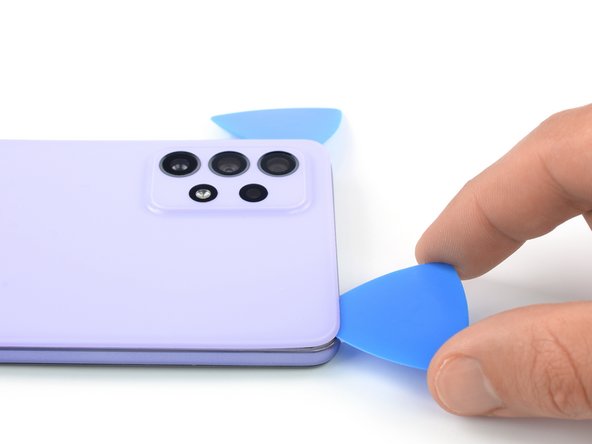
Вставьте четвертую открывающую кирку под верхний левый угол телефона.
Проведите открывающим резцом вдоль верхнего края, чтобы срезать клей.
Оставьте медиатор в правом верхнем углу, чтобы предотвратить повторное схватывание клея.
Шаг 6

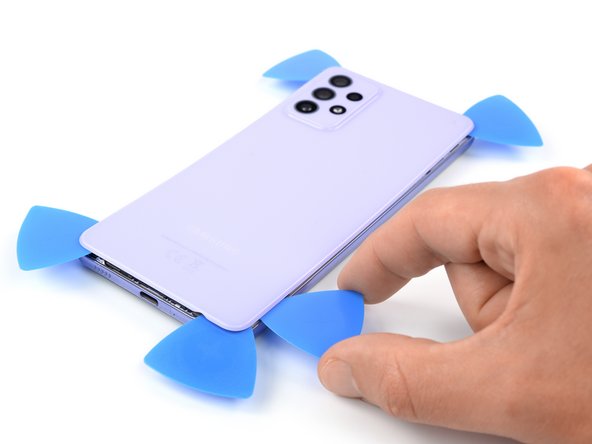
Вставьте пятый медиатор под правый верхний угол.
Проведите открывающим резцом вдоль правого края задней крышки, чтобы срезать оставшийся клей.
Шаг 7 Снимите заднюю крышку

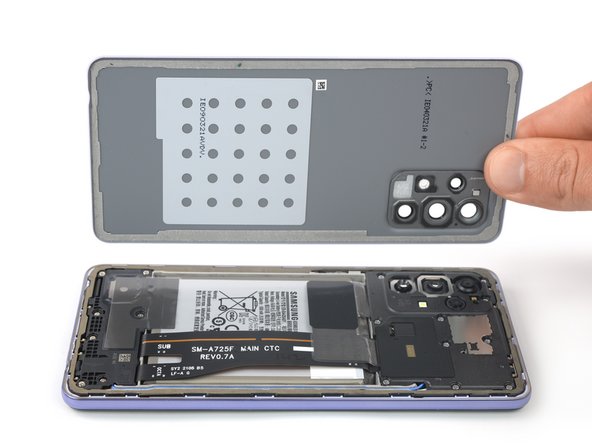
Снимите заднюю крышку.
Apply new adhesive where necessary after cleaning the relevant areas with isopropyl alcohol (>90%).
Закрепите новую заднюю крышку с помощью предварительно вырезанного клея или двусторонней клейкой ленты. После установки задней крышки прижмите телефон на несколько минут, чтобы клей хорошо закрепился — для этого подойдет стопка тяжелых книг.
Шаг 8 Открутите винты крышки системного блока

С помощью крестовой отвертки открутите десять винтов длиной 4,5 мм, крепящих крышку материнской платы.
Шаг 9 Подденьте крышку материнской платы


Вставьте заостренный конец лопатки под правый край крышки материнской платы.
Подденьте крышку материнской платы, наклоняя ее вниз.
Шаг 10 Снимите крышку материнской платы

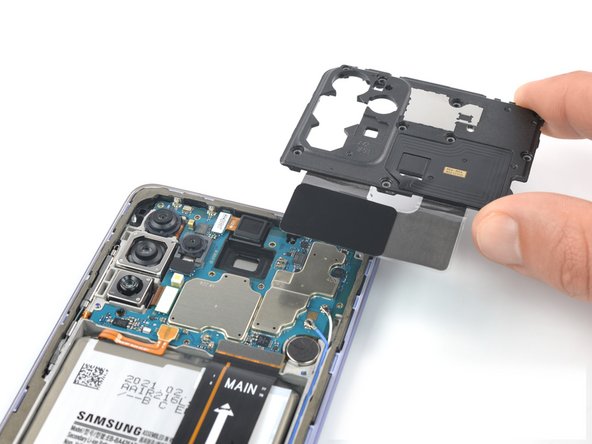
Снимите крышку материнской платы.
Шаг 11 Отсоедините кабель аккумулятора


С помощью пробки отсоедините кабель аккумулятора, выдернув разъем из гнезда.
Шаг 12 Отсоедините межблочный кабель

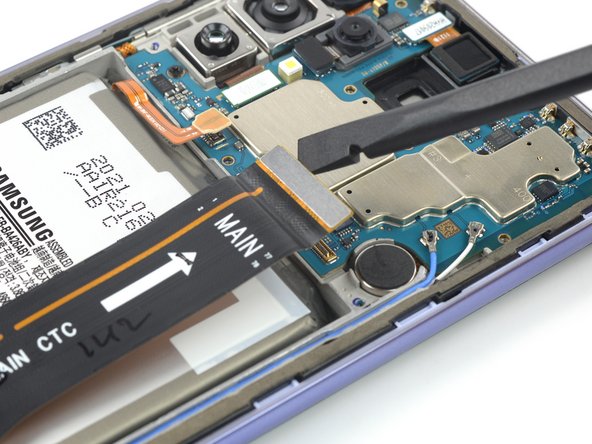
Отсоедините межблочный кабель с помощью пробки, вытащив разъем прямо из гнезда.
Шаг 13 Открутите винты сборки громкоговорителя

С помощью крестовой отвертки открутите семь винтов длиной 4,5 мм, крепящих узел громкоговорителя.
Шаг 14 Подденьте узел громкоговорителя

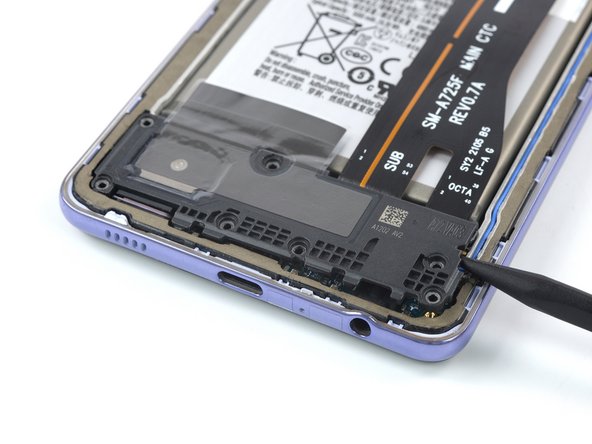
Вставьте заостренный конец лопатки под правый край блока громкоговорителя.
Подденьте узел громкоговорителя, наклоняя его вниз.
Шаг 15 Извлеките узел громкоговорителя

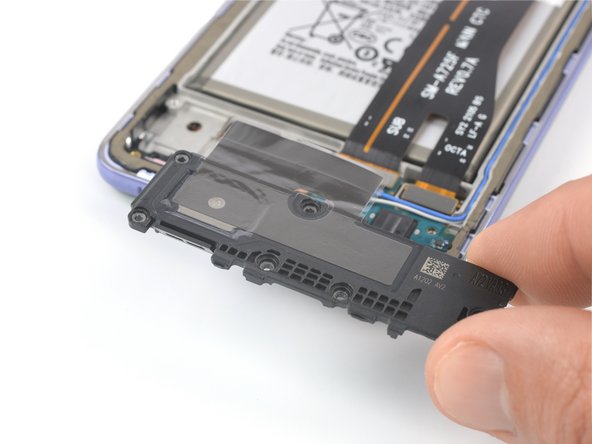
Снимите узел громкоговорителя.
During reassembly apply new adhesive where it’s necessary after cleaning the relevant areas with isopropyl alcohol (>90%).
Шаг 16 Подденьте разъем дисплея


Разъем дисплея удерживается на месте с помощью слабого клея.
С помощью одной руки пинцета аккуратно подденьте разъем дисплея и снимите его со средней рамки.
Шаг 17 Ослабьте клей на дисплее

Приложите нагретый iOpener к экрану, чтобы ослабить клей под ним. Держите iOpener не менее 5 минут.
Клей на дисплее Galaxy A72 очень прочный, поэтому, скорее всего, вам придется несколько раз нагреть и приложить iOpener перед началом снятия дисплея и во время процедуры снятия.
Можно также использовать фен, тепловой пистолет или горячую пластину, но будьте осторожны, чтобы не перегреть устройство.
Шаг 18 Создание зазора

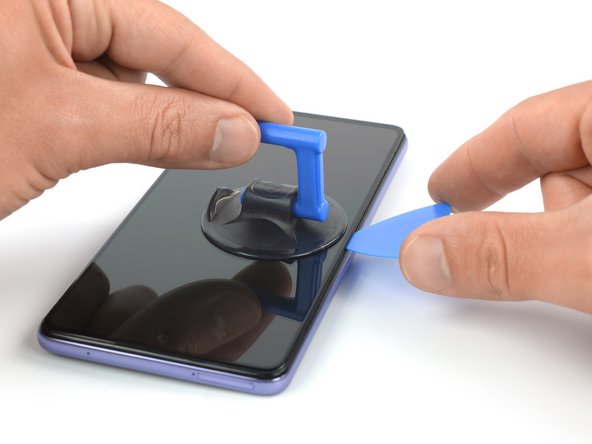
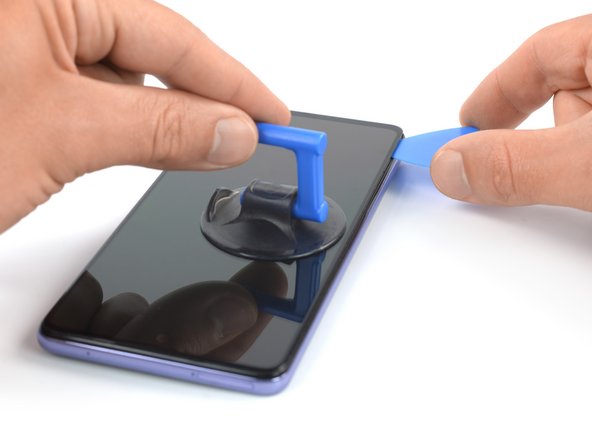
Когда экран станет теплым на ощупь, приложите присоску к левому краю экрана.
Если экран сильно треснут, покройте его слоем прозрачной упаковочной ленты, чтобы присоска приклеилась. Также вместо присоски можно использовать очень прочный скотч. Если ничего не помогает, можно приклеить присоску к экрану.
Приподнимите экран с помощью ручки присоски, чтобы образовался небольшой зазор между экраном и передней панелью.
Вставьте медиатор в зазор между передней панелью и экраном.
Сдвиньте открывающий медиатор к левому нижнему углу экрана, чтобы срезать клей.
Оставьте медиатор на месте, чтобы предотвратить повторное схватывание клея.
Шаг 19 Нарежьте клей для дисплея

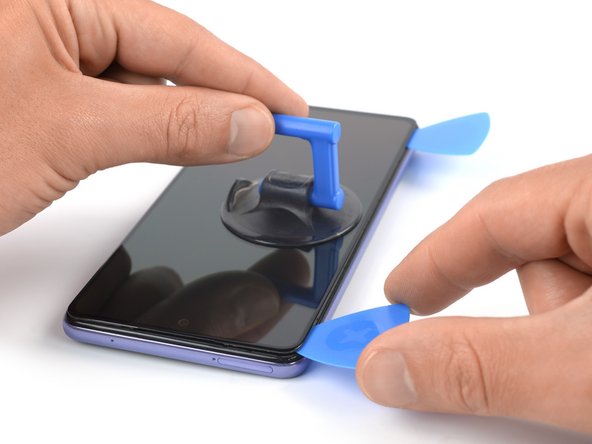
Вставьте второй открывающий медиатор в зазор между передней панелью в сборе и экраном.
Сдвиньте открывающий медиатор к верхнему левому углу экрана, чтобы срезать клей.
Оставьте медиатор на месте, чтобы предотвратить повторное схватывание клея.
Шаг 20


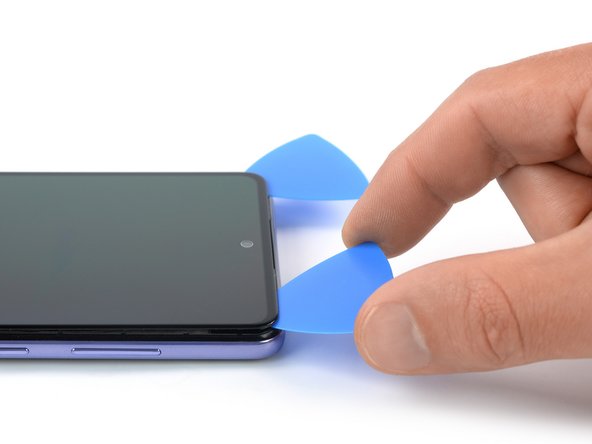
Если клей становится трудно резать, скорее всего, он остыл. Используйте iOpener или тепловую пушку в течение 1-2 минут, чтобы снова нагреть его.
Вставьте третий медиатор под левый верхний угол экрана.
При нарезке возле фронтальной камеры вставляйте только кончик открывающего резца (~2-3 мм), чтобы не повредить и не замазать камеру.
Сдвиньте открывающий медиатор к правому верхнему углу экрана, чтобы срезать клей.
Оставьте медиатор на месте, чтобы предотвратить повторное заклеивание.
Шаг 21

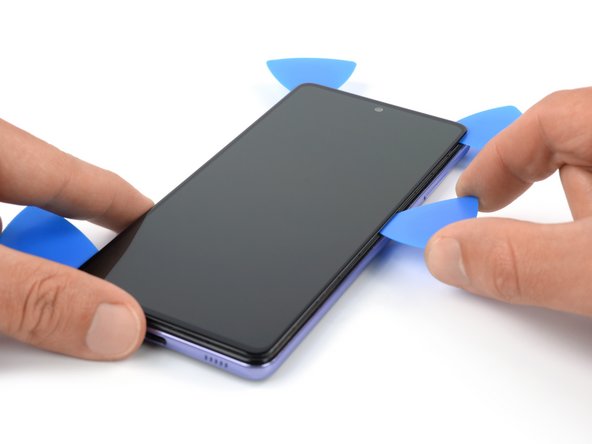
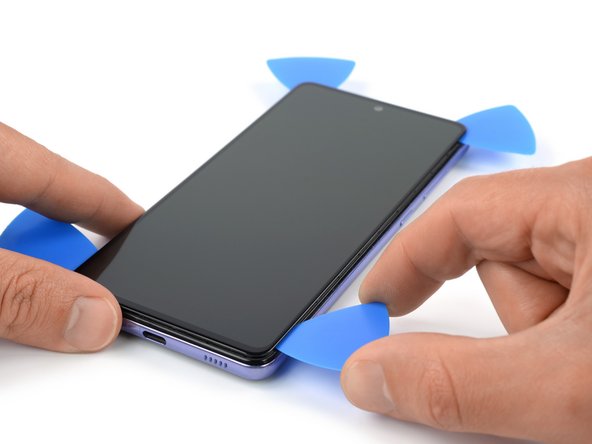
Вставьте четвертую открывающую кирку под правый верхний угол и проведите ею вдоль правого края телефона, чтобы срезать клей.
Оставьте медиатор на месте, чтобы предотвратить повторное заклеивание.
Шаг 22

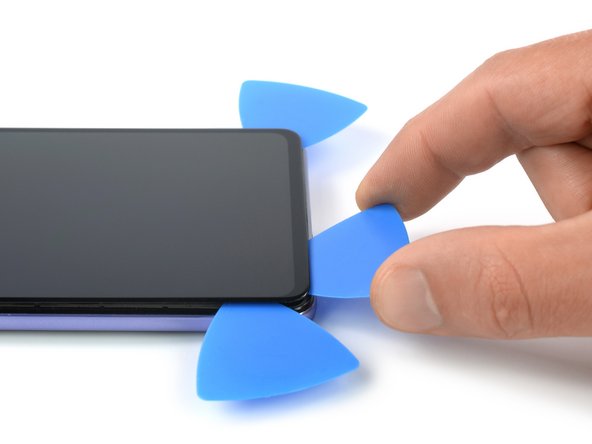
Вставьте пятую открывающую кирку в правый нижний угол экрана.
Проведите медиатором вдоль нижнего края телефона, чтобы срезать клей.
Не пытайтесь снять дисплей до конца, под центром экрана еще остается клей.
Шаг 23

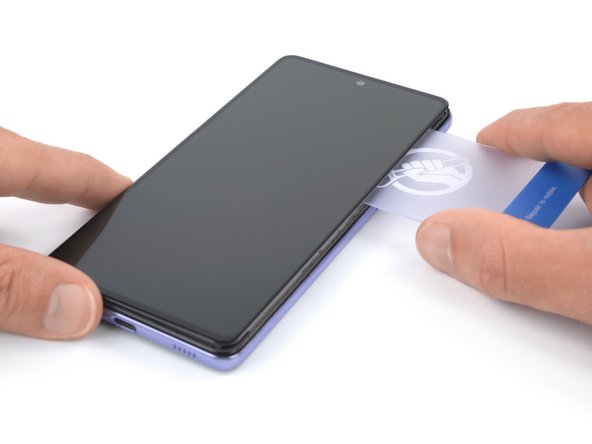
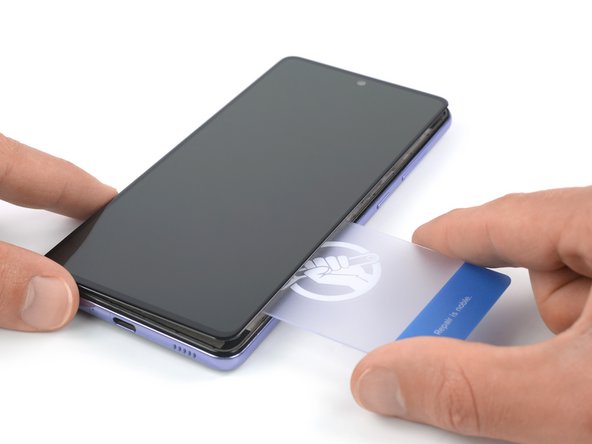
Вставьте пластиковую карту под правый верхний угол экрана.
Сдвиньте пластиковую карту вдоль правого края экрана, чтобы прорезать правую половину клея под ней.
Шаг 24

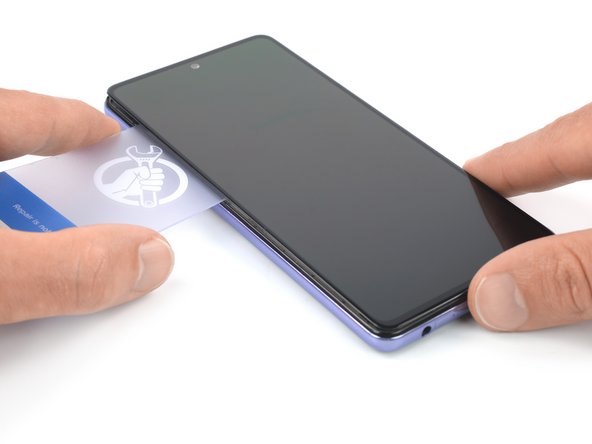

Вставьте пластиковую карту под левый верхний угол экрана.
Проведите пластиковой картой вдоль левого края экрана, чтобы срезать левую половину клея.
Не пытайтесь снять дисплей до конца, экран и кабель дигитайзера все еще продеты через переднюю панель.
Шаг 25 Освободите кабель дисплея

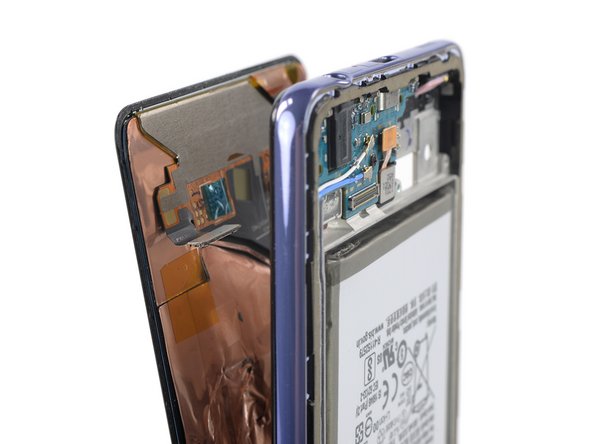
Проденьте кабель дисплея через щель в передней панели.
Шаг 26 Снимите экран

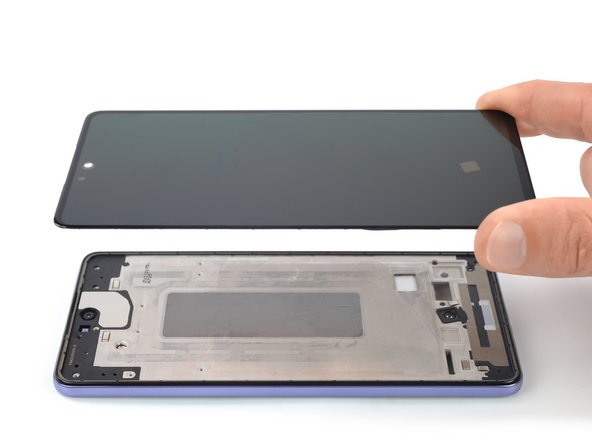
Снимите экран.
Apply new adhesive where it’s necessary after cleaning the relevant areas with isopropyl alcohol (>90%).
При сборке следуйте этому руководству, если вы используете предварительно вырезанную клейкую карту.
