
Введение
Используйте это руководство для замены треснувшего или разбитого экрана в Samsung Galaxy A50.
Примечание: После замены экрана функция датчика отпечатков пальцев может быть утрачена. Патчи безопасности, установленные после сентября 2020 года, не поддерживают этот ремонт.
В этом руководстве показано, как заменить только экран, оставив на месте оригинальную рамку и материнскую плату. Однако некоторые сменные экраны для этого телефона поставляются предварительно установленными в новую рамку (она же шасси), что требует совсем другой процедуры. Убедитесь, что у вас есть нужная деталь, прежде чем приступать к выполнению данного руководства.
Прежде чем разбирать телефон, разрядите аккумулятор ниже 25 %. Аккумулятор может загореться и/или взорваться, если его случайно проткнуть, но вероятность этого гораздо ниже, если он разряжен.
При сборке устройства вам понадобится сменный клей для прикрепления компонентов.
Шаг 1 Замена лотка SIM-карты Samsung Galaxy A50


Вставьте инструмент для извлечения SIM-карты, биту для извлечения SIM-карты или распрямленную скрепку в отверстие на лотке SIM-карты, расположенное на левой стороне телефона.
Сильно нажмите, чтобы извлечь лоток.
Извлеките лоток для SIM-карт.
При повторной установке карт убедитесь, что они правильно расположены в лотке.
Шаг 2 Задняя крышка

Для начала выключите телефон.
Нагрейте iOpener и приложите его к задней крышке, чтобы размягчить клей.
Клей Samsung Galaxy A50 очень сильный. Если вы не можете открыть устройство с помощью iOpener, можно также использовать фен, тепловой пистолет или горячую пластину. Будьте осторожны, чтобы не перегреть телефон — AMOLED-дисплей и внутренняя батарея могут повредиться от высокой температуры.
Шаг 3


Вставьте медиатор в нижнюю часть телефона рядом с портом USB-C.
Если вы не можете просунуть медиатор между задней крышкой и средней рамкой, вы можете использовать ручку присоски или крепкую ленту, чтобы подтянуть заднюю крышку и создать зазор.
Сдвиньте открывающий медиатор в левый нижний угол.
Шаг 4
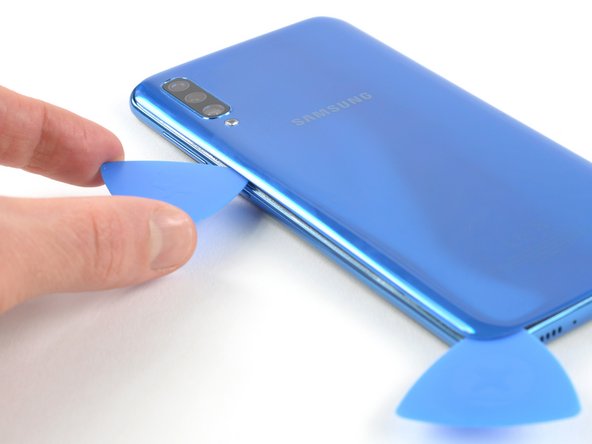
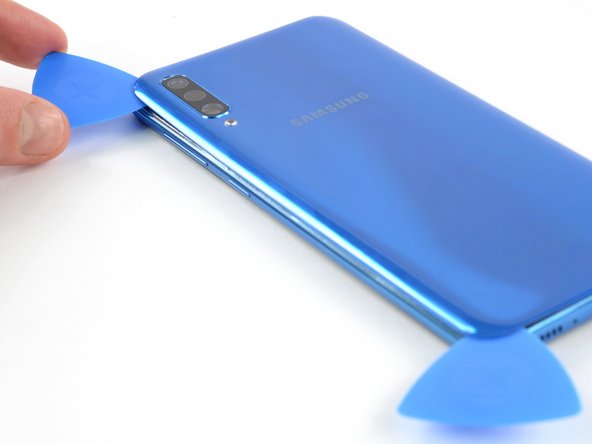
Вставьте второй открывающий медиатор и проведите им от нижнего до верхнего левого угла, чтобы разрезать клей.
Если у вас возникли трудности, приложите больше тепла, чтобы размягчить клей. Следуйте инструкциям iOpener, чтобы избежать перегрева.
Оставьте открывающие резцы на месте, чтобы предотвратить повторное заклеивание.
Шаг 5


Вставьте третий медиатор под верхний левый угол задней крышки.
Проведите открывающим резцом по верхнему краю телефона.
Оставьте медиатор в правом верхнем углу, чтобы предотвратить повторное схватывание клея.
Шаг 6


Вставьте четвертый медиатор под правый верхний угол задней крышки.
Проведите кончиком открывающего резца вдоль боковой стороны телефона к правому нижнему углу, чтобы срезать клей.
Оставьте медиатор в правом нижнем углу, чтобы предотвратить повторное схватывание клея.
Шаг 7

Снимите заднюю крышку.
После установки задней крышки приложите к телефону сильное, постоянное давление в течение нескольких минут, чтобы помочь клею сформировать надежное соединение — для этого хорошо подходит стопка тяжелых книг.
Шаг 8 Средняя рамка

Выкрутите 13 винтов Phillips #00 (длина 4 мм).
Шаг 9


Вставьте медиатор между дисплеем и средней рамкой в нижней части телефона над портом USB-C.
Проведите медиатором вдоль нижнего края, чтобы освободить зажимы.
Шаг 10


Продолжайте двигать медиатор вдоль левого края телефона, чтобы освободить зажимы.
Шаг 11


Сдвиньте открывающийся медиатор вдоль верхнего края.
Шаг 12


Проведите открывающим резцом вдоль правого края по направлению к правому нижнему углу.
Шаг 13


Убедитесь, что освободили все зажимы, крепящие среднюю рамку.
Отделите среднюю рамку от телефона.
Шаг 14 Отсоединение аккумулятора


С помощью пассатижей отсоедините батарею, вытащив разъем прямо из гнезда.
Шаг 15 Передняя камера


С помощью пробки отсоедините переднюю камеру, вытащив разъем прямо из гнезда.
Шаг 16


Осторожно извлеките камеру с помощью пинцета.
Шаг 17 Экран

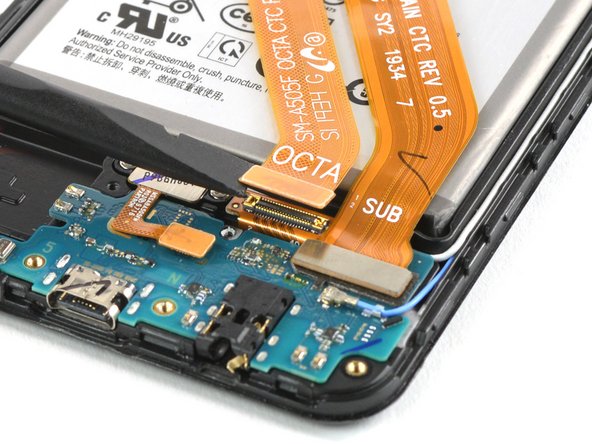
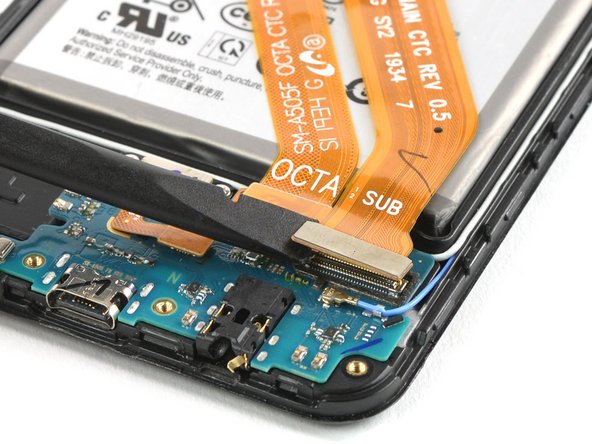
Плоским концом пробки подденьте и отсоедините межблочный и гибкий кабель дисплея от дочерней платы.
Осторожно отогните оба кабеля в сторону.
Шаг 18


С помощью кончика лопатки ослабьте разъем дисплея над дочерней платой.
Шаг 19

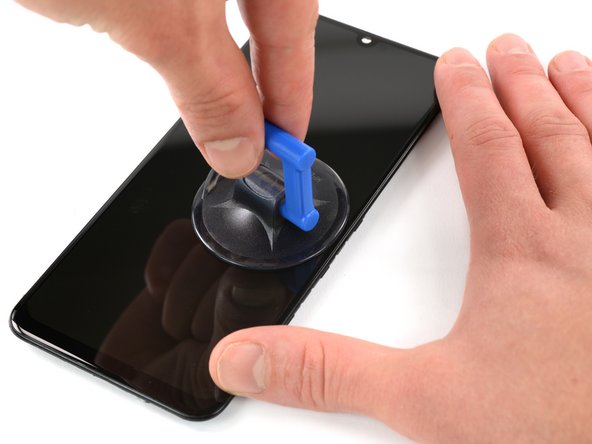
Нагрейте iOpener и приложите его к дисплею как минимум на две минуты, чтобы размягчить клей под ним.
Поместите ручку присоски рядом с правым краем дисплея и тяните за нее с твердым постоянным усилием в течение 30 секунд, чтобы ослабить клей.
Если экран телефона треснул, ручка присоски может не приклеиться. Попробуйте приподнять ее с помощью крепкого скотча или приклейте ручку-присоску на место и дайте ей затвердеть, чтобы вы могли продолжить работу.
Шаг 20


Снова приложите нагретый iOpener к дисплею примерно на одну минуту.
Потяните присоску вверх и вставьте медиатор в щель между дисплеем и рамкой.
Вставляйте медиатор только на 2 мм.
Шаг 21

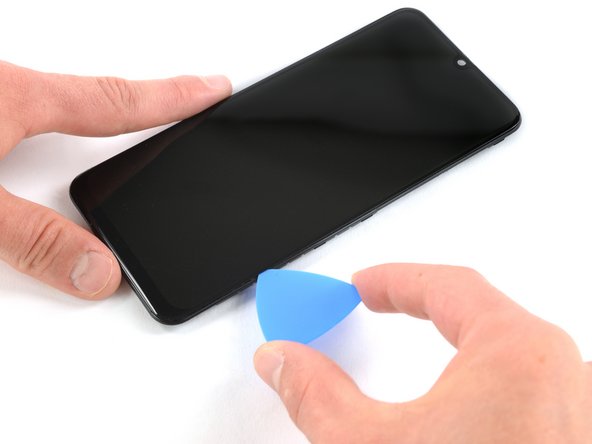
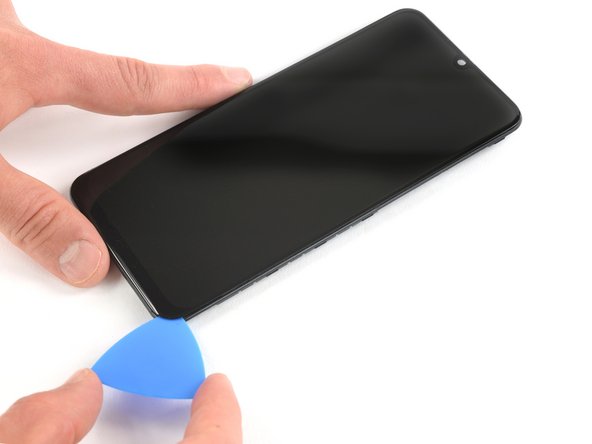
Сдвиньте медиатор для открывания вниз до правого нижнего угла.
Оставьте его там, чтобы предотвратить повторное заклеивание.
Шаг 22


Вставьте второй медиатор и подведите его к правому верхнему углу телефона, чтобы срезать клей.
Оставьте медиатор на месте, чтобы предотвратить повторное схватывание клея.
Шаг 23


Вставьте третий открывающийся медиатор и подведите его к левому верхнему углу.
Оставьте резцы на своих местах, чтобы предотвратить повторное схватывание клея.
Если резать становится слишком трудно, разогрейте и снова нанесите iOpener.
Шаг 24


Вставьте четвертый открывающий медиатор в верхний левый угол.
Сдвиньте открывающий медиатор вверх к левому нижнему углу, чтобы разрезать клей. Оставьте его там, чтобы предотвратить повторное заклеивание.
Шаг 25

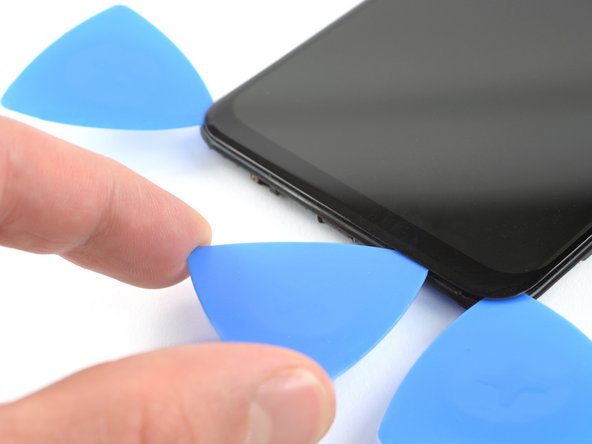
Вставьте пятую открывающую пику и проведите ею вдоль нижнего края телефона, чтобы срезать оставшийся клей.
Вставляйте медиатор только на 2 мм, чтобы не повредить компоненты.
Шаг 26

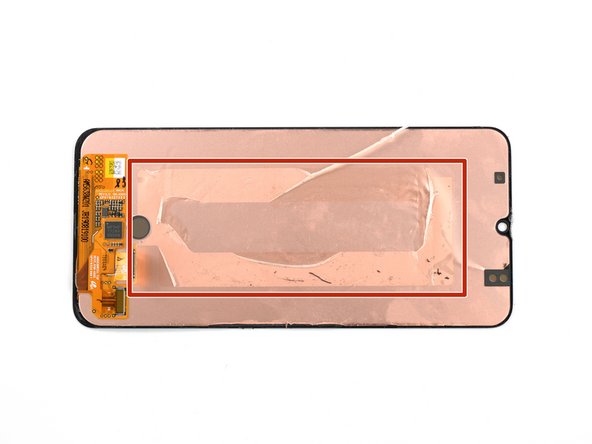
Приложите нагретый iOpener к дисплею, чтобы ослабить клей под экраном.
Пока вы ждете, обратите внимание на клей прямоугольной формы, расположенный на задней стороне экрана.
Шаг 27


Вставьте пластиковую карту в ослабленный левый край телефона.
Вставьте пластиковую карту и двигайте ее вперед-назад, пока не прорежете весь клей.
Убедившись, что вы прорезали клей, удалите четыре открывающие пикировки из углов.
Шаг 28


Поднимите экран с верхнего края телефона.
Осторожно проденьте кабель вытеснителя через рамку.
Извлеките экран.
