
Введение
Воспользуйтесь этим руководством, чтобы заменить треснувший или разбитый экран на вашем Samsung Galaxy A40.
Если рамка деформирована, важно заменить ее, чтобы убедиться, что новый экран будет установлен правильно и не пострадает от неравномерного давления.
Прежде чем разбирать телефон, разрядите аккумулятор ниже 25 %. Батарея может загореться и/или взорваться, если ее случайно проткнуть, но вероятность этого гораздо ниже, если она разряжена.
Примечание: В данном руководстве описана замена только экрана, при этом оригинальная рамка и материнская плата остаются на месте. Однако некоторые сменные экраны для этого телефона поставляются предварительно установленными в новую рамку (она же шасси), что требует совсем другой процедуры. Убедитесь, что у вас есть нужная деталь, прежде чем приступать к выполнению этого руководства.
При сборке устройства вам понадобится клей для замены компонентов.
Шаг 1 Извлеките лоток SIM-карты


Вставьте инструмент для извлечения SIM-карты, биту для извлечения SIM-карты или распрямленную скрепку в отверстие на лотке SIM-карты, расположенное на левой стороне телефона.
Плотно вставьте инструмент для извлечения SIM-карты в отверстие, чтобы извлечь лоток для SIM-карты.
Извлеките лоток для SIM-карт.
При повторной установке карт убедитесь, что они правильно расположены в лотке.
Шаг 2 Ослабьте клей задней крышки

Приложите нагретый iOpener к задней крышке, чтобы ослабить клей под ней. Держите iOpener не менее двух минут.
Шаг 3 Вставьте открывающую ручку


Прикрепите ручку-присоску к правому краю задней крышки, как можно ближе к краю.
Если задняя крышка телефона повреждена, ручка-присоска может не приклеиться. Попробуйте приподнять ее с помощью крепкого скотча или приклейте ручку-присоску на место и дайте ей затвердеть, чтобы можно было продолжить работу.
Приподнимите заднюю крышку с помощью ручки присоски, чтобы образовался небольшой зазор между задней крышкой и рамой.
Вставьте в зазор открывающийся медиатор.
Если вам не удается создать зазор, приложите больше тепла, чтобы еще больше размягчить клей. Следуйте инструкциям iOpener, чтобы избежать перегрева.
Шаг 4 Нарежьте клей


Переместите открывающий медиатор в правый нижний угол и оставьте его на месте, чтобы предотвратить повторное заклеивание.
Шаг 5 Вставьте вторую открывающую кирку


Вставьте второй открывающий медиатор в правый нижний угол.
Проведите открывающим резцом вдоль правого края телефона, чтобы срезать клей под задней крышкой.
Оставьте медиатор в правом верхнем углу.
На этом этапе снятия задней крышки можно удалить присоску или продолжать использовать ее для лучшего захвата.
Шаг 6 Отрежьте клей


Вставьте третий медиатор в правый верхний угол телефона.
Проведите медиатором вдоль верхнего края телефона, чтобы срезать клей.
Оставьте медиатор в левом верхнем углу, чтобы предотвратить повторное заклеивание.
Если клей трудно резать, скорее всего, он остыл. Разогрейте его с помощью iOpener.
Шаг 7


Вставьте четвертый открывающий медиатор в верхний левый угол телефона.
Проведите открывающим резцом вдоль левого края телефона, чтобы разрезать клей.
Оставьте медиатор в левом нижнем углу.
Шаг 8


Вставьте пятую открывающую кирку, чтобы срезать оставшийся клей на нижнем краю телефона.
Чтобы срезать весь клей на нижнем краю устройства, нужно вставить медиатор примерно на 0,4 дюйма (1 см).
Шаг 9 Снимите заднюю крышку


Чтобы не порвать кабель отпечатков пальцев во время следующего шага, аккуратно надавите на сканер отпечатков пальцев, поднимая заднюю крышку.
Откиньте заднюю крышку вверх и снимите ее.
Шаг 10 Открутите винты

Выкрутите тринадцать винтов Phillips #00 длиной 3,4 мм.
Шаг 11 Вставьте открывающий медиатор


Вставьте медиатор для открывания между левым краем телефона в сборе и средней рамкой.
Проведите медиатором вдоль левого края телефона, чтобы освободить пластиковые зажимы, удерживающие среднюю рамку на месте.
Шаг 12 Освободите пластиковые зажимы


Проведите открывающим резцом по правому нижнему углу и освободите пластиковые зажимы на нижнем краю телефона в сборе.
Шаг 13


Проведите открывающим резцом вдоль правого края телефона в сборе, чтобы освободить оставшиеся пластиковые зажимы, удерживающие среднюю рамку на месте.
Шаг 14 Извлеките среднюю рамку

Снимите среднюю рамку.
Шаг 15 Отсоедините аккумулятор


Подденьте плоским концом пробки и отсоедините кабель аккумулятора.
Шаг 16 Отсоедините кабель дисплея


С помощью пробки отсоедините гибкий кабель дисплея в правом нижнем углу телефона.
Шаг 17 Ослабьте клей дисплея
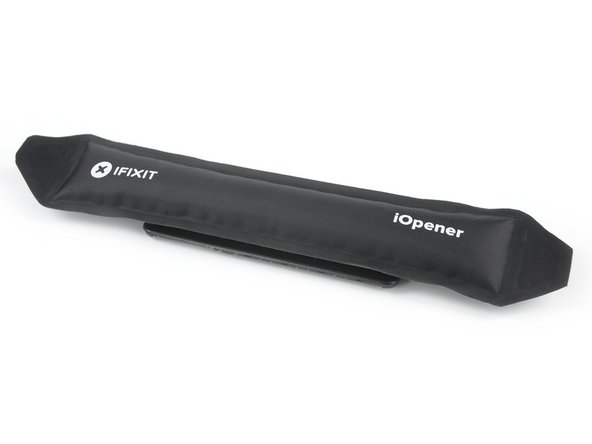
Приложите нагретый iOpener к экрану, чтобы ослабить клей под ним. Держите iOpener не менее двух минут.
Шаг 18 Вставьте медиатор для открытия


Когда экран станет теплым на ощупь, приложите ручку-присоску к нижнему краю телефона.
Если экран телефона треснул, ручка присоски может не приклеиться. Попробуйте приподнять ее с помощью крепкого скотча или приклейте ручку присоски суперклеем и дайте ему затвердеть, чтобы вы могли продолжить работу.
Приподнимите экран с помощью ручки-присоски, чтобы создать небольшой зазор между экраном и рамкой.
Вставьте кончик открывающего резца в щель между средней рамкой и экраном.
Сдвиньте открывающий медиатор к левому нижнему углу, чтобы срезать клей. Оставьте его на месте, чтобы предотвратить повторное заклеивание.
Шаг 19 Разрежьте клей для дисплея

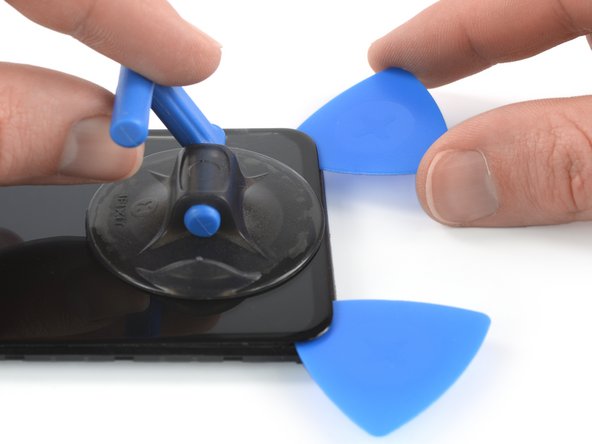
Вставьте второй открывающий медиатор и сдвиньте его к правому нижнему углу экрана, чтобы срезать клей.
Оставьте резцы на своих местах, чтобы предотвратить повторное схватывание клея.
Шаг 20


Если клей трудно резать, скорее всего, он остыл. Разогрейте его с помощью iOpener.
Вставьте третий открывающий медиатор под левый нижний угол телефона.
Сдвиньте открывающийся медиатор вверх к верхнему левому углу, чтобы разрезать клей. Оставьте его там, чтобы предотвратить повторное заклеивание.
Шаг 21


Вставьте четвертую открывающую кирку в верхний левый угол.
Проведите открывающим резцом вдоль верхнего края телефона, чтобы срезать клей. Оставьте медиатор в правом верхнем углу экрана, чтобы предотвратить повторное схватывание клея.
Если вы нарезаете кусочки рядом с фронтальной камерой, вставляйте только кончик резца, чтобы не повредить и не размазать камеру.
Верхняя решетка динамика, расположенная над фронтальной камерой, легко выпадает. Будьте осторожны, чтобы не потерять ее.
Шаг 22


Вставьте пятый медиатор и проведите им вдоль правого края телефона, чтобы срезать остатки клея.
Постарайтесь пока не снимать дисплей до конца. Дисплей все еще держится на средней рамке за счет клея под ее центром.
Оставьте на месте открывающиеся пики, чтобы предотвратить повторное схватывание клея.
Шаг 23 Ослабьте клей дисплея

Приложите нагретый iOpener к экрану, чтобы ослабить клей под его центром. Держите iOpener не менее двух минут.
Шаг 24 Вставьте пластиковую карту


Подложите пластиковую карту под правый нижний угол экрана.
С помощью пластиковой карты срежьте клей под центром экрана, сдвинув ее к правому верхнему углу телефона.
Старайтесь пока не снимать дисплей до конца, кабель дисплея все еще пропущен через рамку и может быть приклеен к внутренней стороне средней рамки.
Шаг 25 Снимите экран


Проденьте гибкий кабель дисплея через щель в средней рамке и снимите экран.
Сравните новую запчасть с оригинальной — возможно, перед установкой вам потребуется перенести оставшиеся компоненты или удалить клейкую основу с новой детали.
