
Введение
Данная замена может потребоваться, если у вашего Chromebook 2 неисправен экран, что приводит к проблемам с отображением. Перед началом замены убедитесь, что устройство выключено.
Чтобы снизить риск поражения электрическим током во время замены, в качестве предварительного условия приведены шаги по извлечению батареи.
Шаг 1 Батарея

Перед началом работы убедитесь, что ваш Chromebook выключен.
Положите ноутбук на ровную поверхность лицевой стороной вниз.
Шаг 2


Выкрутите девять 5-миллиметровых винтов на нижней крышке, используя крестовую отвертку № 0.
Шаг 3

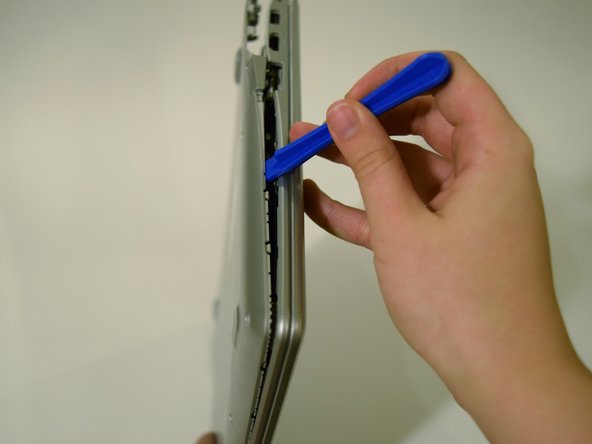
Ослабьте панель задней крышки с помощью пластикового инструмента для открывания и проведите им по всему периметру компьютера.
Шаг 4

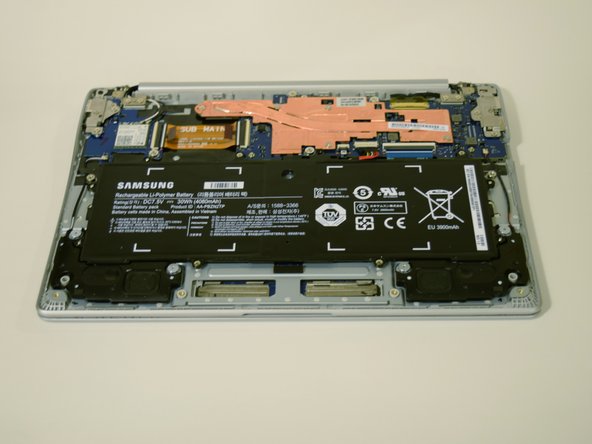
Когда крышка будет ослаблена, снимите панель задней крышки руками.
Шаг 5

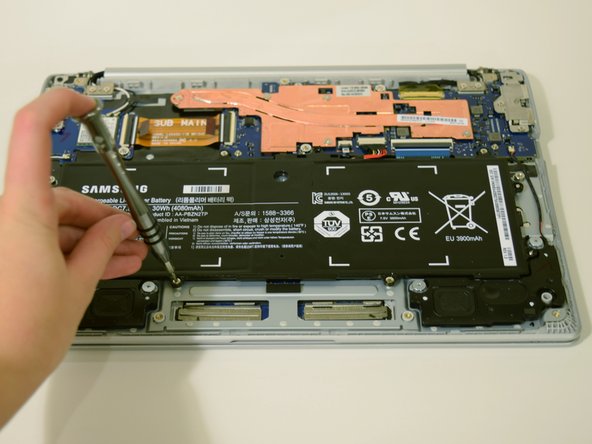
Отверткой Phillips #0 открутите четыре 4-миллиметровых винта, удерживающих батарею на месте.
Шаг 6


Отсоедините провод, соединяющий батарею с материнской платой, потянув его вверх.
Шаг 7 Экран


Установите заднюю крышку на место, зажав ее руками.
Не нужно заменять винты, это просто для защиты внутреннего оборудования во время работы с экраном.
Шаг 8


Откройте ноутбук и положите его так, чтобы задняя часть экрана лежала на ровной поверхности.
Вставьте пластиковый инструмент для открывания между передней крышкой и пластиковой окантовкой экрана.
Проведите инструментом для открывания пластика по всему периметру обшивки.
Не бойтесь использовать руки, чтобы потянуть обшивку с передней панели.
Шаг 9

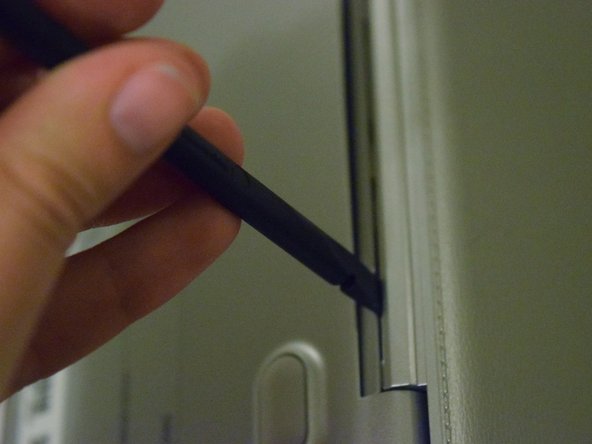
Переверните компьютер так, чтобы клавиши и экран были обращены вниз.
Вставьте пассатижи между задней и передней панелью, у шарнира, и вытолкните обшивку.
Шаг 10

Поставьте ноутбук так, чтобы он опирался на заднюю часть экрана.
Снимите обшивку с передней панели, потянув ее руками вверх.
Шаг 11


С помощью крестообразной отвертки № 0 открутите четыре винта диаметром 3 мм, удерживающих экран на месте.
Шаг 12

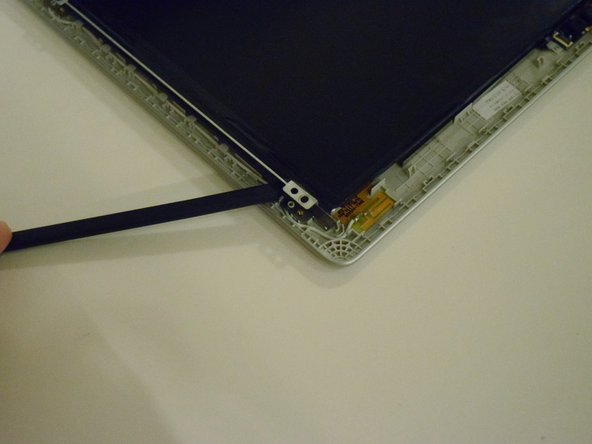
С помощью пассатижей подденьте экран и отсоедините его от передней панели.
Не пытайтесь пока снять экран, он все еще соединен проводом.
Шаг 13


Поставьте ноутбук в вертикальное положение.
При таком положении Chromebook экран может упасть, поэтому не забудьте за него ухватиться.
Потяните экран назад, чтобы найти ЖК-кабель, и отсоедините его, потянув черную ленту, которая его окружает, на себя.
Шаг 14

Потяните экран с передней панели руками, чтобы полностью снять его.
