No Image

Замена экрана Razer Blade 15″ (2020)

СОДЕРЖАНИЕ
104 просмотров
17 декабря 2023

Введение

Используйте это руководство для замены разбитого экрана на ноутбуке Razer Blade 15″ (2020).

Шаг 1 Подготовьте ноутбук к разборке

Razer Blade 15" (2020) Screen Replacement, Prepare your laptop for disassembly: step 1, image 1 of 2Razer Blade 15" (2020) Screen Replacement, Prepare your laptop for disassembly: step 1, image 2 of 2

Перед началом ремонта дайте батарее ноутбука разрядиться ниже 25 % — заряженная батарея может загореться в случае повреждения.

Отключите все кабели и полностью выключите ноутбук.

Закройте крышку и переверните ноутбук так, чтобы задняя крышка была обращена вверх.

Шаг 2 Снимите заднюю крышку

Razer Blade 15" (2020) Screen Replacement, Unfasten the back cover: step 2, image 1 of 1

С помощью отвертки T5 Torx выкрутите десять винтов длиной 3,7 мм, крепящих заднюю крышку.

Шаг 3 Ослабьте заднюю крышку

Razer Blade 15" (2020) Screen Replacement, Loosen the back cover: step 3, image 1 of 3Razer Blade 15" (2020) Screen Replacement, Loosen the back cover: step 3, image 2 of 3Razer Blade 15" (2020) Screen Replacement, Loosen the back cover: step 3, image 3 of 3

Задняя крышка слегка прикреплена к материнской плате термопрокладками. В зависимости от возраста вашего ноутбука ее может быть проще или сложнее снять.

Подденьте пальцем правую сторону задней крышки, начиная с выреза порта Ethernet.

Шаг 4 Снимите заднюю крышку

Razer Blade 15" (2020) Screen Replacement, Remove the back cover: step 4, image 1 of 3Razer Blade 15" (2020) Screen Replacement, Remove the back cover: step 4, image 2 of 3Razer Blade 15" (2020) Screen Replacement, Remove the back cover: step 4, image 3 of 3

Снимайте заднюю крышку медленно, чтобы не повредить расположенные под ней термопрокладки.

Положите заднюю крышку на резиновые ножки, чтобы не повредить термопрокладки на ее нижней стороне.

Шаг 5 Размягчите клейкую ленту кабеля аккумулятора

Razer Blade 15" (2020) Screen Replacement, Soften the battery cable tape adhesive: step 5, image 1 of 2Razer Blade 15" (2020) Screen Replacement, Soften the battery cable tape adhesive: step 5, image 2 of 2

Приложите нагретый iOpener к ленте кабеля аккумулятора на одну минуту.

Можно также использовать фен, но будьте осторожны, так как перегрев батареи может привести к ее повреждению или возгоранию.

Шаг 6 Снимите ленту кабеля аккумулятора

Razer Blade 15" (2020) Screen Replacement, Remove the battery cable tape: step 6, image 1 of 3Razer Blade 15" (2020) Screen Replacement, Remove the battery cable tape: step 6, image 2 of 3Razer Blade 15" (2020) Screen Replacement, Remove the battery cable tape: step 6, image 3 of 3

Будьте осторожны, чтобы не повредить аккумулятор.

Используйте пинцет с тупым носом или пальцы, чтобы отклеить и снять ленту кабеля аккумулятора.

Шаг 7 Отсоедините аккумулятор

Razer Blade 15" (2020) Screen Replacement, Disconnect the battery: step 7, image 1 of 2Razer Blade 15" (2020) Screen Replacement, Disconnect the battery: step 7, image 2 of 2

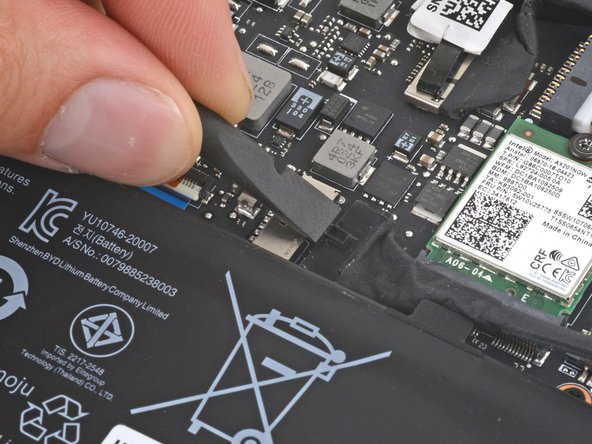
Плоским концом пассатижей надавите на квадратный выступ на разъеме аккумулятора и выньте его из гнезда.

Шаг 8 Маркировка антенных кабелей

Razer Blade 15" (2020) Screen Replacement, Label the antenna cables: step 8, image 1 of 2Razer Blade 15" (2020) Screen Replacement, Label the antenna cables: step 8, image 2 of 2

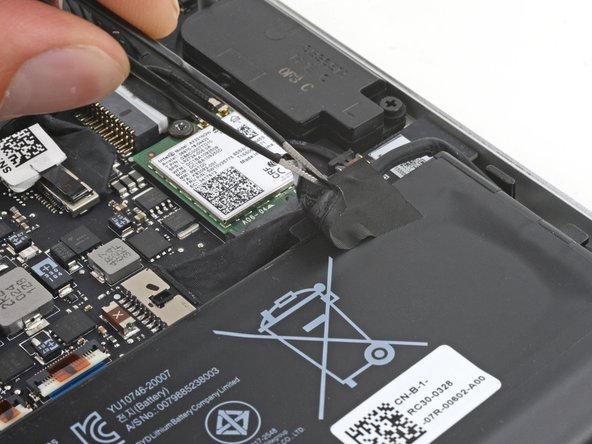
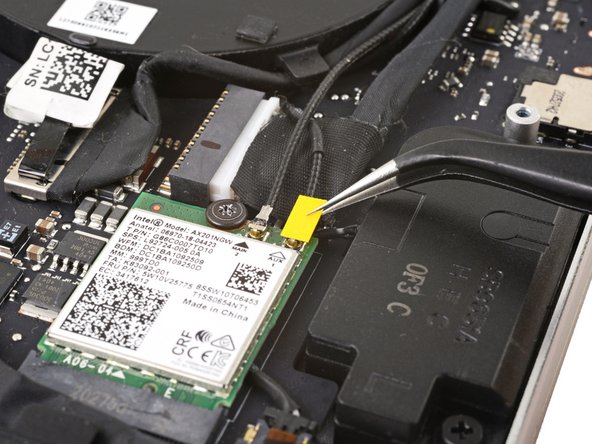
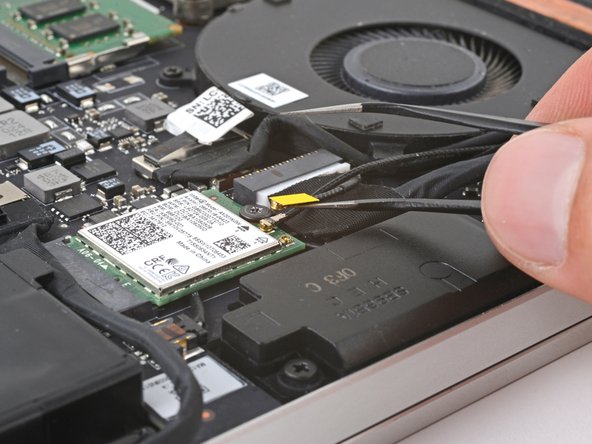
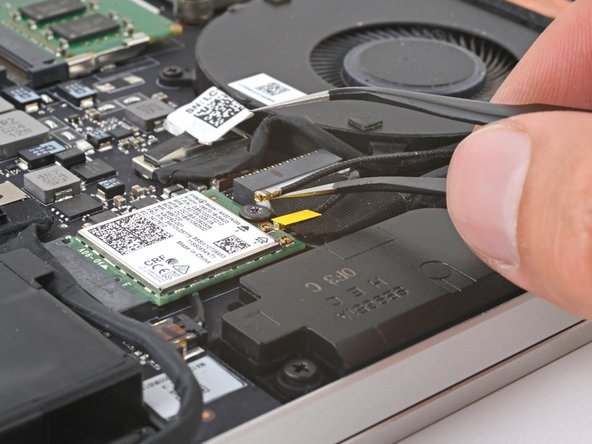
В следующих двух шагах вы отсоедините кабели антенны Wi-Fi, чтобы получить доступ к другим компонентам.

Антенные кабели выглядят очень похоже. Пометьте один из них скотчем или маркером и запомните, к какому разъему он подключается.

Шаг 9 Отсоедините антенные кабели

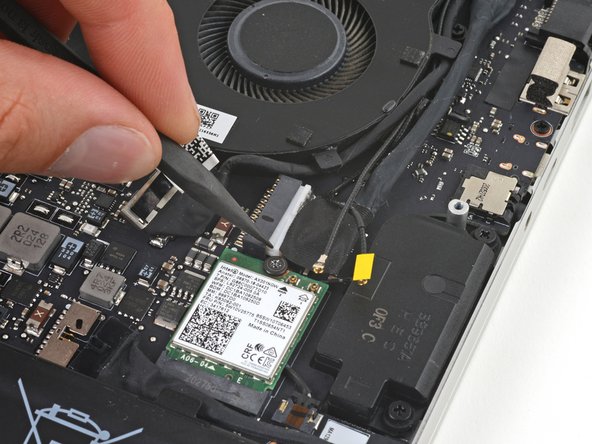
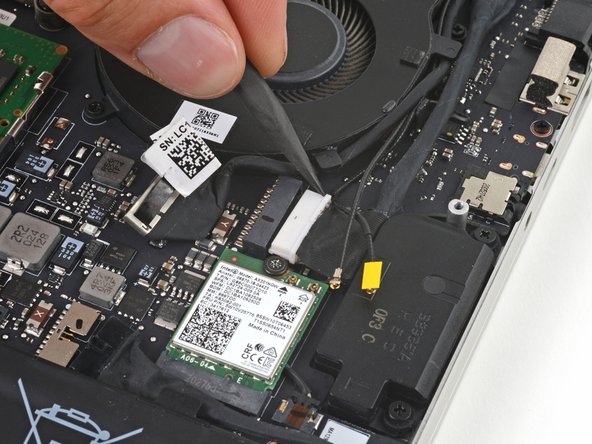
Razer Blade 15" (2020) Screen Replacement, Disconnect the antenna cables: step 9, image 1 of 3Razer Blade 15" (2020) Screen Replacement, Disconnect the antenna cables: step 9, image 2 of 3Razer Blade 15" (2020) Screen Replacement, Disconnect the antenna cables: step 9, image 3 of 3

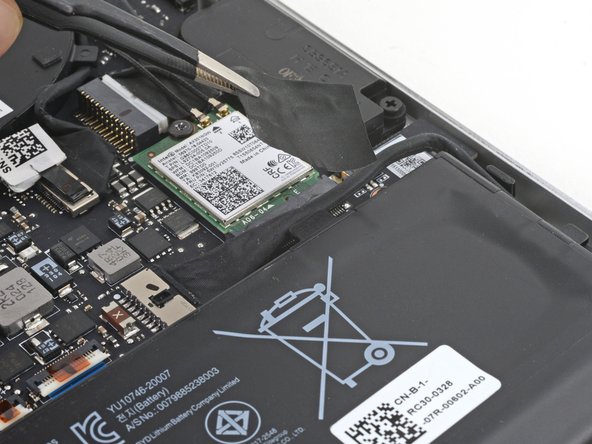
Вставьте одну руку пинцета под металлический выступ каждого антенного кабеля и подденьте его, чтобы отсоединить.

При сборке совместите разъем с гнездом и аккуратно надавите на него плоским концом пинцета или ногтем до щелчка.

Шаг 10 Отсоедините разъем для прижима экрана

Razer Blade 15" (2020) Screen Replacement, Disconnect the screen press connector: step 10, image 1 of 2Razer Blade 15" (2020) Screen Replacement, Disconnect the screen press connector: step 10, image 2 of 2

Возьмитесь за выступ на разъеме экрана.

Потяните вверх, чтобы отсоединить разъем от гнезда.

При сборке выровняйте разъем по гнезду и надавите на него до щелчка.

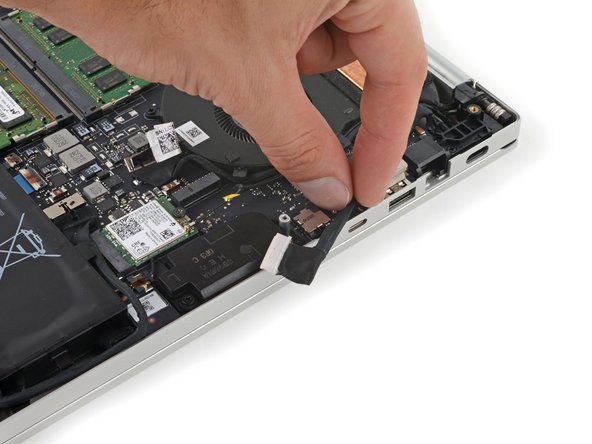
Шаг 11 Отсоедините порт для зарядки

Razer Blade 15" (2020) Screen Replacement, Disconnect the charging port: step 11, image 1 of 3Razer Blade 15" (2020) Screen Replacement, Disconnect the charging port: step 11, image 2 of 3Razer Blade 15" (2020) Screen Replacement, Disconnect the charging port: step 11, image 3 of 3

С помощью острия лопатки поочередно нажимайте на разные стороны разъема порта зарядки, чтобы «вывести» его из гнезда.

Шаг 12 Переместите кабель зарядки

Razer Blade 15" (2020) Screen Replacement, Move the charging cable: step 12, image 1 of 2Razer Blade 15" (2020) Screen Replacement, Move the charging cable: step 12, image 2 of 2

Переместите кабель зарядки за правый край ноутбука.

Шаг 13 Открепите крышку правого шарнира

Razer Blade 15" (2020) Screen Replacement, Unfasten the right hinge cover: step 13, image 1 of 1

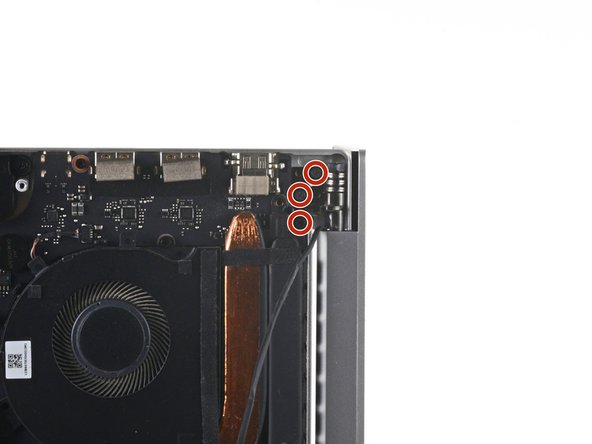
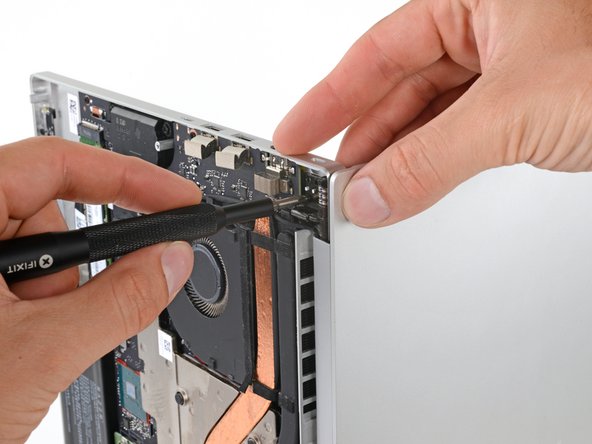
С помощью крестовой отвертки открутите три винта диаметром 6,7 мм, крепящих крышку правого шарнира.

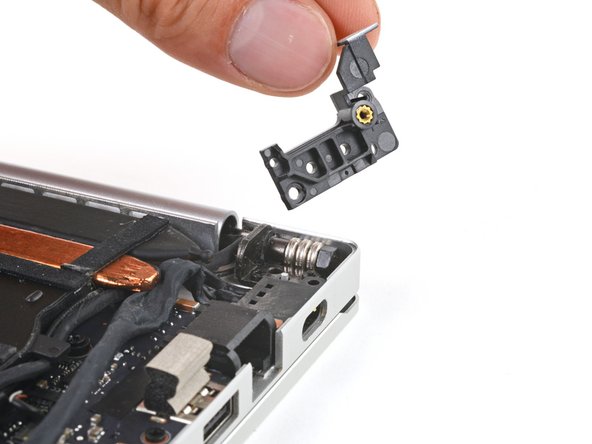
Шаг 14 Снимите крышку правого шарнира

Razer Blade 15" (2020) Screen Replacement, Remove the right hinge cover: step 14, image 1 of 2Razer Blade 15" (2020) Screen Replacement, Remove the right hinge cover: step 14, image 2 of 2

Снимите крышку правого шарнира.

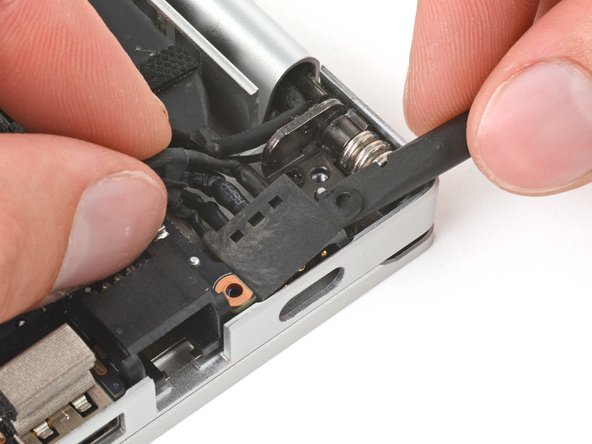
Шаг 15 Подденьте порт для зарядки

Razer Blade 15" (2020) Screen Replacement, Pry up the charging port: step 15, image 1 of 2Razer Blade 15" (2020) Screen Replacement, Pry up the charging port: step 15, image 2 of 2

Держите кабели порта зарядки в стороне от радиатора.

С помощью плоского конца лопатки подденьте верхнее винтовое крепление порта зарядки, пока оно не выйдет из петли.

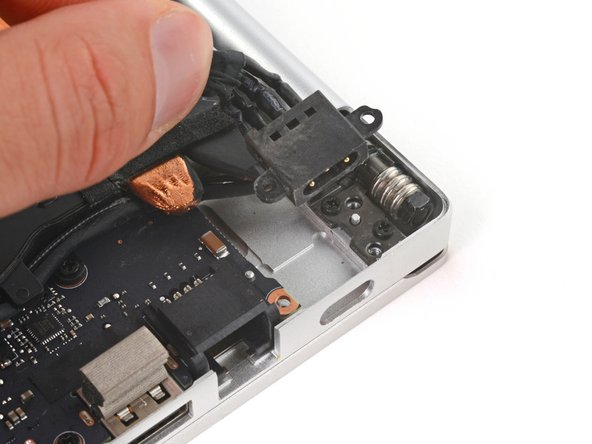
Шаг 16 Извлеките порт для зарядки

Razer Blade 15" (2020) Screen Replacement, Remove the charging port: step 16, image 1 of 2Razer Blade 15" (2020) Screen Replacement, Remove the charging port: step 16, image 2 of 2

Поверните порт зарядки против часовой стрелки и выдвиньте нижнее винтовое крепление из-под материнской платы.

Извлеките порт для зарядки.

Шаг 17 Отсоедините левый кабель экрана

Razer Blade 15" (2020) Screen Replacement, Disconnect the left-side screen cable: step 17, image 1 of 2Razer Blade 15" (2020) Screen Replacement, Disconnect the left-side screen cable: step 17, image 2 of 2

Возьмитесь за выступ на горловине левого разъема экрана и потяните его прямо из гнезда.

Шаг 18 Отсоедините кабель экрана

Razer Blade 15" (2020) Screen Replacement, Unclip the screen cable: step 18, image 1 of 3Razer Blade 15" (2020) Screen Replacement, Unclip the screen cable: step 18, image 2 of 3Razer Blade 15" (2020) Screen Replacement, Unclip the screen cable: step 18, image 3 of 3

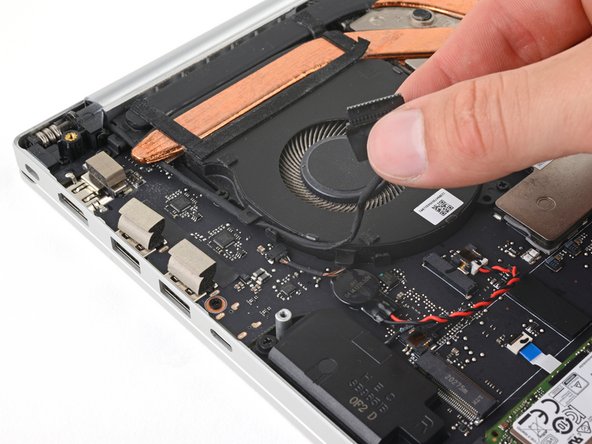
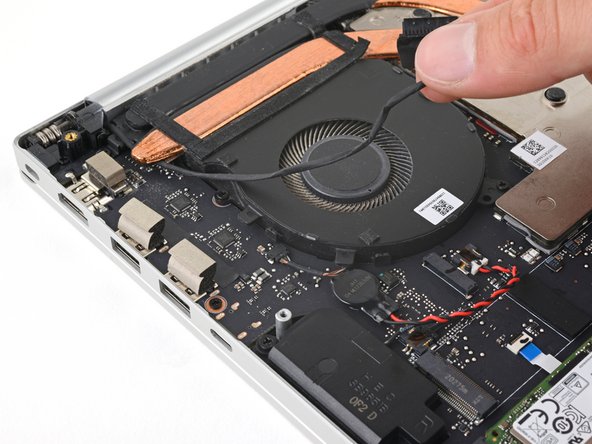
Вытащите кабель экрана с левой стороны из зажимов вдоль левого края вентилятора.

Шаг 19 Отстегните крышку левого шарнира

Razer Blade 15" (2020) Screen Replacement, Unfasten the left hinge cover: step 19, image 1 of 1

С помощью крестовой отвертки открутите два винта диаметром 6,7 мм, крепящих крышку левого шарнира.

В зависимости от состояния ваших отверток, подойдет Phillips #1 или Phillips #0.

Шаг 20 Снимите крышку левого шарнира

Razer Blade 15" (2020) Screen Replacement, Remove the left hinge cover: step 20, image 1 of 2Razer Blade 15" (2020) Screen Replacement, Remove the left hinge cover: step 20, image 2 of 2

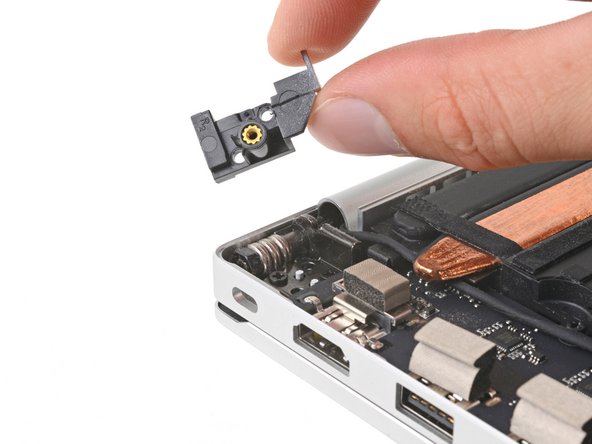
Снимите крышку левого шарнира.

Шаг 21 Отсоедините правый экран и антенные кабели

Razer Blade 15" (2020) Screen Replacement, Unclip the right-side screen and antenna cables: step 21, image 1 of 2Razer Blade 15" (2020) Screen Replacement, Unclip the right-side screen and antenna cables: step 21, image 2 of 2

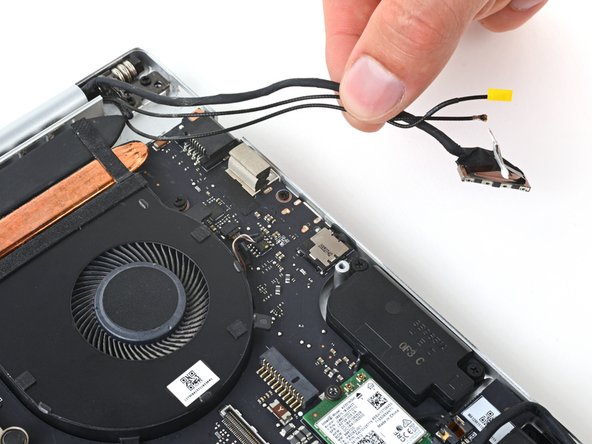
Отсоедините кабели экрана и антенны с правой стороны от вентилятора и переместите их на правую сторону ноутбука.

Шаг 22 Поднимите ноутбук

Razer Blade 15" (2020) Screen Replacement, Prop up your laptop: step 22, image 1 of 1

Откройте экран и положите ноутбук на бок так, чтобы материнская плата была обращена к вам.

Если вы предпочитаете, чтобы ноутбук лежал ровно во время работы, положите его на стол так, чтобы экран отвисал для выполнения следующих двух шагов.

Шаг 23 Расфиксируйте петли

Razer Blade 15" (2020) Screen Replacement, Unfasten the hinges: step 23, image 1 of 3Razer Blade 15" (2020) Screen Replacement, Unfasten the hinges: step 23, image 2 of 3Razer Blade 15" (2020) Screen Replacement, Unfasten the hinges: step 23, image 3 of 3

Держите ноутбук одной рукой.

С помощью крестовой отвертки открутите пять винтов диаметром 4,7 мм, крепящих петли экрана.

Шаг 24 Снимите экран

Razer Blade 15" (2020) Screen Replacement, Remove the screen: step 24, image 1 of 3Razer Blade 15" (2020) Screen Replacement, Remove the screen: step 24, image 2 of 3Razer Blade 15" (2020) Screen Replacement, Remove the screen: step 24, image 3 of 3

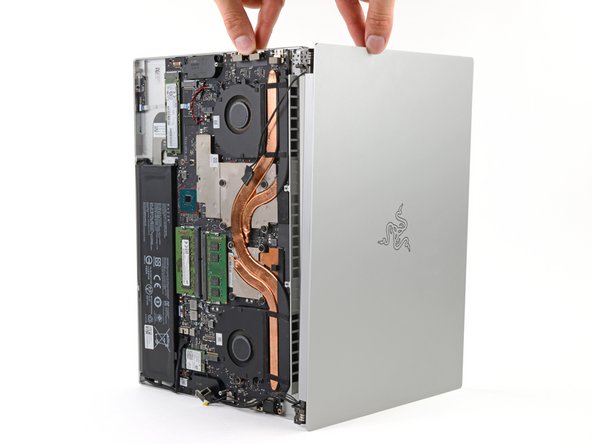
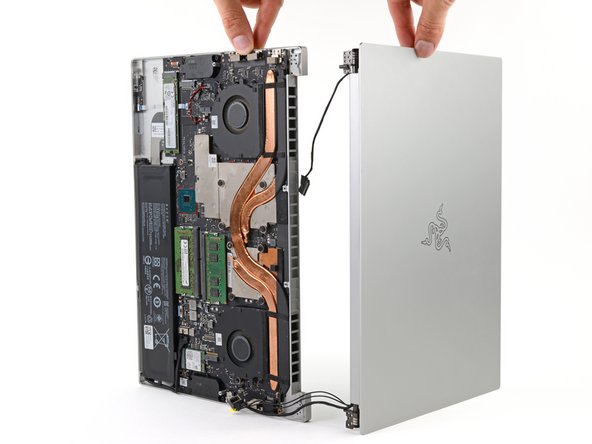
Во время этого шага держите обе половины ноутбука неподвижно, так как они могут неожиданно упасть.

Сдвиньте петли экрана в сторону от рамки, чтобы освободить их из углублений.

Снимите экран.

Комментировать
104 просмотров
Комментариев нет, будьте первым кто его оставит

Это интересно
No Image Гайды
0 комментариев
No Image Гайды
0 комментариев
No Image Гайды
0 комментариев