
Введение
Это руководство по замене экрана. Если экран сломан, воспользуйтесь этим руководством для его замены.
Шаг 1 Откройте устройство

Убедитесь, что устройство отключено от сети и выключено во время работы с ним.
Отверткой PH00 выкрутите 2 винта с крестообразной головкой, 4,3 мм с нижней стороны планшета.
Шаг 2

С помощью пластиковых инструментов для открывания подденьте заднюю панель планшета.
Возможно, вам придется провести инструментом по бокам устройства, чтобы открыть его. Вы можете услышать несколько хлопающих звуков, это нормально.
Будет полезно, если вы начнете со слота microSD.
Шаг 3 Материнская плата

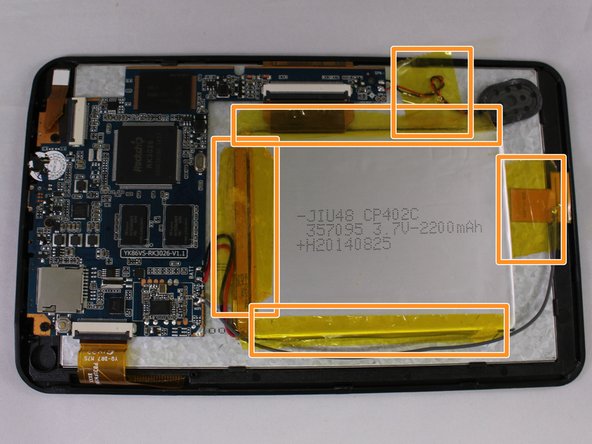
Отклейте 3 черных кусочка ленты с устройства.
Удалите 5 желтых кусочков ленты с устройства.
Шаг 4

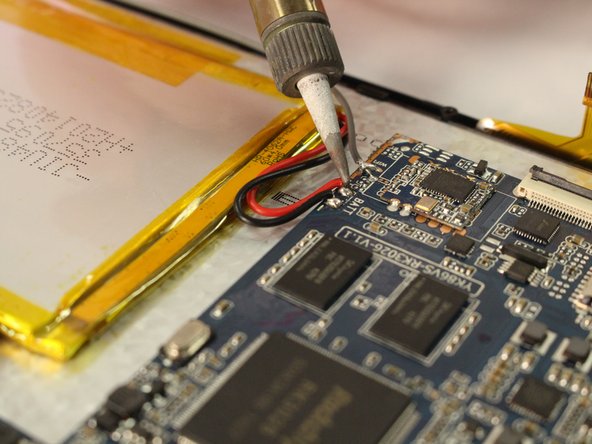
С помощью паяльника отсоедините 3 провода от материнской платы к аккумулятору (черный, красный, серый).
Паяльный инструмент будет нагреваться.
Шаг 5

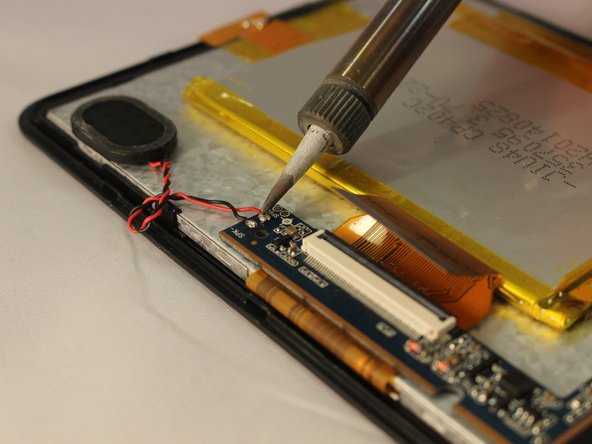
С помощью паяльника отсоедините провода динамика от материнской платы.
Шаг 6

Отверткой PH00 выкрутите 3 винта с головкой Phillips, 4,3 мм с нижней стороны планшета.
Шаг 7

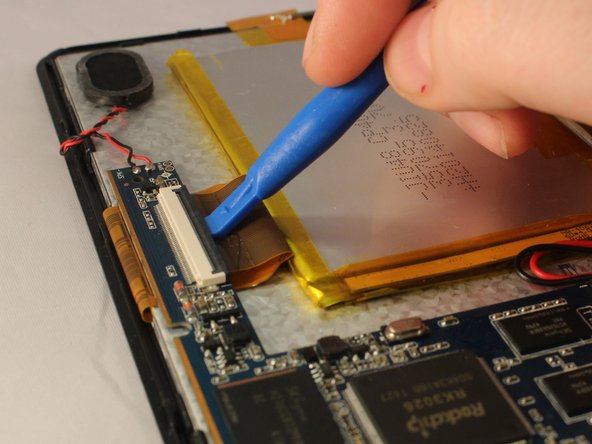
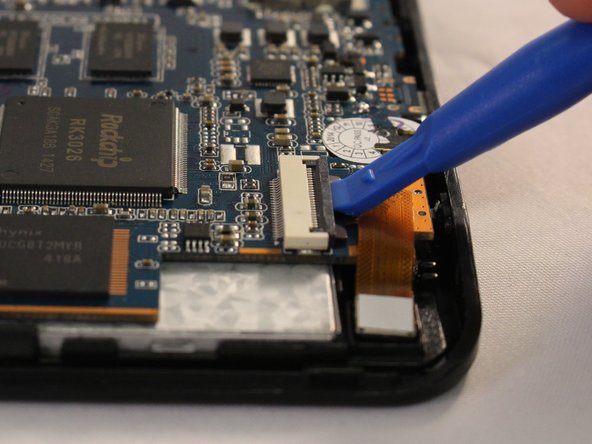
С помощью пластикового инструмента для открывания подденьте все 3 язычка разъема ZIF, подключенные к материнской плате.
Извлеките каждую ленту из порта разъема ZIF.
Шаг 8

Поднимите материнскую плату с устройства, стараясь вытащить порты из корпуса.
Шаг 9 Экран

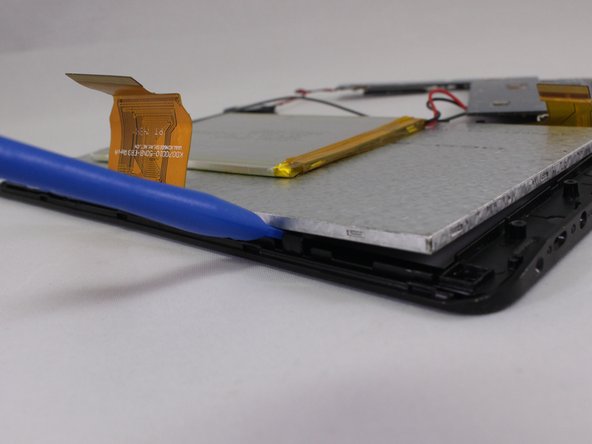
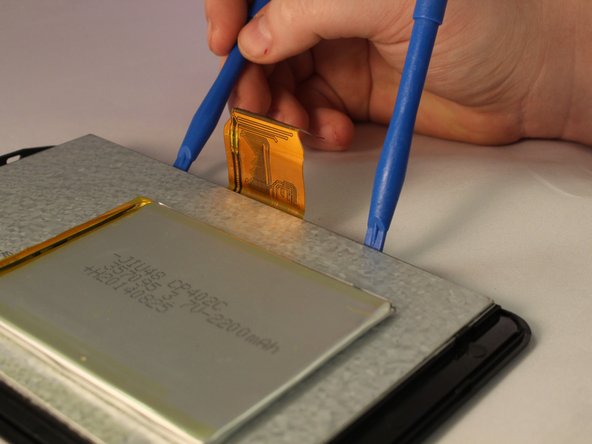
Вам понадобятся два пластиковых инструмента для открывания.
Используйте один из пластиковых инструментов для открывания рядом с одним из черных зажимов на боковой стороне серебристого экрана.
С помощью второго пластикового инструмента для открывания отодвиньте черный зажим рядом с тем, с которым вы работали. Подведите второй пластиковый инструмент для открывания под экран.
Шаг 10

Пошевелите экран и вытащите его из корпуса.
