
Введение
Воспользуйтесь этим руководством, чтобы снять или заменить экран на вашем Xiaomi Poco X3 Pro.
Если рамка деформирована, важно заменить ее, чтобы убедиться, что новый экран будет установлен правильно и не повредится от неравномерного давления.
Из-за особенностей конструкции устройства для доступа к кабелям дисплея необходимо извлечь литий-ионный аккумулятор. Если при извлечении аккумулятор был деформирован, замените его новым — использование деформированного аккумулятора представляет потенциальную угрозу безопасности.
Перед разборкой устройства разрядите аккумулятор ниже 25 %. При случайном проколе батарея может загореться и/или взорваться, но вероятность этого гораздо ниже, если батарея разряжена.
Примечание: В данном руководстве описана замена только экрана, при этом оригинальная рамка и материнская плата остаются на месте. Однако некоторые сменные экраны для этого телефона поставляются предварительно установленными в новую рамку (она же шасси), что требует совсем другой процедуры. Убедитесь, что у вас есть нужная деталь, прежде чем приступать к выполнению этого руководства.
При сборке устройства вам понадобится клей для замены компонентов.
Шаг 1 Нагрейте заднюю крышку

Приготовьте iOpener и приложите его к задней крышке не менее чем на две минуты, чтобы ослабить клей под ней.
Можно также использовать фен, тепловой пистолет или горячую плиту, но будьте осторожны, чтобы не перегреть телефон — дисплей и внутренняя батарея могут повредиться от высокой температуры.
Шаг 2 Вставьте открывающийся медиатор


Прикрепите ручку присоски к нижнему краю задней крышки, как можно ближе к краю.
Если задняя крышка треснула, ручка присоски может не приклеиться. Попробуйте приподнять ее с помощью крепкого скотча или приклейте ручку присоски на место и дайте ей затвердеть, чтобы можно было продолжить работу.
Приподнимите заднюю крышку с помощью ручки присоски, чтобы создать небольшой зазор между задней крышкой и рамой.
Если вам не удается создать зазор, приложите больше тепла, чтобы размягчить клей. Следуйте инструкциям iOpener, чтобы избежать перегрева.
Вставьте открывающий медиатор в образовавшийся зазор.
Сдвиньте открывающий медиатор в правый нижний угол, чтобы срезать клей.
Оставьте медиатор на месте, чтобы предотвратить повторное схватывание клея.
Шаг 3 Нарежьте клей

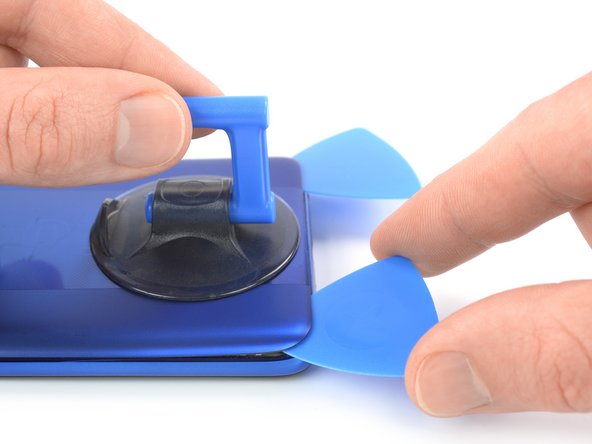
Вставьте второй медиатор в нижний край телефона.
Сдвиньте открывающий медиатор к левому нижнему углу, чтобы срезать клей.
Оставьте медиатор на месте, чтобы предотвратить повторное схватывание клея.
Шаг 4 Нарежьте клей


Если клей трудно резать, скорее всего, он остыл. Используйте iOpener в течение одной-двух минут, чтобы разогреть его.
Вставьте третий открывающий медиатор в левый нижний угол телефона.
Проведите открывающим резцом вдоль левого края телефона, чтобы разрезать клей.
Оставьте медиатор в левом верхнем углу, чтобы предотвратить повторное заклеивание.
Шаг 5


Вставьте четвертую открывающую кирку под верхний левый угол телефона.
Проведите открывающим резцом вдоль верхнего края, чтобы срезать клей.
Оставьте медиатор в правом верхнем углу, чтобы предотвратить повторное схватывание клея.
Шаг 6


Вставьте пятый медиатор под правый верхний угол.
Проведите открывающим резцом вдоль правого края задней крышки, чтобы срезать оставшийся клей.
Шаг 7 Снимите заднюю крышку


Снимите заднюю крышку.
Apply new adhesive where necessary after cleaning the relevant areas with isopropyl alcohol (>90%).
Закрепите новую заднюю крышку с помощью предварительно вырезанного клея или двусторонней клейкой ленты. После установки задней крышки приложите к телефону сильное и равномерное давление в течение нескольких минут, чтобы клей хорошо закрепился — для этого подойдет стопка тяжелых книг.
Шаг 8 Открутите винты крышки системной платы

С помощью крестообразной отвертки выкрутите одиннадцать винтов длиной 3,9 мм, крепящих крышку материнской платы.
Шаг 9 Подденьте крышку материнской платы


Вставьте кончик медиатора под правый нижний край крышки материнской платы.
Проведите медиатором вдоль правого края крышки материнской платы, чтобы расцепить пластиковые фиксаторы, и подденьте ее.
Подведите медиатор для открывания под верхний край крышки материнской платы и подденьте ее.
Шаг 10 Снимите крышку материнской платы


Снимите крышку материнской платы.
Шаг 11 Отсоедините кабель аккумулятора


С помощью пробки отсоедините кабель аккумулятора, подцепив разъем прямо из гнезда.
Шаг 12 Отсоедините гибкий кабель питания и кнопки громкости


С помощью пробки отсоедините гибкий кабель питания и кнопки громкости, выведя разъем прямо из гнезда.
Пинцетом или пальцами аккуратно откиньте гибкий кабель питания и кнопки громкости в сторону, чтобы получить свободный доступ к аккумулятору.
Шаг 13 Отсоедините межблочный кабель


На следующем этапе не сгибайте кабель резко, а только сгибайте его, чтобы избежать повреждения кабеля.
С помощью палочки отсоедините межблочный кабель, вытащив разъем прямо из гнезда.
Согните гибкий межблочный кабель в сторону порта зарядки, чтобы получить доступ к выступам для извлечения аккумулятора.
Чтобы случайно не повредить кабели во время извлечения аккумулятора, можно временно приклеить их на рабочую поверхность с помощью небольшого кусочка скотча.
Шаг 14 Отсоедините выемки аккумулятора


Следите за тем, чтобы не проткнуть и не погнуть батарею инструментом — проткнутая или погнутая батарея может вытечь опасные химические вещества или вызвать тепловой удар.
С помощью пинцета с тупым носом или чистым ногтем отделите от батареи оранжевую клейкую полоску, помеченную буквой A.
С помощью тупого пинцета или чистым ногтем отделите от батареи оранжевую клейкую полоску с буквой B.
Шаг 15 Извлеките аккумулятор


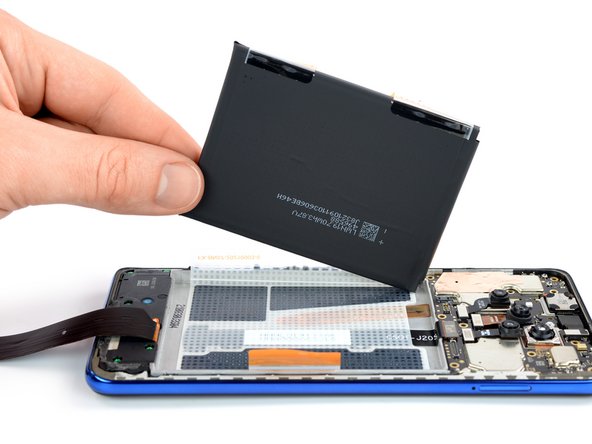
Возьмитесь за оба конца язычка, обозначенных буквой A, и потяните вверх за оранжевую клейкую полоску, чтобы извлечь аккумулятор из углубления и повернуть его в вертикальное положение.
Хотя эти клейкие язычки призваны облегчить извлечение батареи, они могут потребовать некоторого усилия. Если у вас возникли трудности с извлечением батареи, вы можете приложить нагретую iOpener к центру дисплея, чтобы ослабить клей под ней.
Отделите батарею от оставшегося клея.
Извлеките батарею.
Во время сборки временно подсоедините батарею к материнской плате, чтобы правильно ее расположить. Отсоедините батарею после того, как она будет установлена на место.
In case you’re replacing the adhesive sticker with a new one, peel the battery’s adhesive sticker off the midframe and clean the relevant areas with isopropyl alcohol (>90%). Дайте спирту высохнуть перед установкой нового клея.
Шаг 16 Удалите клейкую наклейку с аккумулятора


С помощью пинцета или пальцев аккуратно отклейте клейкую наклейку с аккумулятора от средней рамки.
Если вам трудно снять наклейку, вы можете приложить к экрану нагретый iOpener или тепловую пушку, чтобы ослабить ее. Прикладывайте iOpener не менее чем на одну минуту.
Шаг 17 Отсоедините гибкий кабель дисплея

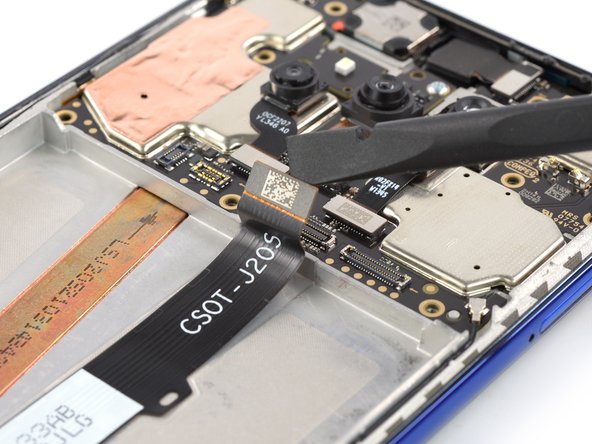

Отсоедините гибкий кабель дисплея с помощью пробки, выдернув разъем из гнезда.
Гибкий кабель дисплея приклеен к средней рамке с помощью слабого клея.
Используйте пинцет или пальцы, чтобы аккуратно отсоединить гибкий кабель дисплея от средней рамки.
Шаг 18 Ослабьте клей для дисплея

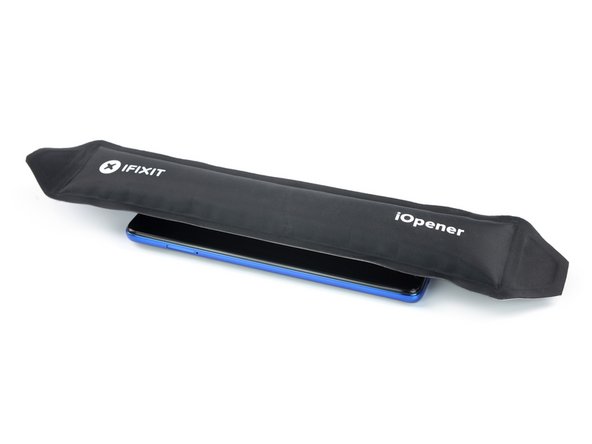
Модуль задней камеры Poco X3 Pro торчит из средней рамки. Если вы не знакомы с подобным ремонтом, мы рекомендуем подложить под него безворсовую ткань или что-то подобное, чтобы не повредить линзы.
Приложите нагретый iOpener или тепловую пушку к экрану, чтобы ослабить клей под ним. Держите iOpener не менее двух минут.
Защитный клей Poco X3 Pro очень прочный, и поначалу подлезть под панель дисплея сложно. Скорее всего, вам придется накладывать iOpener несколько раз. Как только вы подлезете под дисплейную панель, она легко снимется.
Можно также использовать фен, тепловой пистолет или горячую пластину, но будьте осторожны, чтобы не перегреть устройство.
Шаг 19 Вставьте iFlex


Когда экран станет теплым на ощупь, приложите присоску к нижнему краю экрана.
Если экран сильно треснут, покройте его слоем прозрачной упаковочной ленты, чтобы присоска приклеилась. Также вместо присоски можно использовать очень прочный скотч. Если ничего не помогает, можно приклеить присоску к экрану.
Приподнимите экран с помощью ручки присоски, чтобы образовался небольшой зазор между экраном и рамой.
Вставьте iFlex в зазор между средней рамкой и экраном.
Шаг 20 Вставьте открывающий резчик

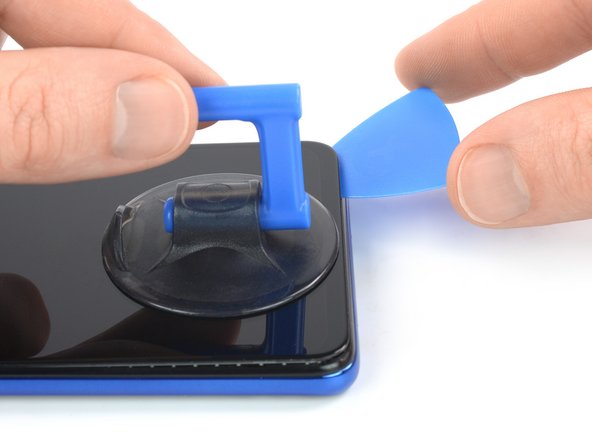
Вставьте открывающую кирку над iFlex.
Снимите iFlex.
Сдвиньте открывающую насадку к правому нижнему углу экрана, чтобы срезать клей. Оставьте открывающую кирку на месте, чтобы предотвратить повторное схватывание клея.
Шаг 21 Срезание клея

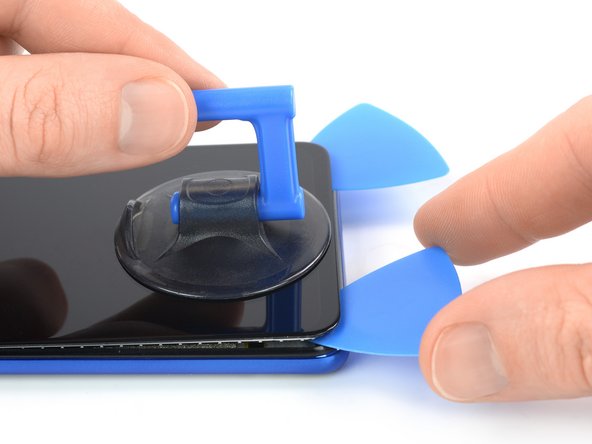
Вставьте второй открывающий медиатор и сдвиньте его к левому нижнему углу экрана, чтобы срезать клей.
Оставьте медиатор на месте, чтобы предотвратить повторное схватывание клея.
Шаг 22

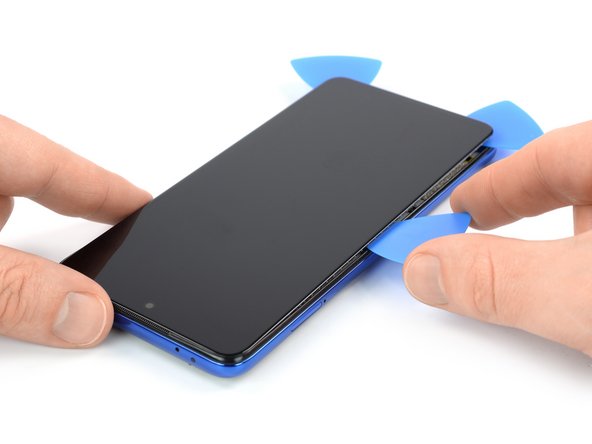
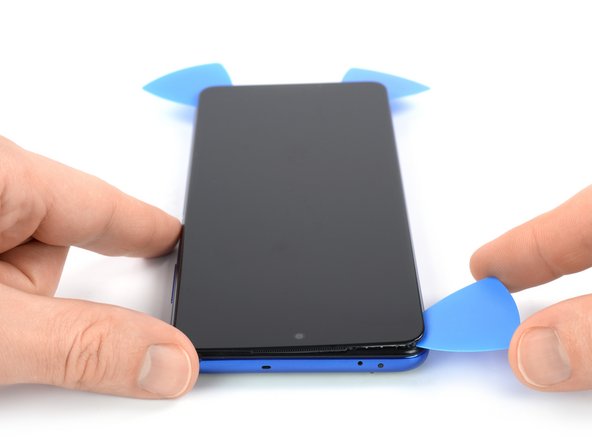
Если клей становится трудно резать, скорее всего, он остыл. Используйте iOpener или тепловую пушку, чтобы нагреть его в течение 1-2 минут.
Вставьте третий открывающий медиатор под левый нижний угол экрана.
Проведите открывающим резцом вдоль левого края экрана, чтобы прорезать клей. Оставьте его в левом верхнем углу, чтобы предотвратить повторное схватывание клея.
Шаг 23

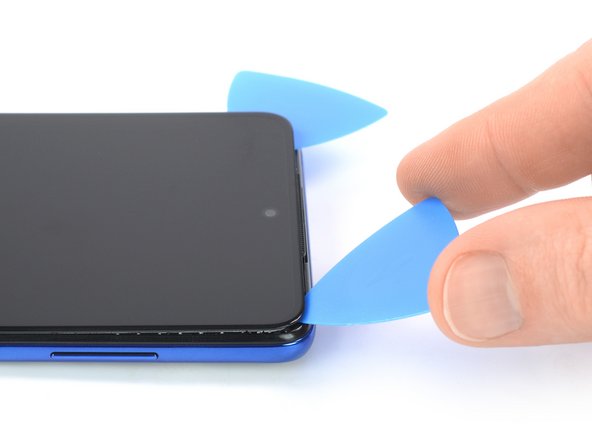
Когда вы делаете надрез рядом с фронтальной камерой, вставляйте только кончик открывающего резца, чтобы не повредить и не размазать камеру.
Вставьте четвертый открывающий медиатор в верхний левый угол экрана.
Проведите открывающим резцом вдоль верхнего края телефона, чтобы срезать клей.
Оставьте медиатор в правом верхнем углу экрана, чтобы предотвратить повторное схватывание клея.
Шаг 24

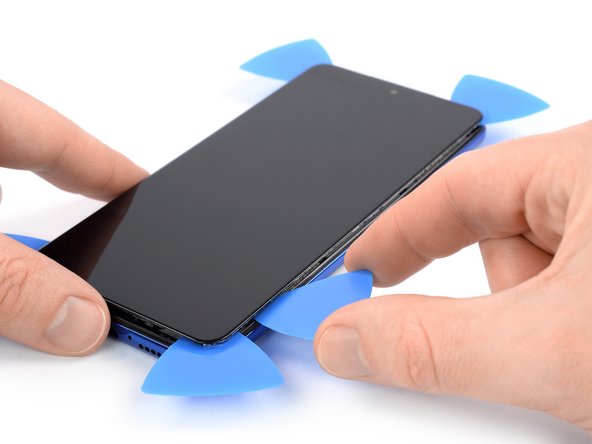
Вставьте пятую открывающую кирку и проведите ею вдоль правого края телефона, чтобы срезать оставшийся клей.
Не пытайтесь снять дисплей до конца, кабель дисплея все еще пропущен через рамку.
Шаг 25 Извлечение экрана


Проденьте гибкий кабель дисплея через щель в средней рамке и снимите экран.
Apply new adhesive where it’s necessary after cleaning the relevant areas with isopropyl alcohol (>90%).
При сборке следуйте этому руководству, если вы используете предварительно вырезанную клейкую карту.
