No Image

Замена экрана планшета Barnes And Noble Nook HD

57 просмотров
17 декабря 2023

Шаг 1 Снимите передний экран

Barnes And Noble Nook HD Tablet Screen Replacement, Remove the front screen: step 1, image 1 of 3Barnes And Noble Nook HD Tablet Screen Replacement, Remove the front screen: step 1, image 2 of 3Barnes And Noble Nook HD Tablet Screen Replacement, Remove the front screen: step 1, image 3 of 3

Подденьте пластиковую открывающуюся часть под левым нижним углом передней рамки. Подденьте рамку и снимите ее с планшета Nook.

Шаг 2 Открутите винты

Barnes And Noble Nook HD Tablet Screen Replacement, Remove the screws: step 2, image 1 of 2Barnes And Noble Nook HD Tablet Screen Replacement, Remove the screws: step 2, image 2 of 2

Выкрутите все видимые винты, крепящие шасси к нижней рамке, используя насадку T-4 для отвертки из набора отверток iFixit.

Шаг 3 Снимите шасси

Barnes And Noble Nook HD Tablet Screen Replacement, Remove the chassis: step 3, image 1 of 1

Выкрутите все видимые винты, крепящие шасси к нижней рамке, используя насадку T-4 для отвертки из набора отверток iFixit.

Шаг 4 Отсоедините аккумулятор

Barnes And Noble Nook HD Tablet Screen Replacement, Detach battery: step 4, image 1 of 1

Отсоедините ленту аккумулятора от материнской платы.

Шаг 5 Переверните уголок

Barnes And Noble Nook HD Tablet Screen Replacement, Flip the nook: step 5, image 1 of 1

переверните центральное шасси так, чтобы задняя часть экрана была обращена к вам, а отверстие располагалось в правом нижнем углу.

Шаг 6 Отсоедините экран от шасси, часть 1

Barnes And Noble Nook HD Tablet Screen Replacement, Detach the screen from chassis part 1: step 6, image 1 of 3Barnes And Noble Nook HD Tablet Screen Replacement, Detach the screen from chassis part 1: step 6, image 2 of 3Barnes And Noble Nook HD Tablet Screen Replacement, Detach the screen from chassis part 1: step 6, image 3 of 3

Снимите медную ленту над антенной, на 3/4 пути вверх по левой стороне nook.

Шаг 7 Отсоедините экран от шасси, часть 2

Barnes And Noble Nook HD Tablet Screen Replacement, Detach the screen from chassis part 2: step 7, image 1 of 2Barnes And Noble Nook HD Tablet Screen Replacement, Detach the screen from chassis part 2: step 7, image 2 of 2

Найдите тонкую оранжевую полоску на верхней стороне материнской платы. Подденьте пинцетом черный корпус, который фиксирует ее на материнской плате (пластиковая деталь полностью выйдет).

Шаг 8 Отсоедините экран от корпуса, часть 3

Barnes And Noble Nook HD Tablet Screen Replacement, Detach the screen from chassis part 3: step 8, image 1 of 2Barnes And Noble Nook HD Tablet Screen Replacement, Detach the screen from chassis part 3: step 8, image 2 of 2

Найдите на материнской плате оранжевую полоску, покрытую пеной. Потяните ее вверх (в сторону от материнской платы), чтобы она больше не была соединена с материнской платой.

Шаг 9 Отведите материнскую плату от экрана

Barnes And Noble Nook HD Tablet Screen Replacement, Take motherboard away from the screen: step 9, image 1 of 2Barnes And Noble Nook HD Tablet Screen Replacement, Take motherboard away from the screen: step 9, image 2 of 2

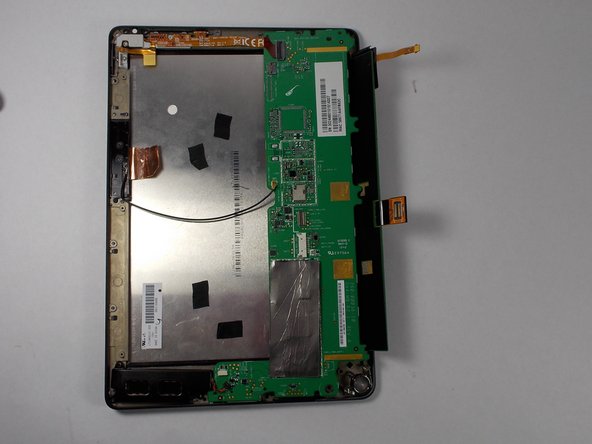
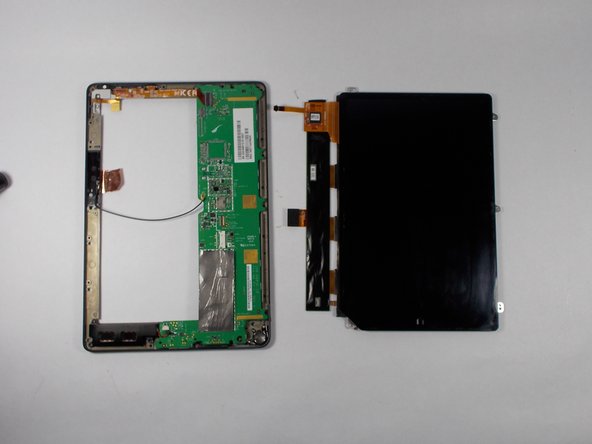
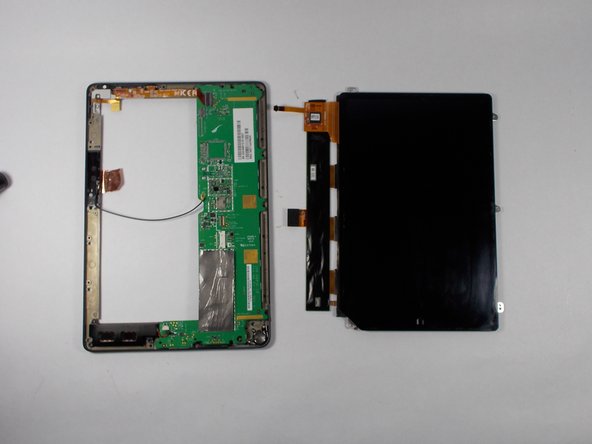
Поднимите материнскую плату от экрана. Потяните рамку с экрана.

Шаг 10 Установите новый экран

Barnes And Noble Nook HD Tablet Screen Replacement, Place new screen: step 10, image 1 of 2Barnes And Noble Nook HD Tablet Screen Replacement, Place new screen: step 10, image 2 of 2

Установите новый экран на место в рамку (в обратном порядке шагу 9). Установите материнскую плату на место на задней стороне экрана. Для сборки выполните действия в обратном порядке.

Комментировать
57 просмотров
Комментариев нет, будьте первым кто его оставит

Это интересно
No Image Гайды
0 комментариев
No Image Гайды
0 комментариев
No Image Гайды
0 комментариев