
Введение
В этом руководстве мы рассмотрим шаги по замене экрана для Oukitel WP5 Pro. Поскольку и в WP5, и в WP5 Pro используется одна и та же модель сменного экрана (см. также iPhone 12/iPhone 12 Pro), процедура ремонта, скорее всего, будет аналогичной для WP5, но при ремонте этого устройства соблюдайте дополнительные меры предосторожности, поскольку оно может нуждаться в ремонте, которого нет у данного устройства.
Шаг 1 Снимите левую боковую опорную панель


С помощью отвертки Torx T5 открутите три винта в левой боковой панели поддержки.
Снимите левую боковую опорную панель.
Боковая кнопка теперь удерживается только за счет небольшого трения и, скорее всего, выпадет. Чтобы не потерять ее, снимите и ее.
Шаг 2 Снимите правую боковую опорную панель


С помощью отвертки Torx T5 открутите три винта в правой боковой панели.
Снимите правую боковую панель.
Кнопки питания и громкости теперь удерживаются только за счет небольшого трения и, скорее всего, выпадут. Чтобы не потерять их, снимите и их.
Шаг 3 Начните поддевать экран


После снятия боковых опорных панелей прорезиненные стороны встроенного корпуса должны быть достаточно гибкими, чтобы безопасно вынуть экран.
Начинайте отжимать с любой стороны, а когда щель станет достаточно большой, вставьте пластиковую карту и выньте инструмент для отжима.
Не вставляйте пластиковую карту более чем на 1/2 дюйма, чтобы не повредить тонкий ленточный кабель, на котором держится экран.
Шаг 4 Поработайте пластиковой картой вокруг


Начиная с той стороны, с которой вы ее вставили, проведите пластиковой картой вокруг верхней части.
Продолжайте двигаться вдоль другой стороны по направлению к низу.
Остановитесь, не доходя до дна. Здесь к экрану крепится ленточный кабель, и его можно повредить, если пластиковая карта находится в самом низу.
Шаг 5 Аккуратно поднимите экран вверх


Когда экран освободится, аккуратно поднимите его вверх.
Переверните его на себя, чтобы получить доступ к точке подключения.
Если экран еще не достаточно свободен для поднятия, при необходимости проведите пластиковой картой по верху и с другой стороны. Помните, что пластиковая карта должна быть вставлена минимально и не касаться нижней части экрана.
Шаг 6


С помощью отвертки PH0 выкрутите длинный винт из кронштейна, фиксирующего кабель ЖК-дисплея на месте.
С помощью отвертки PH0 выкрутите короткий винт из кронштейна, фиксирующего кабель ЖК-дисплея на месте.
Важно, чтобы эти винты были раздельными, так как вставка длинного винта в короткое отверстие может привести к внутренним повреждениям.
Сообщается, что в некоторых сборках этой же модели телефона поверх кронштейна имеется дополнительная металлическая клипса, закрепленная клеем. Ее также нужно будет удалить, если вы обнаружите это на своем телефоне.
Шаг 7. Снимите фиксирующий кронштейн


С помощью пинцета аккуратно снимите скобу, фиксирующую ленточный кабель ЖК-дисплея на месте.
Шаг 8 Отсоедините аккумулятор и ЖК-дисплей

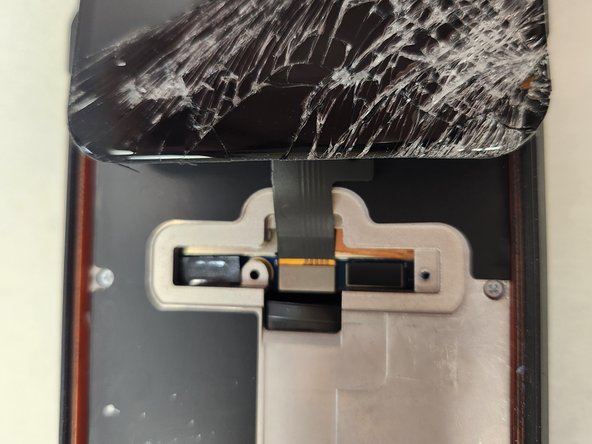

Аккуратно переверните экран в другую сторону, чтобы получить лучший доступ к разъемам ленточного кабеля.
Используя медиатор, аккуратно отсоедините разъем аккумулятора.
С помощью медиатора аккуратно отсоедините разъем ЖК-дисплея.
Шаг 9 Очистка

Обратите особое внимание на то, чтобы удалить все осколки стекла с краев крепления экрана. В WP5 Pro экран крепится с помощью давления, а не клея, поэтому небольшой осколок стекла может повредить новый экран, если он попадет в паз, в который должен входить новый экран.
При установке нового экрана будьте особенно внимательны и отогните резиновые боковые панели, чтобы дать экрану возможность встать на свое место.
Даже если обе стороны, верх и низ правильно установлены, углы могут оказаться труднодоступными. Делайте это очень медленно и аккуратно, двигаясь вперед-назад по проблемному углу (углам) с небольшим усилием, чтобы новый экран не треснул ни на одном углу.
