
Введение
С помощью этого руководства вы сможете заменить экран на своем OnePlus Nord 2 5G.
Для выполнения этого ремонта вам понадобится сменный клей.
Шаг 1 Извлеките лоток для SIM-карты


Вставьте инструмент для извлечения SIM-карты в небольшое отверстие в лотке SIM-карты, расположенное на верхней левой грани телефона.
Сильно нажмите, чтобы извлечь лоток.
Шаг 2 Извлеките лоток для SIM-карты


Извлеките лоток для SIM-карты из телефона.
При установке SIM-карты убедитесь, что она находится в лотке в правильной ориентации.
Тонкая резиновая прокладка вокруг лотка SIM-карты обеспечивает защиту от воды и пыли. Если эта прокладка повреждена или отсутствует, замените ее или весь лоток SIM-карты, чтобы защитить внутренние компоненты телефона.
Шаг 3 Ослабьте заднее стекло

Приготовьте iOpener и приложите его к заднему стеклу не менее чем на три минуты, чтобы ослабить клей под ним.
Можно также использовать фен, термопистолет или горячую пластину, но будьте осторожны, не перегрейте телефон — дисплей и внутренняя батарея могут повредиться от высокой температуры.
Шаг 4 Вставьте iFlex


Из-за своей поверхности ни один инструмент для присасывания не удержит заднее стекло телефона. Чтобы создать зазор между задним стеклом и средней рамкой, потребуется тонкий инструмент для нарезки.
Вставьте iFlex в шов между задним стеклом и средней рамкой у нижнего края телефона, чтобы создать зазор. Для этого может потребоваться некоторое усилие.
Оставьте iFlex на месте, чтобы предотвратить повторное схватывание клея.
Шаг 5 Вставьте открывающий медиатор

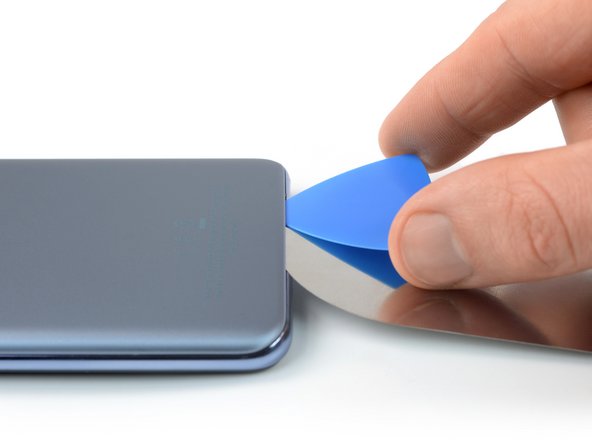
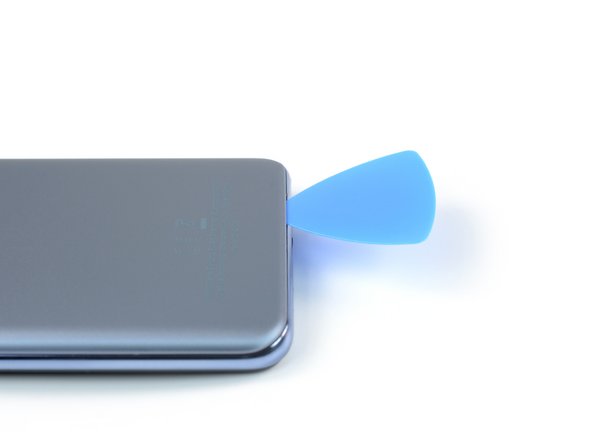
Вставьте открывающий медиатор в зазор, созданный с помощью iFlex.
Удалите iFlex.
Шаг 6 Нарежьте клей для нижнего края

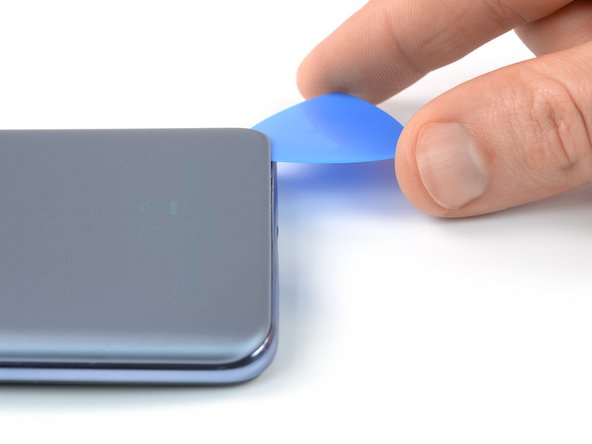
Переместите открывающий медиатор в правый нижний угол, чтобы срезать клей.
Оставьте медиатор на месте, чтобы предотвратить повторное заклеивание.
Шаг 7

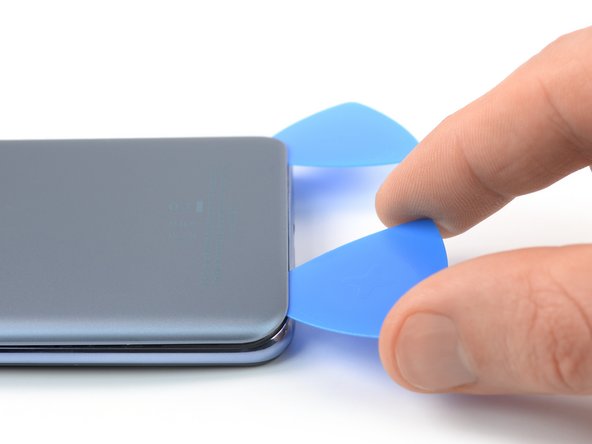
Вставьте второй открывающий медиатор в правый нижний угол телефона.
Сдвиньте открывающийся медиатор к левому нижнему углу, чтобы срезать клей.
Оставьте открывающие резцы на месте, чтобы предотвратить повторное схватывание клея.
Шаг 8 Нарежьте клей по левому краю


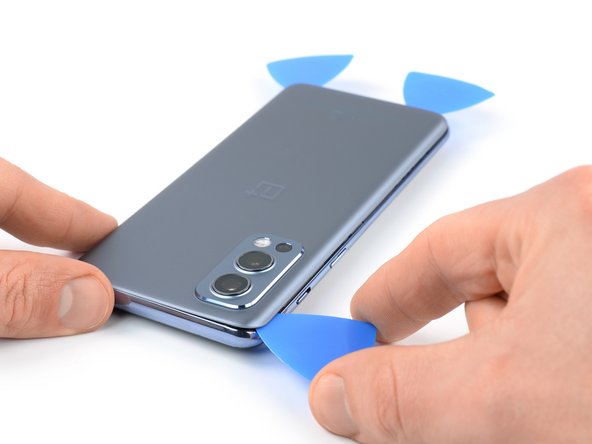
Если клей трудно резать, скорее всего, он остыл. Разогрейте его с помощью iOpener.
Вставьте третий открывающий медиатор в левый нижний угол телефона.
Проведите открывающим резцом вдоль левого края телефона, чтобы срезать клей.
Оставьте открывающую кирку в левом верхнем углу, чтобы предотвратить повторное заклеивание.
Шаг 9 Нанесите клей на верхний край


Вставьте четвертую открывающую кирку под верхний левый угол заднего стекла.
Проведите резцом по верхнему краю, чтобы срезать клей.
Оставьте медиатор в правом верхнем углу, чтобы предотвратить повторное схватывание клея.
Шаг 10 Нарежьте клей по правому краю

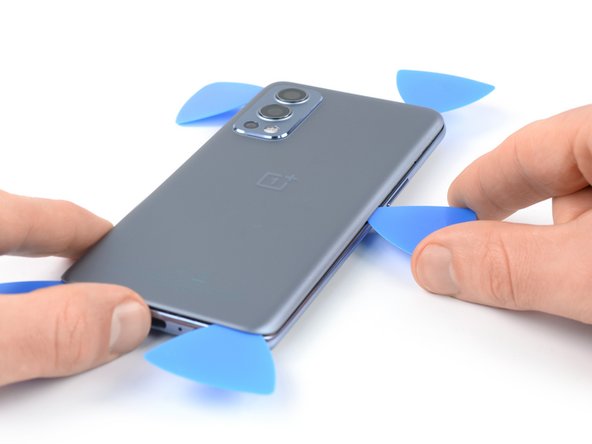

Вставьте пятую открывающую кирку под правый верхний угол.
Проведите медиатором вдоль правого края задней крышки, чтобы срезать оставшийся клей.
Шаг 11 Снимите заднюю крышку


Снимите заднюю крышку.
Закрепите новую заднюю крышку с помощью предварительно вырезанного клея или двусторонней клейкой ленты. После установки задней крышки приложите к телефону сильное и постоянное давление в течение нескольких минут, чтобы клей хорошо приклеился — для этого подойдет стопка тяжелых книг.
Шаг 12 Снимите кронштейн разъема

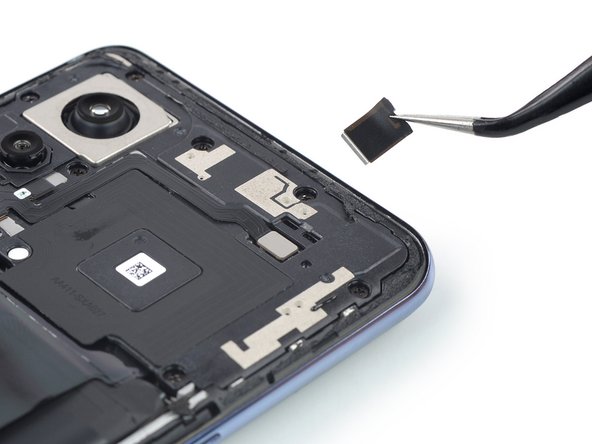
С помощью пинцета снимите металлический кронштейн, закрывающий разъем блока вспышки.
Шаг 13 Отсоедините блок вспышки

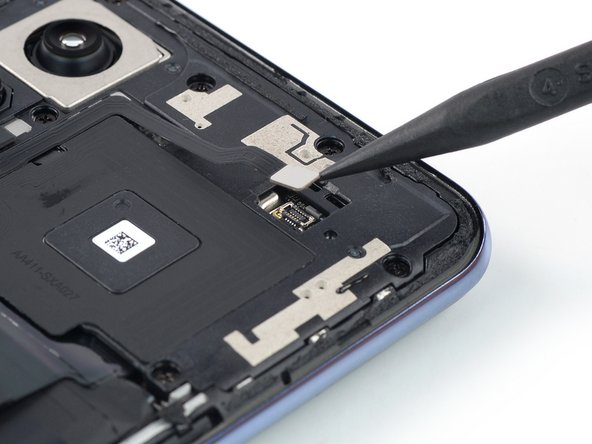
С помощью острия шила отсоедините кабель блока вспышки, поддев разъем прямо вверх из гнезда.
Шаг 14 Снимите крышку материнской платы

С помощью крестовой отвертки открутите девять винтов длиной 3,8 мм, крепящих крышку материнской платы.
Шаг 15 Подденьте крышку материнской платы

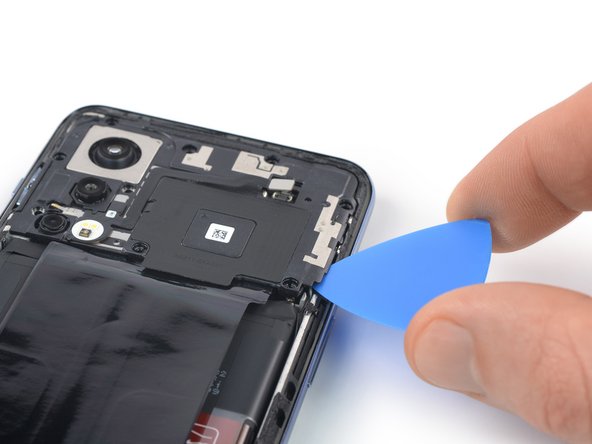
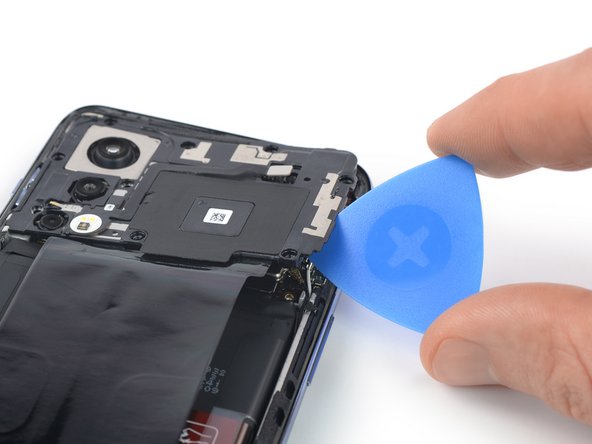
Крышка материнской платы удерживается на месте пластиковыми зажимами.
Вставьте медиатор под правый нижний край крышки материнской платы.
Поверните медиатор в сторону, чтобы освободить пластиковые фиксаторы и поддеть крышку материнской платы.
Шаг 16 Снимите крышку материнской платы

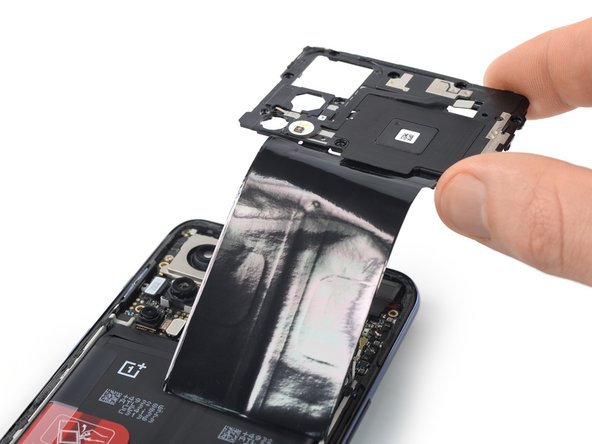
Снимите крышку материнской платы.
Шаг 17 Отсоедините кабель аккумулятора

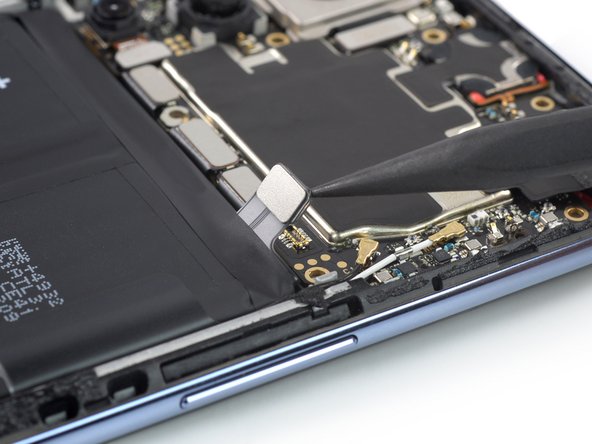
С помощью пассатижей отсоедините кабель аккумулятора, выведя разъем из гнезда.
Шаг 18 Отстегните крышку дочерней платы

Снятие крышки дочерней платы не является обязательным для замены батареи. Однако это снижает риск повреждения окружающих компонентов.
С помощью крестовой отвертки открутите шесть винтов длиной 3,8 мм, крепящих крышку дочерней платы.
Шаг 19 Подденьте крышку дочерней платы

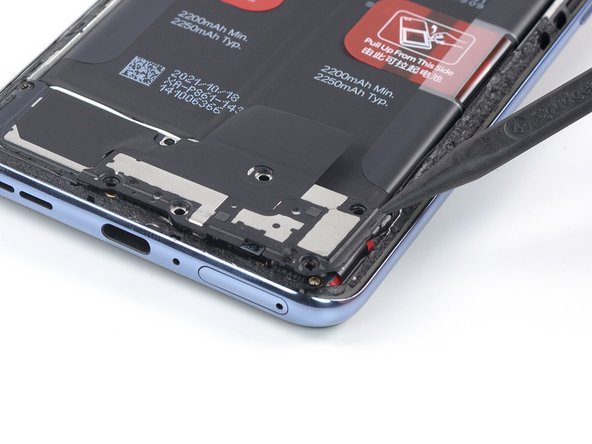
Вставьте острие шила под правый верхний край крышки дочерней платы.
Потяните вверх, чтобы ослабить крышку дочерней платы.
Пока не пытайтесь снять крышку дочерней платы до конца. Она все еще приклеена к громкоговорителю.
Шаг 20 Снимите крышку дочерней платы

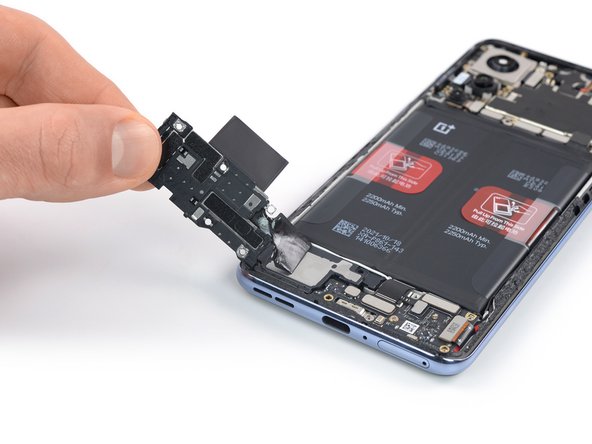

Откиньте крышку дочерней платы влево, как если бы вы открывали обложку книги.
Осторожно отклейте черную ленту от громкоговорителя.
Снимите крышку дочерней платы.
Шаг 21 Отсоедините межблочный кабель и кабель антенной платы

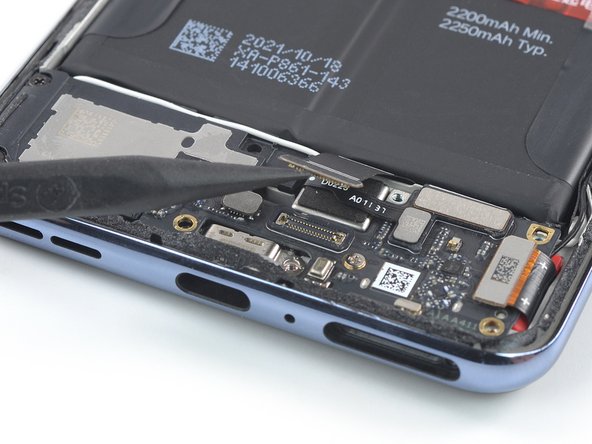
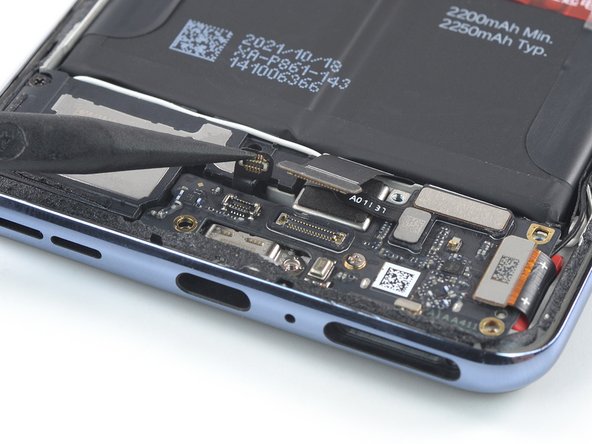
С помощью палочки отсоедините межблочный кабель и кабель антенной платы, вытащив разъемы прямо из гнезда.
Шаг 22 Отсоедините датчик отпечатков пальцев и межблочные кабели

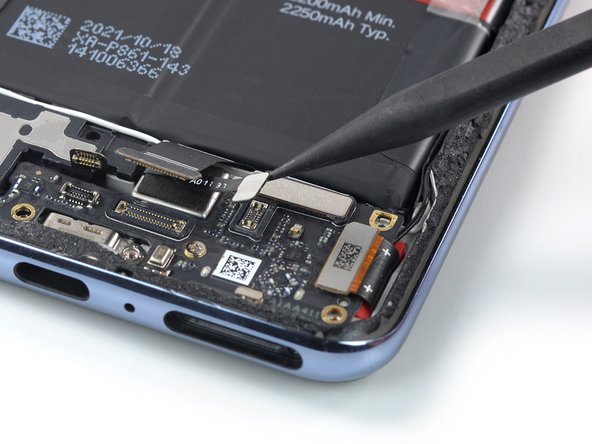
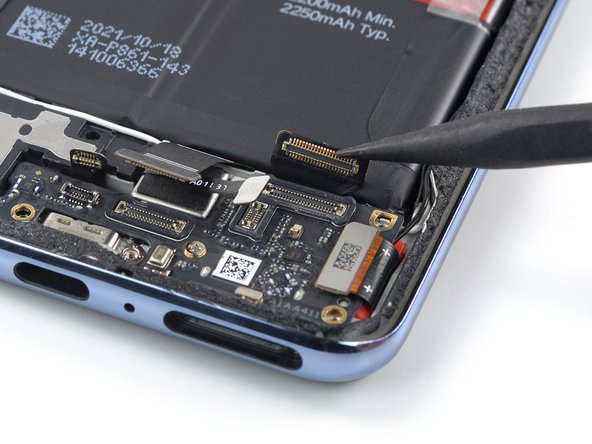
С помощью пробки отсоедините датчик отпечатков пальцев и межблочные кабели, вытащив разъемы прямо вверх из гнезд.
Шаг 23 Отсоедините дисплей
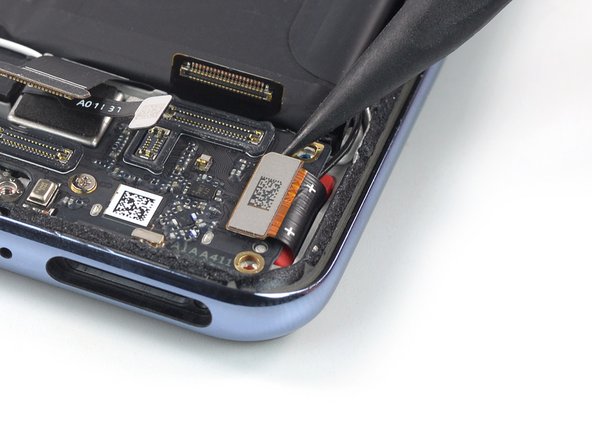
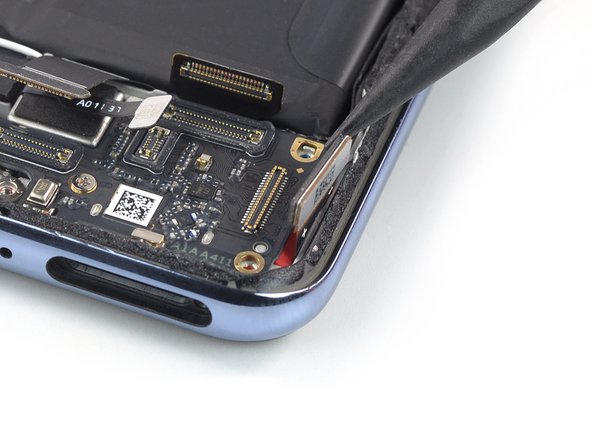
С помощью пробки отсоедините кабель дисплея, вытащив разъем прямо из гнезда.
Шаг 24 Отсоедините дочернюю плату

С помощью крестообразной отвертки выкрутите винт длиной 2,8 мм, крепящий дочернюю плату.
Шаг 25 Подденьте дочернюю плату

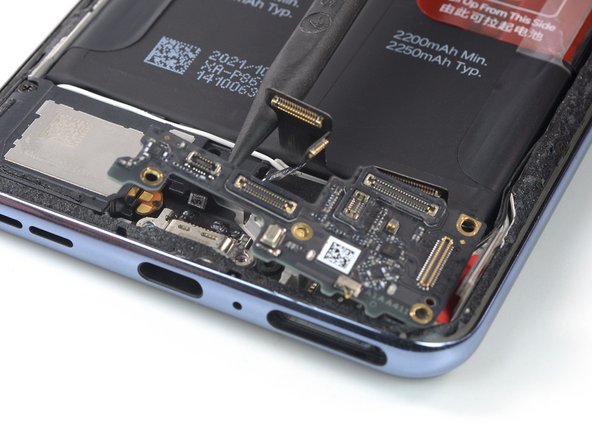
Подведите острие шила под верхний край дочерней платы.
Потяните вверх, чтобы ослабить дочернюю плату.
Пока не пытайтесь снять дочернюю плату до конца. Снизу к ней все еще подключен антенный кабель.
Шаг 26 Откиньте дочернюю плату

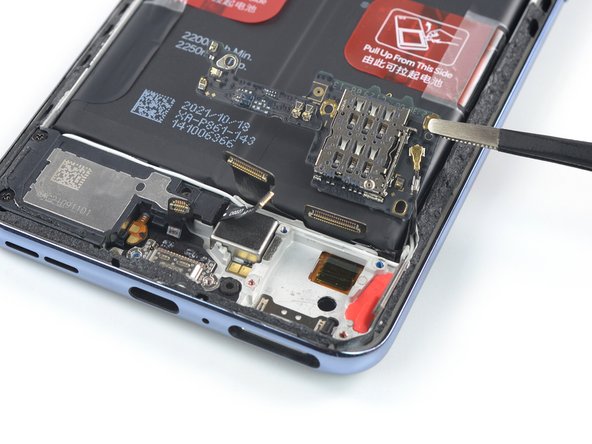
С помощью пинцета с тупым носом аккуратно откиньте дочернюю плату в направлении батареи.
Шаг 27 Отсоедините антенный кабель

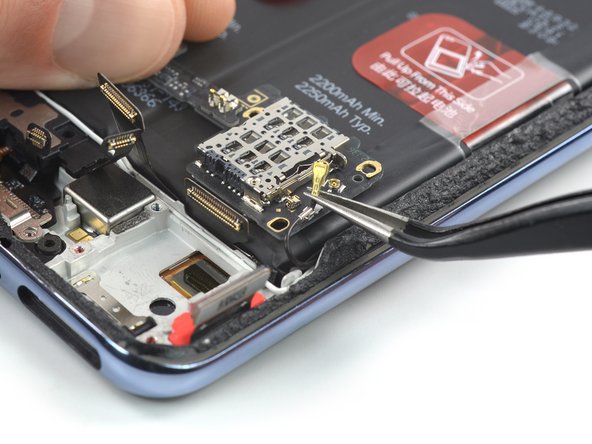
Проведите одной рукой пинцета под черным антенным кабелем, пока он не упрется в металлический разъем.
Отсоедините верхний антенный кабель, потянув его прямо вверх от дочерней платы.
Шаг 28 Снимите дочернюю плату

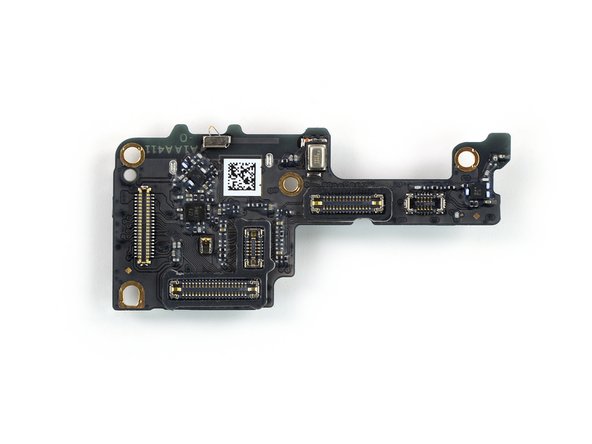
Снимите дочернюю плату.
Шаг 29 Снимите резиновую прокладку


С помощью пинцета снимите красную резиновую прокладку, фиксирующую кабель дисплея.
Шаг 30 Ослабьте клей на дисплее

Приложите нагретый iOpener к экрану на 3 минуты, чтобы ослабить клей под ним.
Можно также использовать фен, тепловой пистолет или горячую пластину, но будьте осторожны, чтобы не перегреть устройство. Край должен быть слегка горячим на ощупь.
Шаг 31 Вставьте iFlex


Приложите ручку-присоску к нижнему краю экрана.
Если дисплей сильно треснул, покройте его слоем прозрачной упаковочной ленты, чтобы присоска приклеилась. Также вместо присоски можно использовать очень прочный скотч. Если ничего не помогает, можно приклеить присоску к разбитому экрану.
Приподнимите экран с помощью присоски и вставьте iFlex, чтобы создать небольшой зазор между экраном и корпусом телефона.
В зависимости от возраста вашего телефона это может быть непросто. Если у вас возникли проблемы, приложите больше тепла к нижнему краю и повторите попытку.
Шаг 32 Вставьте открывающий медиатор

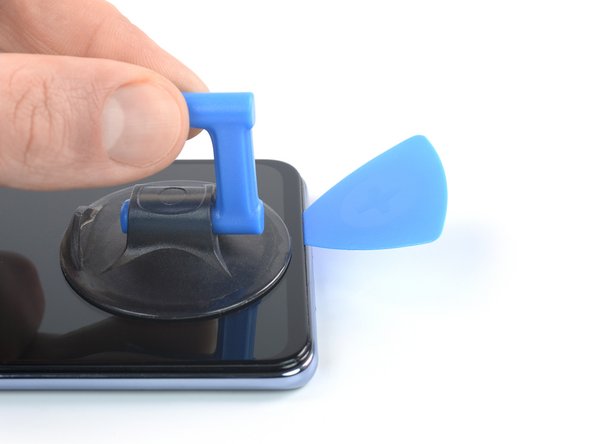
Вставьте открывающий медиатор в щель, которую вы создали с помощью iFlex.
Удалите iFlex.
Шаг 33 Нанесите клей на нижний край


Сдвиньте открывающий медиатор к правому нижнему углу экрана, чтобы срезать клей.
Оставьте медиатор на месте, чтобы предотвратить повторное заклеивание.
Шаг 34


Вставьте вторую открывающую кирку в правый нижний угол и переместите ее в левый нижний угол экрана, чтобы срезать клей.
Оставьте медиатор на месте, чтобы предотвратить повторное заклеивание.
Шаг 35 Нарежьте клей по левому краю


Вставьте третью открывающую кирку под левый нижний угол экрана.
Проведите открывающим резцом вдоль левого края экрана, чтобы срезать клей.
При нарезке возле фронтальной камеры вставляйте медиатор только на 2,5 мм, чтобы не повредить ее.
Оставьте открывающую кирку в левом верхнем углу, чтобы предотвратить повторное заклеивание.
Шаг 36 Нарежьте клей для верхнего края


Если клей становится трудно резать, скорее всего, он остыл. Используйте iOpener или тепловую пушку в течение 1-2 минут, чтобы разогреть его.
Вставьте четвертый открывающий медиатор в верхний левый угол экрана.
Проведите медиатором вдоль верхнего края телефона, чтобы срезать клей.
Оставьте медиатор в правом верхнем углу, чтобы предотвратить повторное схватывание клея.
Шаг 37 Нарежьте клей по правому краю


Вставьте пятый медиатор и проведите им вдоль правого края телефона, чтобы срезать оставшийся клей.
Пока не пытайтесь снять дисплей до конца, кабели дисплея все еще пропущены через среднюю рамку.
Шаг 38 Освободите кабель дисплея


Осторожно проведите кабель дисплея через щель в средней рамке, приподняв нижнюю часть телефона.
Шаг 39 Извлеките экран

Снимите экран.
При сборке следуйте этому руководству для установки клея, предназначенного для вашего устройства.
